Picsart: как пользоваться онлайн-редактором и приложением
 1866 просмотров
 Vkontakte
 Telegram
 OK.ru
OK.ru
Что такое Picsart и для чего он нужен
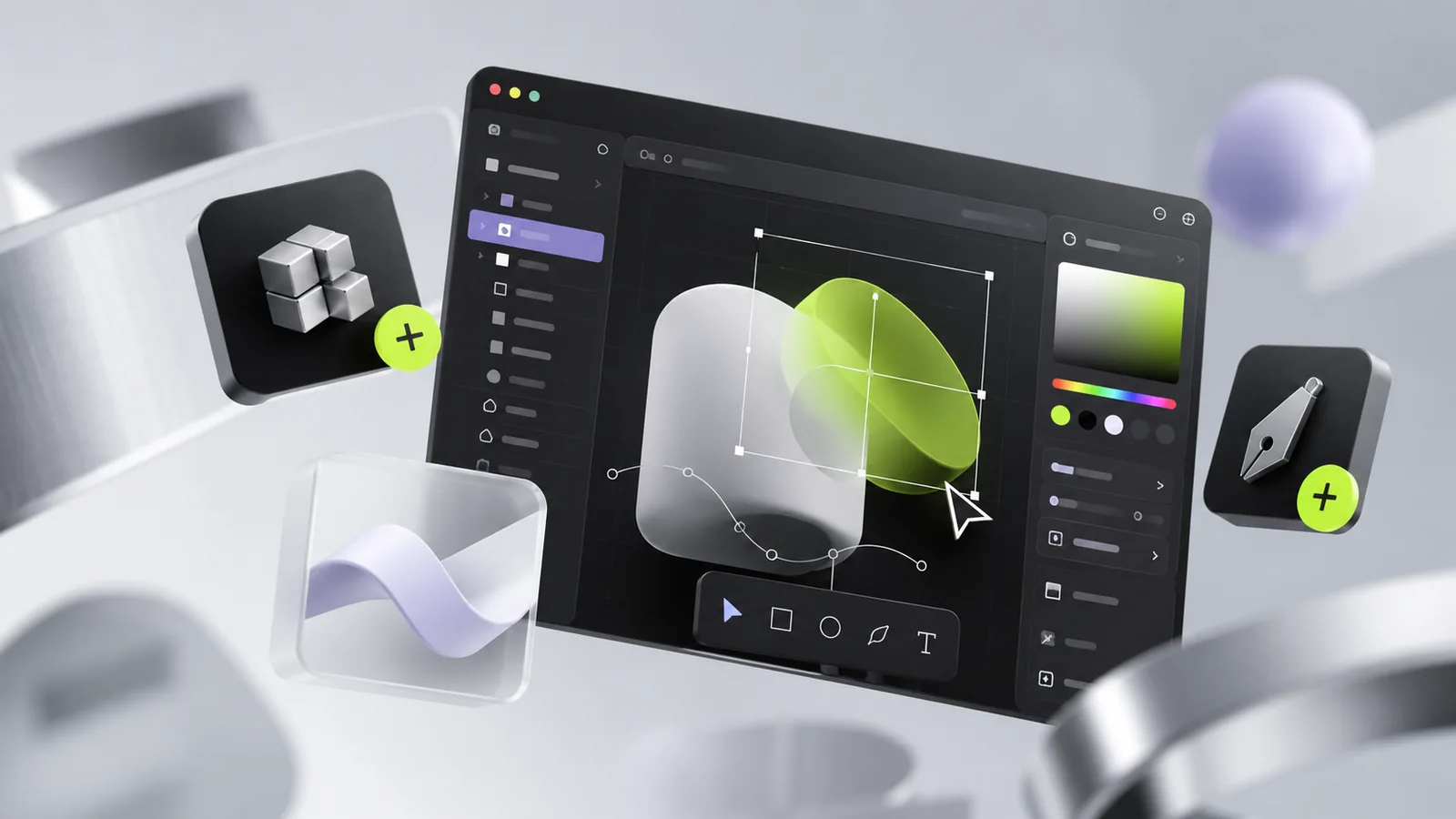
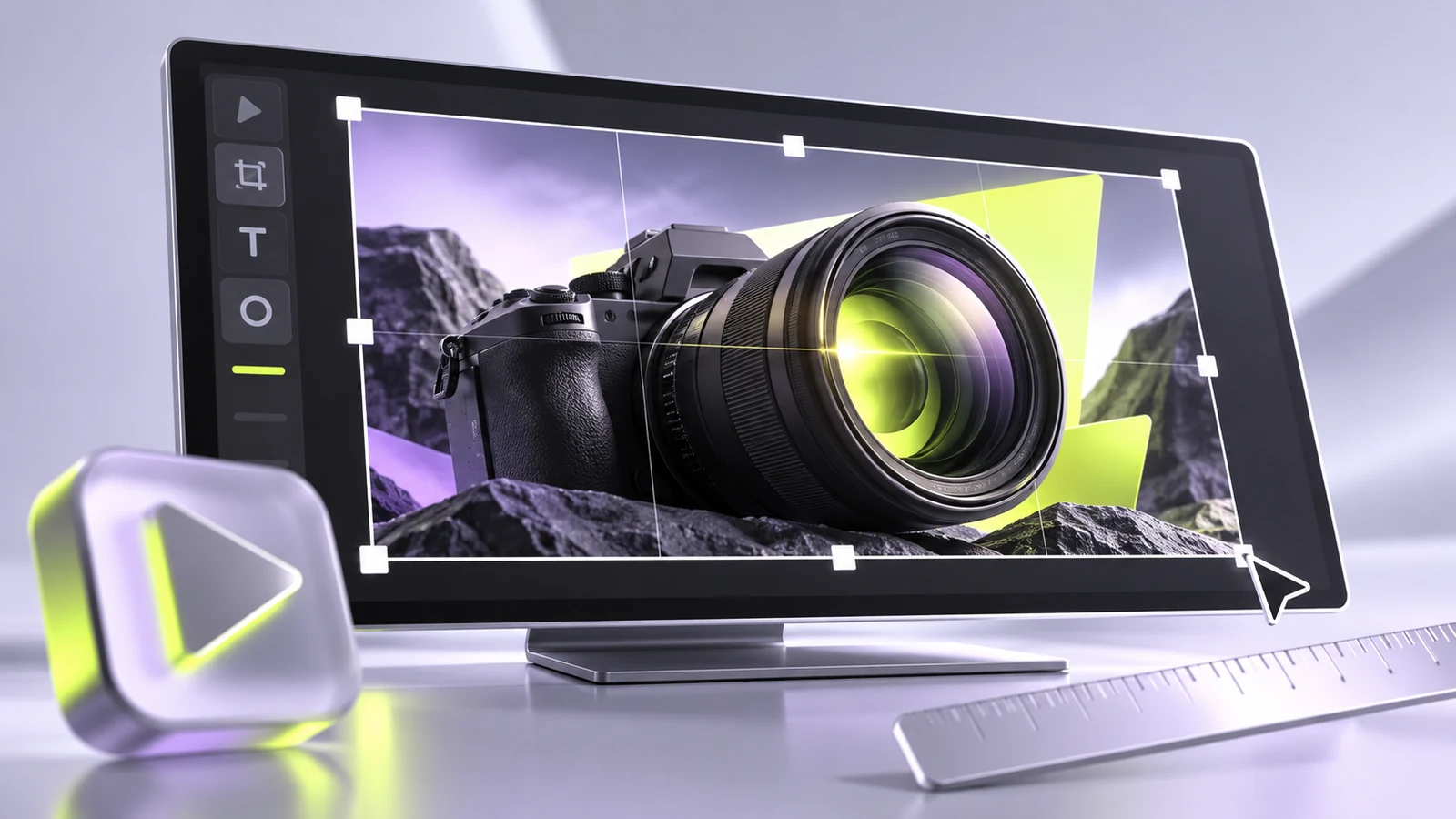
Picsart — сервис для быстрого создания визуального контента. Он вырос из мобильного фоторедактора в платформу, где можно работать с фотографиями, видео, текстом, шаблонами и генеративными инструментами. По-русски название часто произносят как «Пиксарт», но официальное написание — Picsart.
Редактор особенно полезен, когда нужно быстро подготовить публикацию для соцсетей, рекламный баннер, карточку товара, обложку, коллаж или обработанную фотографию. При этом Picsart не заменяет профессиональные программы во всех сценариях: для сложной ретуши, многостраничной верстки, точной векторной графики и подготовки макетов в типографию обычно используют специализированные редакторы.
| Задача | Что можно сделать в Picsart | Когда лучше другой инструмент |
|---|---|---|
| Обработка фото | Обрезка, свет, цвет, фильтры, ретушь, удаление объектов | Сложная ретушь — Photoshop |
| Публикации и реклама | Шаблоны, текст, фон, стикеры, готовые размеры | Большая дизайн-система — Figma или профессиональный редактор |
| Коллажи | Сетки, свободная композиция, фон, подписи | Сложный фотомонтаж — Photoshop |
| Рисование | Наброски, пометки, простая графика | Иллюстрация — специализированная программа для рисования |
| Видео | Обрезка, текст, эффекты, короткие ролики | Сложный монтаж — профессиональный видеоредактор |
| ИИ-контент | Генерация и изменение изображений и видео | Юридически чувствительные проекты требуют дополнительной проверки |
Если вы сравниваете разные сервисы, посмотрите подборку лучших онлайн-редакторов для дизайна. Для более глубокой обработки пригодится руководство по Adobe Photoshop для начинающих.
Picsart в браузере или приложение: что выбрать
| Критерий | Picsart в браузере | Мобильное приложение |
|---|---|---|
| Лучше подходит | Баннеры, карточки, коллажи, текст и точная компоновка | Быстрая обработка фото и видео на ходу |
| Управление | Мышь, клавиатура, большой экран | Жесты, камера и галерея смартфона |
| Установка | Не нужна | Нужно установить приложение |
| Файлы | Скачиваются через браузер; проекты могут синхронизироваться с аккаунтом | Готовые материалы сохраняются в медиатеку устройства |
Picsart онлайн: что доступно без скачивания
Веб-редактор работает прямо в браузере. На официальном сайте есть русская версия, а справочный центр также доступен на русском языке. Отдельные названия новых моделей искусственного интеллекта могут оставаться на английском — это названия самих моделей.


После загрузки изображения редактор показывает доступные действия. Часть инструментов работает бесплатно, а расширенные возможности помечаются в интерфейсе как платные.


Как начать пользоваться Picsart: пошагово
- Откройте Picsart в браузере. Для базовой работы установка на компьютер не нужна.
- Выберите формат. Начните с фотографии, пустого холста или шаблона.
- Загрузите хороший исходник. Лучше использовать оригинальный JPG или PNG, а не снимок экрана.
- Задайте размер. Если готовите публикацию или рекламу, сделайте это до сложной компоновки.
- Внесите основные правки. Обрезка → свет → цвет → фон → текст → дополнительные элементы.
- Проверьте макет в уменьшенном виде. Так проще заметить слишком мелкий текст и слабую иерархию.
- Скачайте результат. Для фотографии обычно подходит JPG; для прозрачного фона — PNG.

Как пользоваться Picsart на телефоне
В мобильном приложении логика похожа: нажмите «+», выберите фотографию, выполните правки на нижней панели, подтвердите изменения и сохраните результат. Если вы работаете на нескольких устройствах, удобнее использовать один аккаунт.

Основные инструменты Picsart
Фото и загрузки. Можно добавлять собственные файлы и материалы из библиотеки. Чем качественнее исходник, тем лучше работают автоматические улучшения, удаление фона и ретушь.

Текст. Можно менять шрифт, размер, цвет, выравнивание, интервалы и эффекты. В простом макете обычно достаточно одной-двух гарнитур.

Коллажи. Есть готовые сетки и свободное размещение фотографий. Один главный кадр и несколько дополнительных обычно смотрятся лучше, чем одинаковые ячейки.

Стикеры и элементы. Они ускоряют оформление, но перед коммерческим использованием нужно проверить лицензию конкретного материала.

Рисование. Подходит для набросков, стрелок, рукописных акцентов и простых иллюстраций.

Фон. Его можно оставить прозрачным, заменить цветом, фотографией или сгенерированной сценой.

Как сделать популярные задачи в Picsart
Как обработать фото
- Обрежьте кадр и выровняйте горизонт.
- Исправьте яркость и баланс белого.
- Настройте контраст и цвет.
- Удалите отвлекающие дефекты.
- Используйте ретушь умеренно.
- Сравните результат с исходником.
- Экспортируйте изображение в нужном размере.
Как удалить или заменить фон
Загрузите изображение, выделите его на холсте и выберите команду удаления фона. В веб-версии она находится на верхней панели выбранного объекта. Сервис автоматически отделяет главный объект, после чего результат можно поправить вручную.
Как сделать коллаж из фото
Выберите раздел с коллажами, задайте количество кадров, загрузите фотографии и настройте сетку. Старайтесь не делать все ячейки одинаково важными.

Как создать формат A4
Формат A4 по ISO 216 — 210 × 297 мм. Для растрового макета при 300 пикселях на дюйм обычно используют размер 2480 × 3508 px. Для альбомной ориентации поменяйте стороны местами.
Как собрать простую таблицу
Для небольшой таблицы создайте прямоугольник, продублируйте его по строкам и столбцам и добавьте текст отдельными блоками. Если данных много, удобнее подготовить таблицу в Figma, Illustrator или редакторе документов.
Как рисовать в Picsart
Для простого рисунка создайте пустой холст и используйте кисти. Для пометок поверх фотографии сначала загрузите изображение, затем добавьте рисунок отдельным слоем.

Если вы хотите рисовать регулярно, сравните Picsart со специализированными решениями в подборке программ для рисования на компьютере.
ИИ-инструменты Picsart в 2026 году
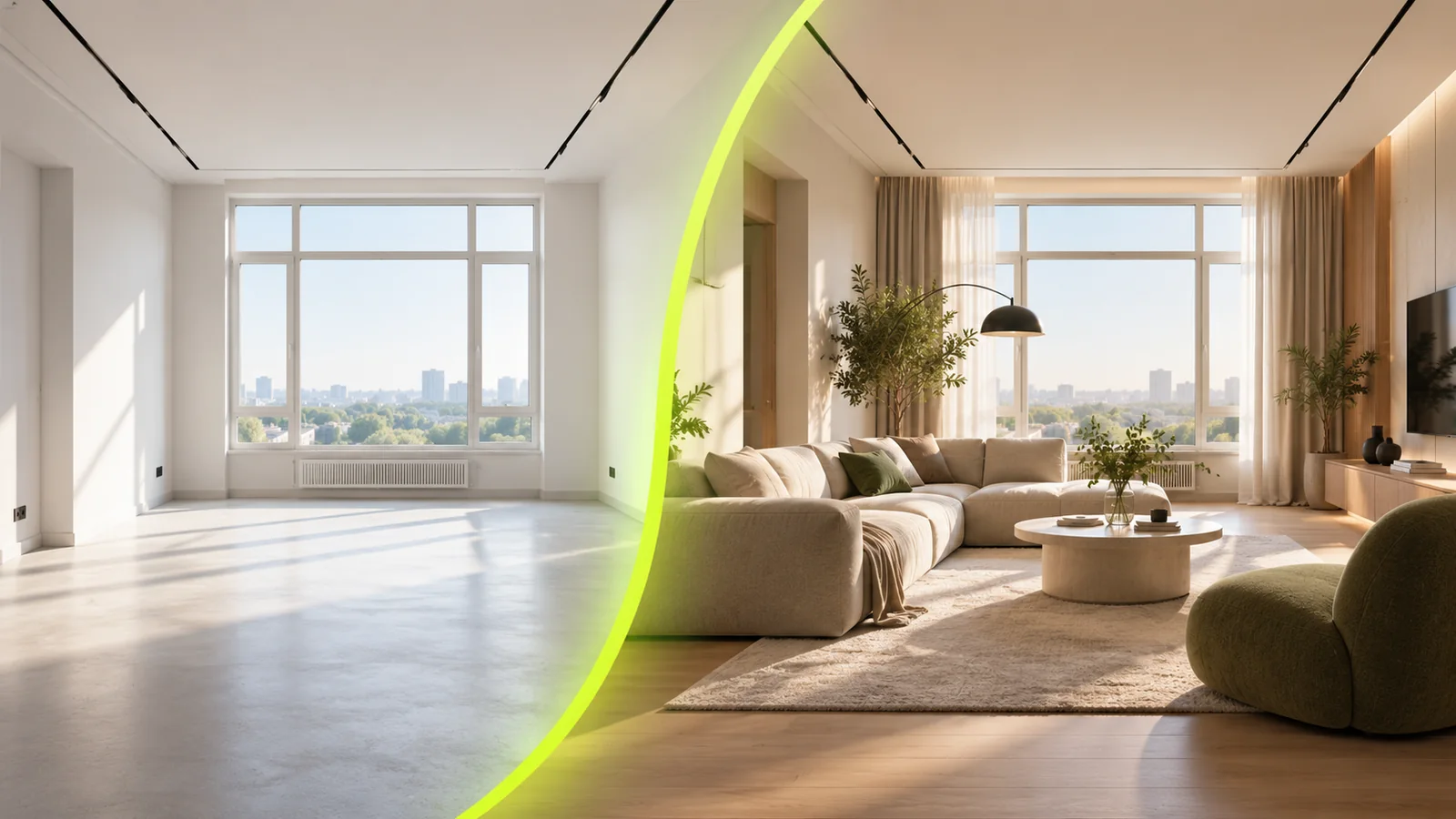
В 2026 году искусственный интеллект стал одной из центральных частей Picsart. Платформа умеет генерировать и редактировать изображения и видео, удалять и заменять объекты, расширять кадр, менять фон и улучшать качество.
На 21 сентября 2026 года официальный сайт показывает десятки моделей для генерации изображений и более широкий каталог моделей в отдельном разделе. Среди доступных на момент проверки решений встречаются GPT Image 2, Nano Banana, Sora, Seedance, Wan и другие. Список быстро меняется, поэтому важнее понимать задачу, чем запоминать название конкретной модели.

| Задача | Что делает инструмент | Что проверить |
|---|---|---|
| Создать изображение по описанию | Генерирует новый визуал по текстовому запросу | Детали, текст, логотипы и сходство с известными объектами |
| Заменить фон | Отделяет объект и создаёт или подставляет новый фон | Края волос, стекла и мелких деталей |
| Расширить кадр | Дорисовывает изображение за исходные границы | Полезно при смене пропорций |
| Убрать объект | Заполняет область после удаления предмета или человека | Сложная фактура может потребовать нескольких попыток |
| Улучшить изображение | Повышает резкость и визуальное качество | Не возвращает детали, которых в исходнике не было |
| Создать видео | Генерирует или преобразует видео | Расход кредитов зависит от модели и настроек |
Как написать хороший запрос для Picsart
Используйте простую структуру: что изображено → что происходит → окружение → стиль → свет → цвет → ракурс → формат → ограничения.

Тарифы Picsart: что доступно бесплатно в 2026 году
На официальном сайте Picsart есть бесплатный вариант и платные планы. Предложения могут отличаться между веб-сайтом, мобильными магазинами и регионами: в приложении всё ещё могут встречаться планы Plus и Pro, а веб-сайт в сентябре 2026 года в основном показывает Free, Pro, Ultra и решения для крупных компаний.
| Тариф | Что входит | Кому подходит |
|---|---|---|
| Free — бесплатно | Базовые инструменты фото и видео, часть бесплатных материалов и шаблонов, ограниченный доступ к ИИ, 100 МБ облачного хранилища | Личные проекты и знакомство с редактором |
| Pro | Все основные инструменты, расширенное удаление фона и объектов, больше ИИ-возможностей, премиальные материалы, 3+ бренд-набора, пакетная обработка до 50 изображений, 100 ГБ облака | Регулярный контент и маркетинг |
| Ultra | Расширенный каталог ИИ-моделей, больше кредитов, 10+ бренд-наборов, пакетная обработка до 100 изображений, командные места, 300 ГБ облака на место | Команды и интенсивная генерация |
| Enterprise | Индивидуальные лимиты и корпоративные интеграции | Крупные компании |
На момент проверки официальный сайт показывал для Pro эквивалент 10,5 доллара в месяц при оплате за год. Такая цена показывается как помесячный эквивалент, но годовой тариф оплачивается одной покупкой. Стоимость и акции зависят от региона и даты.
Отдельный массовый инструмент изменения размера позволяет бесплатно обрабатывать до 50 изображений за один раз без установки программы и водяного знака. Это не означает, что весь набор расширенной пакетной обработки бесплатный.
Можно ли использовать Picsart для коммерческого дизайна
Да, но нужно разделять инструмент и контент из библиотеки.
- Инструменты редактирования можно использовать для коммерческих материалов.
- Изображения, шрифты и стикеры из библиотеки нужно проверять по лицензии. Picsart рекомендует использовать фильтр лицензии или материалы с пометкой
#freeforbusiness. - Результаты генеративного ИИ разрешено использовать коммерчески, но Picsart не гарантирует возможность зарегистрировать авторские права или отсутствие нарушений прав третьих лиц.
- Музыка из библиотеки Picsart, согласно официальному справочному центру, предназначена только для личного использования.
Плюсы и ограничения Picsart
| Плюсы | Ограничения |
|---|---|
| Можно начать прямо в браузере | Часть полезных функций и материалов платная |
| Понятный интерфейс для новичка | Сложная профессиональная ретушь удобнее в специализированных программах |
| Фото, видео, шаблоны и ИИ в одном сервисе | Генеративный результат требует проверки и ручной доработки |
| Быстрая адаптация под размеры соцсетей и рекламы | Для серьёзной полиграфии нужны инструменты допечатной подготовки |
| Есть бесплатный тариф | 100 МБ облака быстро заканчиваются |
| Много готовых материалов | Права на сторонние материалы нужно проверять отдельно |
Picsart подходит начинающим авторам, специалистам по соцсетям, предпринимателям, маркетологам, блогерам и продавцам на маркетплейсах. Но владение редактором ещё не равно владению дизайном. Подробнее — в материале о профессии графического дизайнера.

Как сохранить фото и где найти проект Picsart
В веб-версии готовый файл обычно попадает в папку загрузок браузера. На iPhone результат ищите в приложении «Фото», на Android — в галерее или папках с изображениями. Если нужна прозрачность, экспортируйте PNG.
| Платформа | Где искать | Что проверить, если файла нет |
|---|---|---|
| Веб-версия | Папка «Загрузки» или выбранное место | Список загрузок браузера, блокировку всплывающих окон и путь сохранения |
| iPhone / iPad | Приложение «Фото» | Полный доступ к медиатеке и синхронизацию iCloud |
| Android | Галерея / Альбомы / папка изображений | Разрешения приложения, свободное место и обновление галереи |
Что делать, если Picsart не сохраняет фото или зависает
- Дождитесь завершения экспорта и не закрывайте редактор раньше времени.
- Проверьте свободное место на устройстве.
- Убедитесь, что приложению разрешён доступ к фотографиям и видео.
- Обновите Picsart и операционную систему.
- На компьютере откройте список загрузок браузера и проверьте, не заблокировано ли скачивание.
- Если файл большой, закройте лишние приложения и вкладки.
- Не удаляйте приложение и не очищайте его данные до сохранения важных черновиков.
На курсе Yudaev School по графическому дизайну разбирают композицию, типографику, сетки, Adobe Illustrator, Photoshop и Figma, а практика строится вокруг проектов для портфолио. Если пока не готовы к большой программе, можно начать с бесплатного курса по дизайну.
Частые вопросы о Picsart
Можно ли пользоваться Picsart бесплатно?
Да. У Picsart есть бесплатный тариф: в него входят базовые инструменты обработки фото и видео, часть бесплатных изображений, видео и шаблонов, ограниченный доступ к функциям искусственного интеллекта и 100 МБ облачного хранилища. Платные функции и лимиты могут меняться, поэтому перед работой лучше проверить актуальную страницу тарифов.
Нужно ли скачивать Picsart на компьютер?
Нет. Picsart работает в браузере, поэтому для большинства задач на компьютере устанавливать программу не обязательно. Веб-версия удобна для баннеров, публикаций, коллажей и работы с текстом. На телефоне можно использовать мобильное приложение.
Можно ли использовать Picsart как фотошоп онлайн?
Для обрезки, коррекции фотографий, удаления фона, коллажей, текста, рекламных макетов и быстрых публикаций — да. Но Picsart не является полной заменой Photoshop: для сложной ретуши, точной работы с каналами, профессионального монтажа изображений и допечатной подготовки возможностей Photoshop больше.
Как удалить фон в Picsart?
Загрузите фотографию, выделите её на холсте и выберите команду удаления фона. В веб-редакторе она находится на верхней панели выбранного изображения. После автоматического удаления проверьте края и при необходимости восстановите или сотрите отдельные участки вручную.
Как сохранить изображение без фона в Picsart?
После удаления фона экспортируйте результат в PNG, потому что этот формат поддерживает прозрачность. JPG прозрачность не сохраняет и заменит фон сплошным цветом.
Можно ли использовать изображения из Picsart в коммерческих проектах?
Инструменты Picsart можно использовать для коммерческих проектов, но права на материалы из библиотеки зависят от лицензии конкретного изображения, шрифта, стикера или другого элемента. Picsart рекомендует использовать фильтр лицензии или материалы с пометкой для бизнеса. Музыкальная библиотека Picsart предназначена только для личного использования.
Можно ли использовать изображения, созданные ИИ в Picsart, в рекламе и коммерческих проектах?
Picsart разрешает коммерческое использование изображений, созданных его генеративными инструментами. При этом сервис не гарантирует, что на результат можно будет оформить авторские права или что он не нарушает права третьих лиц. Для рекламы, товарных знаков и клиентских проектов результат стоит дополнительно проверять.
Как правильно пишется название: Picsart, Пиксарт или Pixart?
Официальное название сервиса — Picsart. «Пиксарт» и «Пикс Арт» встречаются как русские варианты произношения. Написание Pixart относится к другим продуктам и проектам, поэтому в статье, портфолио и рабочих документах лучше использовать оригинальное название Picsart.
Авторитетные источники
- Picsart — официальный сайт
- Picsart — тарифы
- Picsart — актуальные возможности платформы
- Picsart Help Center — как работают кредиты
- Picsart Help Center — удаление фона
- Picsart Help Center — где искать сохранённые проекты
- Picsart Help Center — коммерческое использование
- Picsart Help Center — коммерческое использование ИИ-изображений
- Picsart Help Center — помесячная и годовая подписка
- Picsart Help Center — виды подписок
- ISO 216 — форматы бумаги серии A
- Adobe — размеры A4 в пикселях
Автор:
Алексей Кузьмичев