Что такое Figma и зачем она нужна дизайнерам
 1016 просмотров
 Vkontakte
 Telegram
 OK.ru
OK.ru
Figma — это облачный онлайн-редактор для дизайна интерфейсов, прототипирования и совместной работы. В ней создают макеты сайтов, мобильных приложений, лендингов, презентаций, дизайн-систем, баннеров и интерактивных прототипов.

Главная особенность Figma — работа в браузере и командное редактирование в реальном времени. Дизайнер, разработчик, продакт-менеджер, маркетолог и заказчик могут открыть один файл, оставить комментарии, посмотреть изменения и согласовать макет без пересылки десятков версий.
Сегодня Figma — один из базовых инструментов UX/UI- и веб-дизайнера. В ней проектируют интерфейсы, собирают прототипы, передают макеты разработчикам и выстраивают работу над цифровым продуктом от идеи до запуска.
Что такое Figma простыми словами
Figma — это программа для дизайна, в которой можно нарисовать интерфейс сайта или приложения, сделать его кликабельным, показать команде и передать разработчику.
Проще говоря, если сайт ещё не создан, дизайнер сначала собирает его внешний вид в Figma: продумывает структуру, кнопки, меню, карточки товаров, формы, шрифты, цвета и поведение экранов. После согласования разработчик использует макет как инструкцию для верстки.
Figma нужна, чтобы:
- создавать дизайн сайтов и мобильных приложений;
- делать прототипы до разработки;
- проектировать пользовательский путь;
- собирать дизайн-системы и UI-киты;
- готовить презентации, баннеры и визуалы;
- работать над макетом вместе с командой;
- передавать разработчикам размеры, цвета, стили и спецификации.

☝️ Важно: Figma — не просто «рисовалка». Это рабочая среда для проектирования цифровых продуктов: от первой идеи до передачи макета в разработку.
Алексей Кузьмичев
Figma онлайн: как работать в браузере
Figma работает онлайн через официальный сайт figma.com. Пользователю не нужно устанавливать тяжёлую программу: достаточно браузера, аккаунта и доступа к интернету.
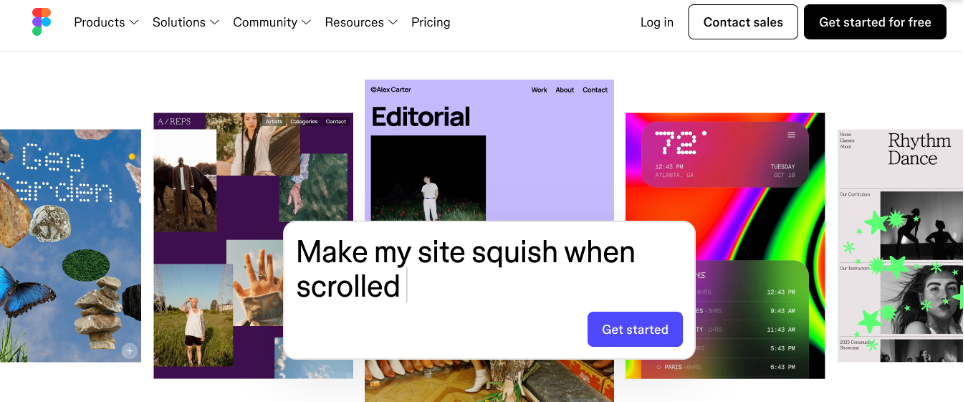
Это удобно для командной работы, фриланса и обучения. Например, дизайнер может открыть макет на ноутбуке, заказчик — посмотреть его по ссылке с телефона, а разработчик — изучить размеры и стили элементов со своего компьютера.
Работать в Figma онлайн можно на разных операционных системах:
- Windows;
- macOS;
- Linux;
- ChromeOS;
- через браузер на других устройствах.
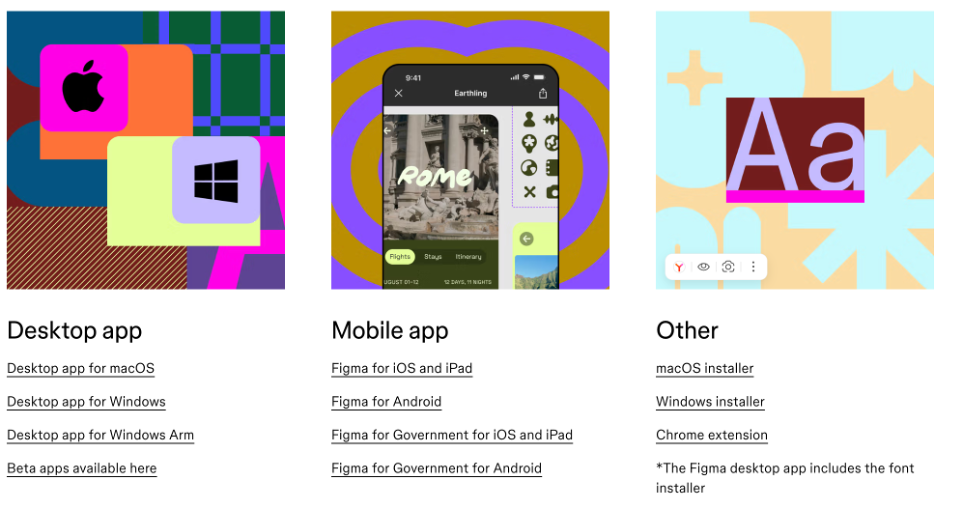
При желании можно установить десктопное приложение Figma. Оно удобно, если вы часто работаете с локальными шрифтами или хотите открывать редактор как отдельную программу. Но для старта новичку обычно достаточно браузерной версии.
Нужно ли скачивать Figma
Скачивать Figma необязательно. Основная версия работает онлайн в браузере.
Есть три варианта:
| Формат работы | Кому подойдёт |
|---|---|
| Figma в браузере | Новичкам, студентам, фрилансерам, командам |
| Desktop-приложение | Дизайнерам, которые работают каждый день и используют локальные шрифты |
| Мобильное приложение | Когда быстро нужно показать дизайн-проект |
Если вы только начинаете, откройте Figma в браузере, зарегистрируйтесь и создайте первый файл. Устанавливать приложение можно позже, когда появится привычка работать в редакторе регулярно.
Для чего нужна Figma
Figma используют там, где нужно быстро визуализировать идею, проверить интерфейс и согласовать дизайн с командой. Инструмент особенно популярен в веб-дизайне, UX/UI-дизайне, продуктовой разработке и digital-маркетинге.
Основные задачи Figma
| Задача | Что делают в Figma |
|---|---|
| Веб-дизайн | Создают макеты лендингов, сайтов, интернет-магазинов |
| UX/UI-дизайн | Проектируют интерфейсы, экраны, сценарии пользователя |
| Прототипирование | Делают кликабельные прототипы до разработки |
| Мобильные приложения | Собирают экраны для iOS и Android |
| Дизайн-системы | Создают компоненты, стили, кнопки, формы, сетки |
| Командная работа | Оставляют комментарии, правки, версии и заметки |
| Передача в разработку | Показывают размеры, цвета, отступы, CSS и спецификации |
| Презентации | Делают слайды, кейсы, коммерческие предложения |
| Маркетинг | Готовят баннеры, креативы, обложки, визуалы для соцсетей |
Что можно делать в Figma: примеры проектов
В Figma можно делать не только макеты сайтов. Это универсальный инструмент для визуальной работы с цифровыми продуктами.
Примеры проектов для Figma:
- лендинг онлайн-курса;
- сайт студии или эксперта;
- мобильное приложение доставки;
- интернет-магазин;
- личный кабинет пользователя;
- дизайн CRM-системы;
- дашборд с аналитикой;
- презентация для клиента;
- баннеры для рекламы;
- UI-kit для проекта;
- дизайн-система;
- кликабельный MVP для стартапа;
- редизайн существующего сайта.
Новичку лучше начинать с простого проекта: например, сделать лендинг на 5–6 блоков или повторить экран любимого приложения. Так проще понять принципы сетки, отступов, типографики и композиции.
Алексей Кузьмичев
Где применяется Figma
Веб-дизайн
В Figma создают макеты сайтов: лендингов, корпоративных страниц, интернет-магазинов, блогов, личных кабинетов и сервисов. Дизайнер продумывает первый экран, навигацию, карточки, формы, адаптивные версии и визуальную логику страницы.
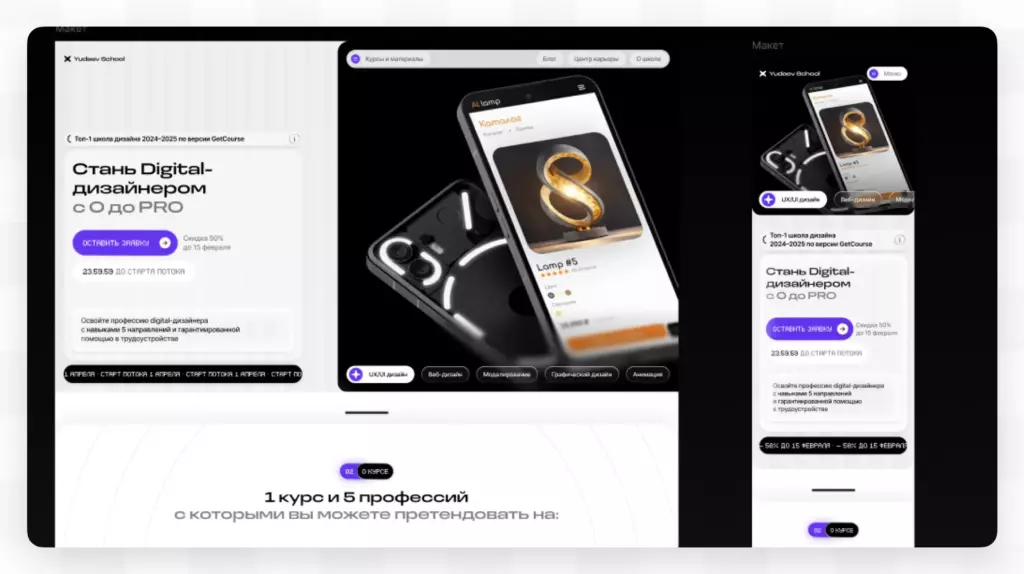
Например, перед запуском сайта онлайн-школы дизайнер может собрать в Figma:
- главный экран с оффером;
- блок с программой курса;
- карточки преподавателей;
- форму заявки;
- мобильную версию страницы;
- интерактивный прототип для согласования.
UX/UI-дизайн
UX/UI-дизайнеры используют Figma для проектирования интерфейсов. UX отвечает за удобство и логику, UI — за внешний вид: цвета, шрифты, кнопки, иконки и визуальный стиль.
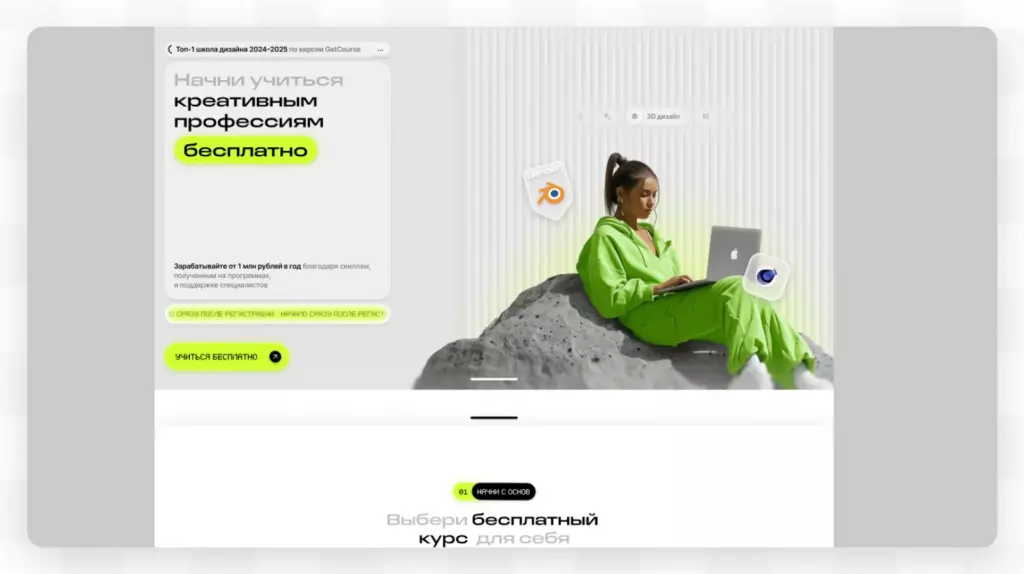
В Figma можно показать, как пользователь проходит путь от первого клика до целевого действия: регистрации, покупки, заявки или подписки.
Прототипирование
Прототип — это интерактивная модель будущего продукта. В Figma можно связать экраны между собой: нажать на кнопку, открыть меню, перейти на следующую страницу, показать всплывающее окно.
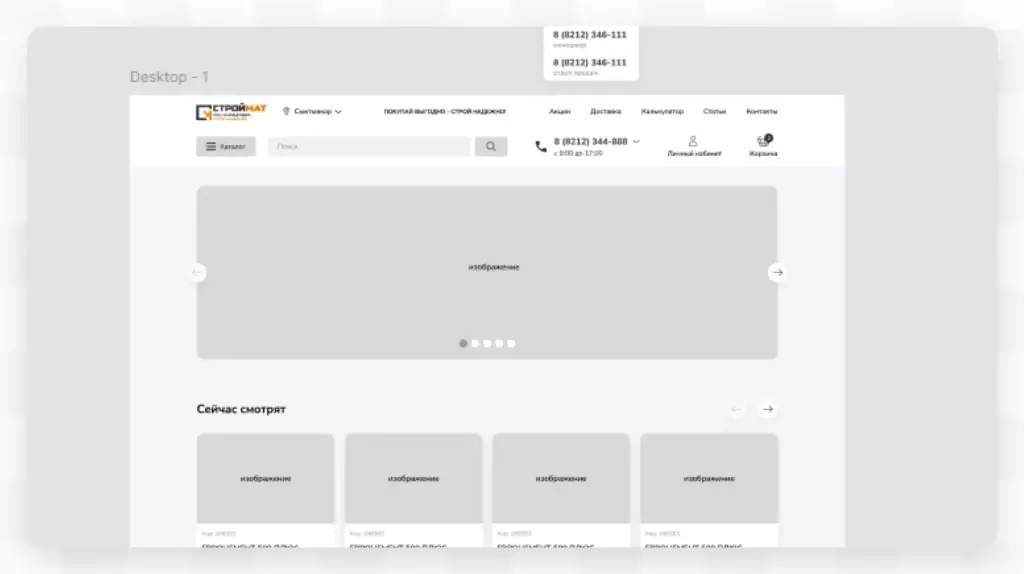
Так команда видит не статичную картинку, а почти готовый сценарий работы сайта или приложения.
Дизайн-системы
Дизайн-система — это набор правил и элементов интерфейса: кнопок, полей, цветов, иконок, карточек, сеток и компонентов. Она помогает сохранять единый стиль продукта.
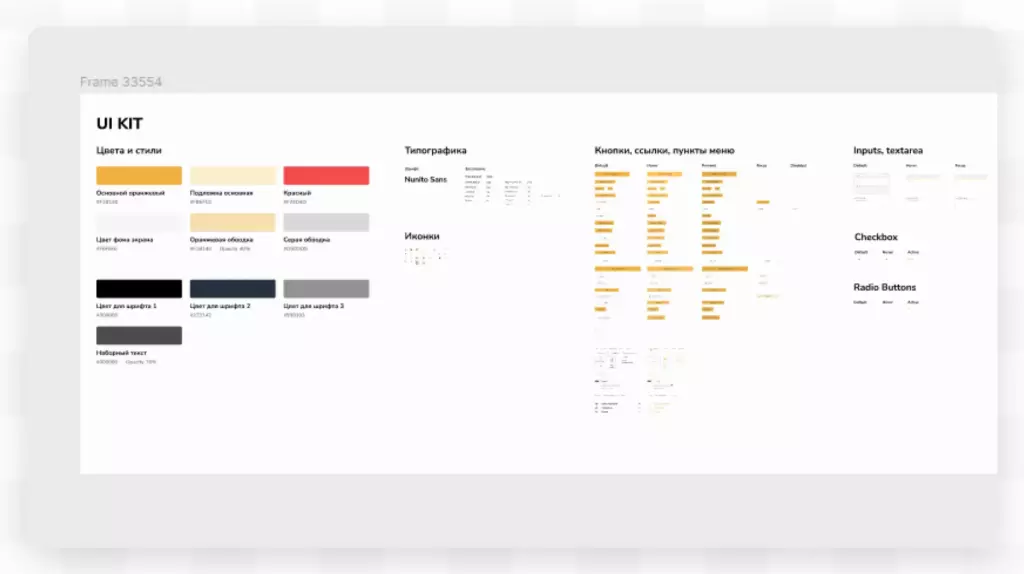
В Figma удобно создавать компоненты: если дизайнер изменит главную кнопку, обновление применится во всех местах, где используется этот компонент.
Передача макетов разработчикам
Разработчики открывают файл в Figma, смотрят размеры, отступы, шрифты, цвета и состояния элементов. Это снижает риск ошибок и ускоряет вёрстку.
Презентации и визуальные материалы
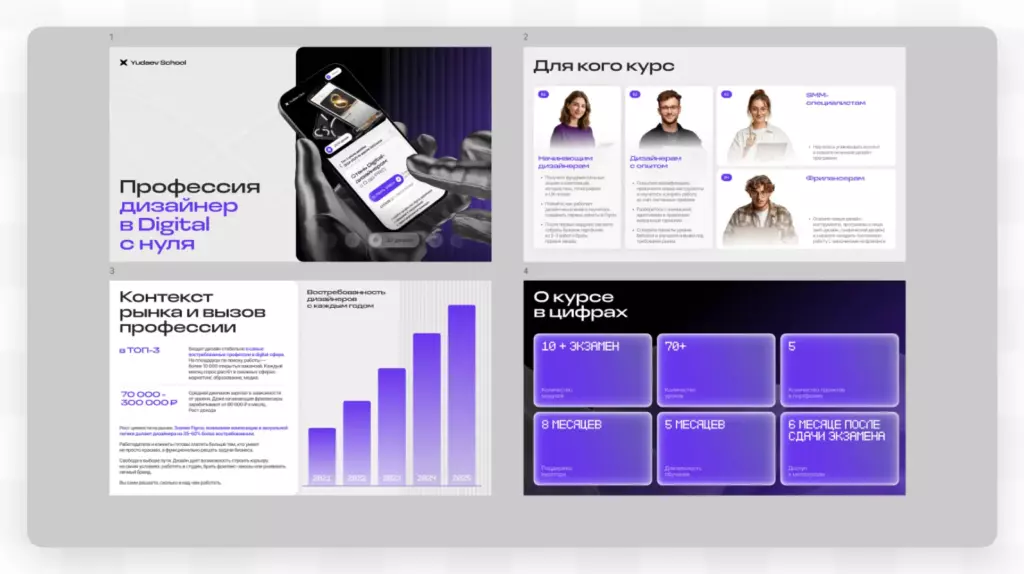
Figma подходит не только для интерфейсов. В ней делают презентации, брендбуки, обложки, баннеры, посты для соцсетей и инфографику.
Figma для веб-дизайнера
Для веб-дизайнера Figma — один из главных инструментов в работе. В ней удобно проектировать сайты, лендинги, адаптивные версии, формы, меню, карточки товаров и интерактивные прототипы.
Веб-дизайнер использует Figma, чтобы:
- собрать структуру будущей страницы;
- продумать визуальную иерархию;
- настроить сетку и отступы;
- подобрать шрифты и цветовую палитру;
- создать кнопки, формы и карточки;
- подготовить мобильную версию;
- показать клиенту кликабельный прототип;
- передать макет разработчику.
Figma часто становится первым профессиональным инструментом для тех, кто хочет войти в веб-дизайн. Но важно понимать: сама программа не делает человека дизайнером. Нужно изучать композицию, типографику, цвет, UX-логику и учиться объяснять свои решения.
В Yudaev School Figma изучают не как набор кнопок, а как часть профессии дизайнера: через практику, реальные задачи, работу с интерфейсами и развитие визуального мышления.
Кто работает в Figma
Figma используют не только дизайнеры. Это инструмент для всех, кто участвует в создании цифрового продукта.
- UX/UI-дизайнеры
Для них Figma — основной рабочий инструмент. Они проектируют экраны, собирают прототипы, создают дизайн-системы, проверяют гипотезы и готовят макеты для разработки.
- Веб-дизайнеры
Веб-дизайнеры делают в Figma лендинги, сайты, интернет-магазины и адаптивные версии страниц. Часто именно с Figma начинается путь в профессию дизайнера.
- Графические дизайнеры
Хотя Figma не заменяет полностью Photoshop или Illustrator, в ней удобно делать простые визуалы: баннеры, презентации, обложки, схемы, инфографику и элементы фирменного стиля.
- Разработчики и верстальщики
Разработчики используют Figma, чтобы точно перенести дизайн в код: взять размеры блоков, цвета, шрифты, отступы и состояния элементов.
- Продакт-менеджеры
Продакты смотрят прототипы, проверяют гипотезы, оставляют комментарии и согласовывают изменения с командой.
- Маркетологи
Маркетологи могут быстро собрать черновик лендинга, баннер, презентацию или визуальную структуру рекламной кампании.
- Предприниматели и стартапы
Figma помогает быстро показать идею продукта: собрать MVP-прототип, протестировать сценарий и получить обратную связь до разработки.
Основные функции Figma
- Создание макетов
В Figma можно создавать экраны сайтов и приложений: добавлять текст, изображения, кнопки, формы, иконки, карточки и другие элементы интерфейса.
- Работа с фреймами
Фрейм — это рабочая область внутри файла. Например, отдельный экран мобильного приложения, первый экран лендинга или слайд презентации.
- Компоненты
Компоненты помогают не рисовать одинаковые элементы заново. Дизайнер создаёт кнопку один раз, а затем использует её в разных частях проекта.
- Auto Layout
Auto Layout помогает делать гибкие макеты. Если текст в кнопке стал длиннее, кнопка может автоматически расшириться. Если добавился новый элемент в карточку, отступы сохранятся.

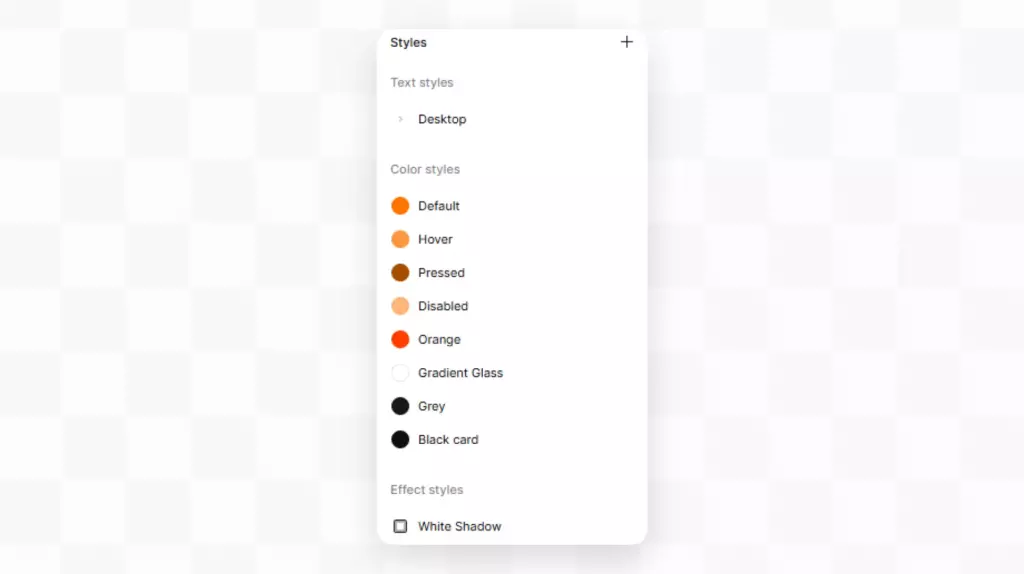
- Стили
В Figma можно создавать стили для цветов, шрифтов, эффектов и сеток. Это особенно важно для больших проектов, где нужно поддерживать единый визуальный язык.
- Прототипирование
Figma позволяет связывать экраны и создавать кликабельные сценарии. Это помогает протестировать продукт ещё до разработки.
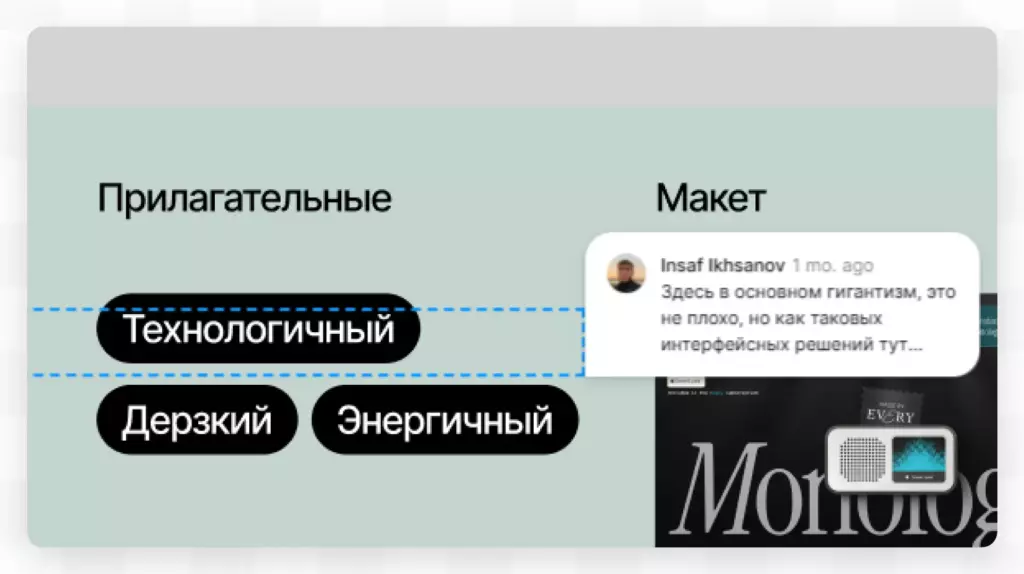
- Комментарии
Команда может оставлять комментарии прямо на макете: указать проблему, предложить правку, задать вопрос или согласовать блок.
- Плагины
Плагины расширяют возможности Figma. С их помощью можно вставлять иконки, генерировать текст, проверять контрастность, создавать диаграммы, оптимизировать изображения и ускорять рутинные задачи.
- AI-инструменты
Figma развивает AI-функции, которые помогают ускорять рутинные действия: генерировать варианты, работать с текстом, искать элементы и быстрее переходить от идеи к макету.
Как устроен интерфейс Figma
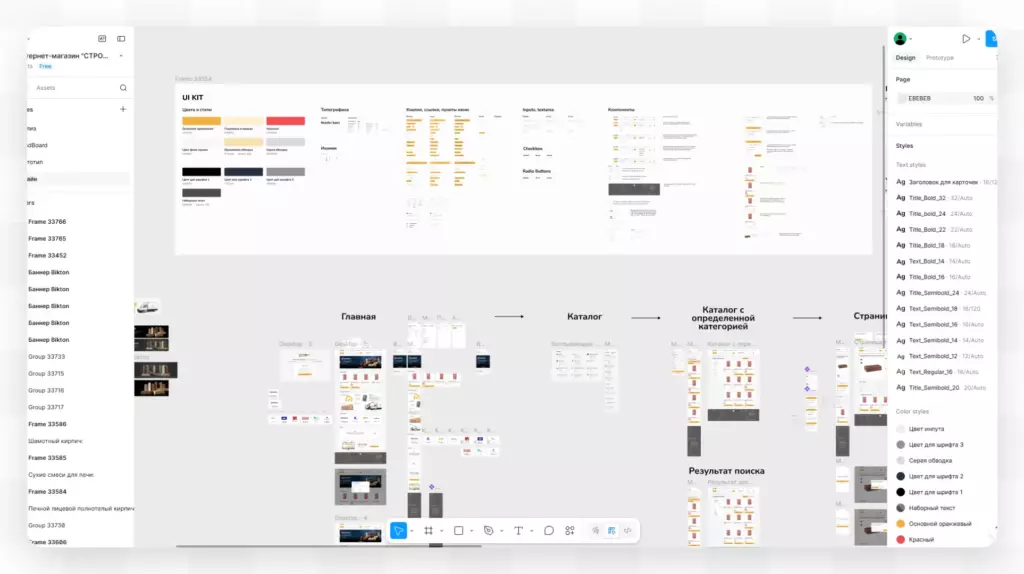
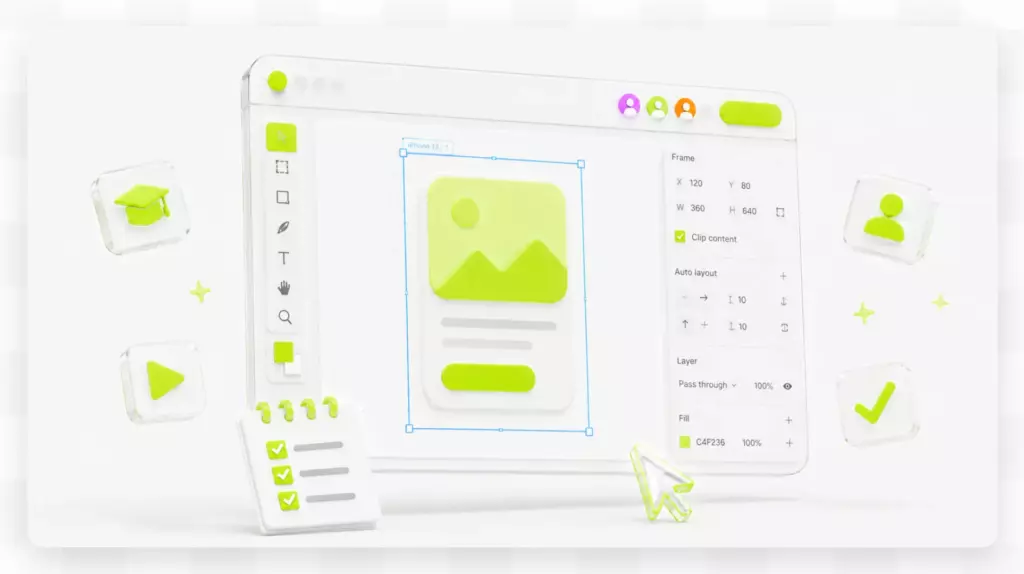
Интерфейс Figma кажется сложным только в первые часы. На самом деле он логичен: по центру находится холст, слева — структура файла, справа — настройки выбранного объекта, сверху — основные инструменты.
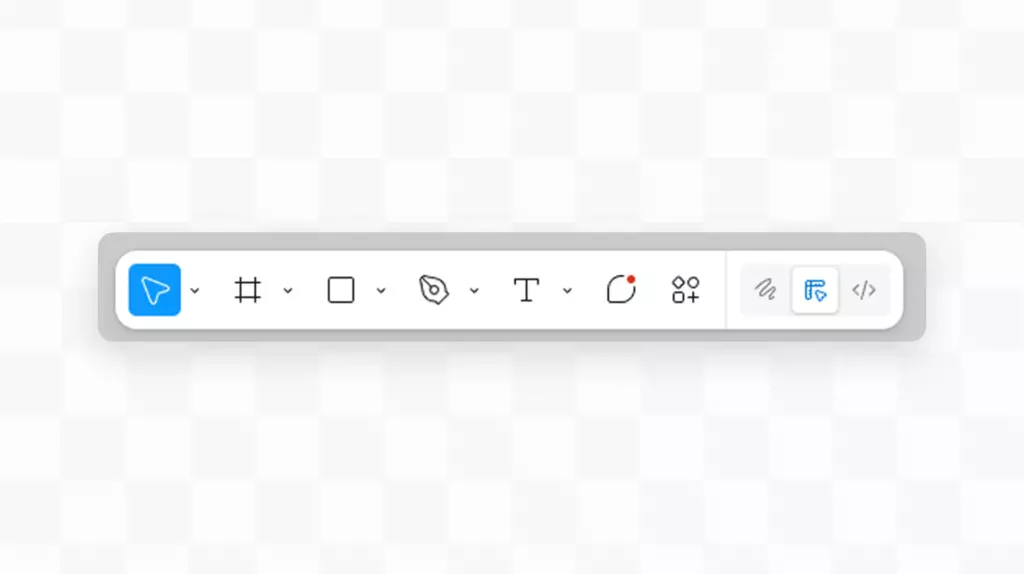
Верхняя панель
Здесь находятся инструменты для создания объектов:
- Move — перемещение;
- Frame — создание экранов и областей;
- Shape — фигуры;
- Pen — перо для векторных форм;
- Text — текст;
- Comment — комментарии;
- Resources — компоненты, плагины и виджеты.
Левая панель
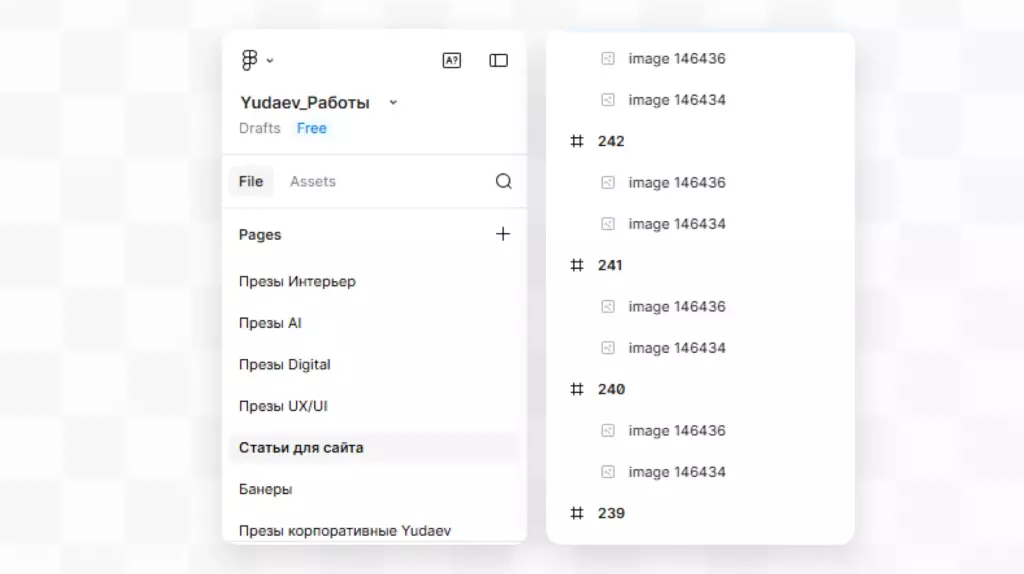
Слева расположены страницы и слои. Страницы помогают разделять проект: например, «Черновики», «Главная», «Мобильная версия», «UI-kit». Слои показывают все элементы на макете: тексты, изображения, кнопки, иконки и группы.
Центральная область
Это холст, на котором создаётся дизайн. Здесь можно размещать фреймы, двигать элементы, масштабировать проект и сравнивать разные версии экранов.
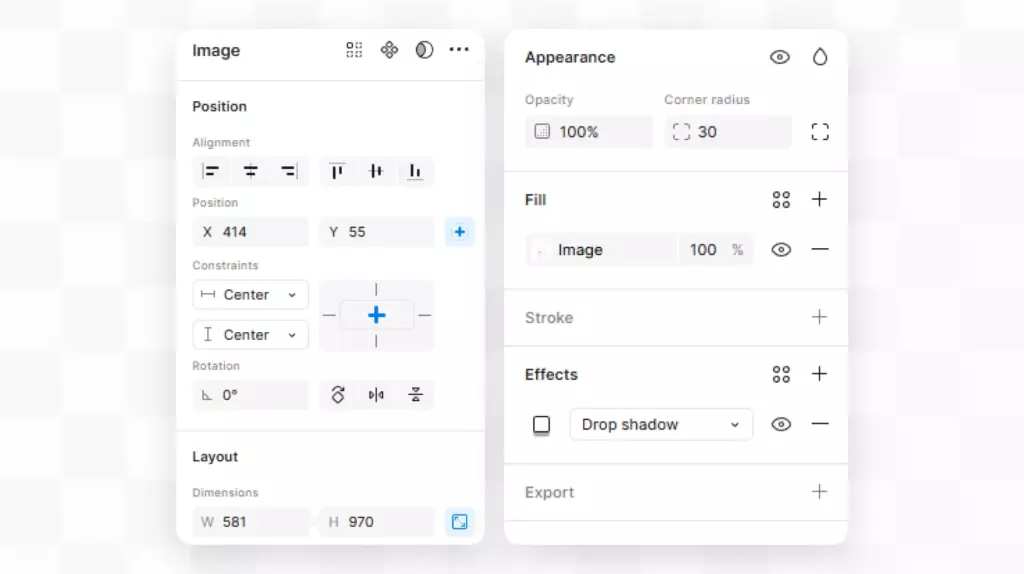
Правая панель
Справа находятся настройки выбранного объекта: размер, координаты, цвет, обводка, скругление, тени, шрифт, выравнивание, Auto Layout и другие параметры.
Режим Prototype
В этом режиме дизайнер настраивает интерактивность: указывает, куда ведёт кнопка, как открывается экран, появляется ли модальное окно и как происходит переход.
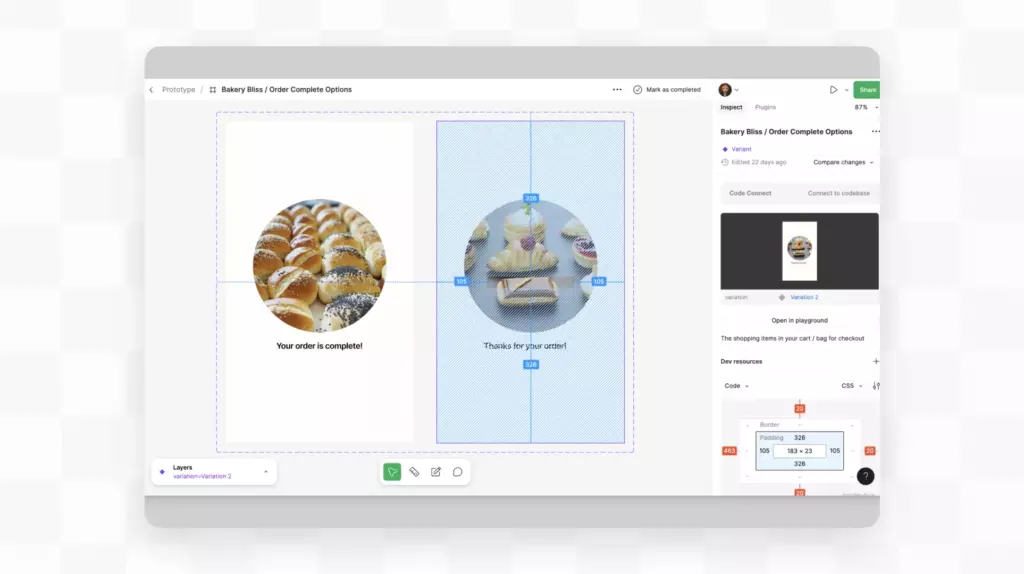
Dev Mode
Dev Mode помогает разработчикам работать с готовым макетом: смотреть спецификации, изменения, аннотации и кодовые подсказки.
Как пользоваться Figma: базовые действия
Чтобы начать пользоваться Figma, не нужно сразу изучать все функции. Достаточно освоить базовый порядок работы.
Мини-гайд для новичка
- Создайте файл. После регистрации откройте новый дизайн-файл.
- Добавьте frame. Это будущий экран сайта, приложения или слайда.
- Настройте сетку. Она поможет ровно размещать блоки и элементы.
- Добавьте текст и фигуры. Создайте заголовок, кнопку, карточку или форму.
- Вставьте изображения и иконки. Используйте свои файлы или готовые элементы.
- Сгруппируйте объекты. Так проще управлять блоками.
- Создайте компонент. Например, кнопку, которую можно использовать несколько раз.
- Сделайте второй экран. Подготовьте страницу после клика или следующий шаг.
- Свяжите экраны в прототип. Покажите, как пользователь переходит между ними.
- Поделитесь ссылкой. Отправьте макет преподавателю, заказчику или команде.
Первый проект может быть простым: экран регистрации, карточка товара, главный экран лендинга или мобильное меню. Главное — не просто повторять элементы, а понимать, зачем они нужны пользователю.
Алексей Кузьмичев
Преимущества Figma
✅ Работает в браузере
Figma не обязательно устанавливать на компьютер. Достаточно открыть сайт, войти в аккаунт и начать работу.
✅ Подходит для разных операционных систем
Figma работает на Windows, macOS, Linux через браузер. Это удобно для команд, где у всех разные устройства.
✅ Есть совместная работа
Несколько человек могут одновременно редактировать файл, оставлять комментарии и видеть изменения в реальном времени.
✅ Файлы хранятся в облаке
Не нужно отправлять макеты по почте и хранить версии с названиями вроде final_final_3.fig. Все изменения сохраняются в одном файле.
✅ Удобна для прототипирования
Можно быстро собрать кликабельный прототип и показать заказчику, как будет работать сайт или приложение.
✅ Есть бесплатный старт
У Figma есть бесплатный план, который подходит новичкам и небольшим учебным проектам.
✅ Большое сообщество
В Figma Community можно найти шаблоны, UI-киты, иконки, дизайн-системы, презентации и учебные материалы.
✅ Подходит для обучения
Новичок может открыть шаблон, разобрать чужой макет, повторить интерфейс любимого приложения и собрать первые работы в портфолио.
Недостатки Figma
❌ Нужен интернет
Figma — облачный инструмент. Без стабильного подключения возможности ограничены.
❌ Новичку нужно время
Интерфейс логичный, но в нём много функций. Чтобы уверенно работать, нужно освоить фреймы, слои, компоненты, Auto Layout, стили и прототипирование.
❌ Большие файлы могут тормозить
Если в проекте много страниц, тяжёлых изображений, компонентов и вариантов, файл может работать медленнее.
❌ Не заменяет все графические редакторы
Figma удобна для интерфейсов, но для сложной ретуши, иллюстрации или полиграфии часто используют другие инструменты: Adobe Photoshop, Illustrator, After Effects, Blender, Procreate.
❌ Часть функций доступна на платных планах
Для командной работы, расширенного управления, библиотек и некоторых профессиональных возможностей могут понадобиться платные тарифы.
Figma, Photoshop, Illustrator, Sketch и Adobe XD: в чём разница
| Инструмент | Для чего подходит лучше всего |
|---|---|
| Figma | Интерфейсы, сайты, приложения, прототипы, командная работа |
| Adobe Photoshop | Ретушь, обработка фото, коллажи, сложная графика |
| Adobe Illustrator | Векторная графика, логотипы, иллюстрации, айдентика |
| Sketch | UI-дизайн на macOS |
| Adobe XD | Прототипирование и интерфейсы |
| Penpot | Open-source альтернатива для дизайна интерфейсов |
| Framer | Дизайн и запуск интерактивных сайтов |
Если задача — нарисовать интерфейс сайта или приложения, Figma обычно удобнее. Если нужно обработать фотографию — лучше Photoshop. Если требуется сложный логотип или иллюстрация — Illustrator.
Как начать работать в Figma с нуля
Шаг 1. Зарегистрируйтесь
Перейдите на официальный сайт Figma и создайте аккаунт. Начать можно с бесплатного плана.
Шаг 2. Создайте первый файл
Откройте новый дизайн-файл и создайте первый фрейм: например, экран сайта размером 1440 px или мобильный экран.
Шаг 3. Освойте базовые инструменты
Начните с простого:
- создайте фрейм;
- добавьте текст;
- нарисуйте кнопку;
- вставьте изображение;
- сгруппируйте элементы;
- настройте цвет и шрифт;
- сделайте второй экран;
- свяжите экраны в прототип.
Шаг 4. Повторите готовый интерфейс
Лучшее упражнение для новичка — повторить экран любимого приложения или лендинга. Так вы быстрее поймёте сетку, отступы, иерархию, типографику и композицию.
Шаг 5. Соберите первый проект
Сделайте небольшой лендинг: первый экран, преимущества, карточки, отзывы, форма заявки. Затем подготовьте мобильную версию.
Шаг 6. Покажите работу и получите обратную связь
Поделитесь ссылкой на файл с наставником, дизайнером или коллегой. Обратная связь помогает быстрее увидеть ошибки и вырасти.
Сколько времени нужно, чтобы освоить Figma
Базовые функции Figma можно освоить за несколько дней. Но чтобы уверенно делать макеты сайтов и приложений, обычно нужно больше практики.
Примерный путь новичка:
| Срок | Что можно освоить |
|---|---|
| 1–3 дня | Интерфейс, фреймы, текст, фигуры, простые макеты |
| 1–2 недели | Компоненты, стили, Auto Layout, базовое прототипирование |
| 1 месяц | Первый полноценный лендинг или экран приложения |
| 2–3 месяца | Уверенная работа с адаптивами, UI-kit и портфолио |
| 4–6 месяцев | Более сложные проекты, UX-логика, дизайн-системы |
Скорость зависит не от количества просмотренных уроков, а от практики. Лучше каждый день делать небольшой макет, чем неделю смотреть видео без повторения.
Как научиться Figma быстрее
Освоить Figma можно самостоятельно, но быстрее — через практику и проверку работ.
Самостоятельный путь
Подходит тем, кто умеет учиться без внешнего контроля. Можно использовать:
- официальные уроки Figma;
- видео на YouTube;
- шаблоны из Figma Community;
- разборы интерфейсов;
- ежедневную практику.
🚫 Минус самостоятельного пути — сложно понять, где ошибки. Новичок может красиво собрать экран, но нарушить логику интерфейса, сетку, контрастность или сценарий пользователя.
Обучение с наставником
Если цель — не просто «понять кнопки», а освоить веб-дизайн или UX/UI-дизайн как профессию, лучше учиться на проектах. В Yudaev School обучение строится вокруг практики: студенты осваивают композицию, типографику, колористику, дизайн интерфейсов и основные программы для дизайна.
Такой формат полезен новичкам, потому что Figma сама по себе не делает человека дизайнером. Важно понимать, как строится композиция, зачем нужны сетки, как управлять вниманием пользователя, как делать понятные формы и как превращать макет в работающий продукт.
☝️Важно: Figma — инструмент. Профессию формируют не кнопки, а насмотренность, логика, UX-мышление, практика и обратная связь.
Алексей Кузьмичев
Кому стоит освоить Figma
- Новичкам в дизайне
Figma — один из самых доступных способов войти в дизайн. Не нужно покупать мощный компьютер или сложный софт: можно начать в браузере и постепенно собрать первые работы.
- Веб-дизайнерам
Без Figma сложно представить современный веб-дизайн. Большинство заказчиков и команд ждут макеты именно в этом формате.
- UX/UI-дизайнерам
Для UX/UI Figma — базовый инструмент: экраны, пользовательские сценарии, компоненты, дизайн-системы, прототипы и передача в разработку.
- Маркетологам
Figma помогает быстро собрать баннер, презентацию, структуру лендинга или визуальный прототип идеи.
- Предпринимателям
Можно проверить идею продукта до разработки: собрать прототип, показать аудитории, получить обратную связь и не тратить бюджет на лишний код.
- Разработчикам
Разработчики используют Figma для точной верстки и понимания логики интерфейса.
- Студентам и фрилансерам
Figma помогает быстро собрать портфолио, оформить кейсы и начать брать первые заказы.
Кому Figma может быть не нужна
Figma полезна многим специалистам, но не всегда является главным инструментом.
Она может быть не нужна как основная программа, если вы:
- занимаетесь сложной ретушью фотографий;
- рисуете детальные цифровые иллюстрации;
- готовите многостраничные печатные издания;
- работаете с 3D-графикой;
- делаете сложный motion-дизайн;
- занимаетесь монтажом видео.
В этих случаях лучше использовать специализированные программы. Но даже таким специалистам Figma может пригодиться для презентации идей, согласования макетов и работы в команде.
Что можно сделать в Figma для портфолио
Новичку не нужно сразу делать сложный сервис. Для старта подойдут учебные проекты:
- лендинг онлайн-курса;
- мобильное приложение доставки;
- интернет-магазин одежды;
- личный кабинет пользователя;
- редизайн главной страницы сайта;
- презентация бренда;
- UI-kit для небольшого проекта;
- кликабельный прототип приложения.
Для портфолио важно не только показать красивые экраны, но и объяснить решение: какая была задача, кто пользователь, какую проблему решает интерфейс, почему выбраны такие блоки и как человек должен пройти путь до целевого действия.
Мини-кейс: первый лендинг в Figma за один день
Чтобы быстрее понять Figma, попробуйте собрать учебный лендинг за один день.
Что можно сделать
- Выберите тему: онлайн-курс, приложение, студия, личный бренд.
- Соберите структуру страницы: первый экран, преимущества, программа, отзывы, форма заявки.
- Создайте фрейм 1440 px.
- Настройте сетку.
- Добавьте заголовок, подзаголовок и кнопку.
- Соберите 3–4 карточки преимуществ.
- Добавьте блок с отзывами.
- Сделайте форму заявки.
- Подготовьте мобильную версию.
- Свяжите кнопку с формой через Prototype.
Такой проект уже можно показать наставнику или добавить в учебное портфолио, если вы объясните логику решений.
Частые ошибки новичков в Figma
🚫 Нет сетки
Без сетки макет выглядит случайным: элементы «плавают», отступы разные, структура не считывается.
🚫 Слишком много шрифтов
Для первого проекта достаточно 1–2 шрифтов и нескольких начертаний. Чем больше шрифтов, тем сложнее сохранить аккуратность.
🚫 Нет компонентов
Если дизайнер вручную копирует каждую кнопку, потом сложно вносить изменения. Компоненты экономят время и делают макет системным.
🚫 Неправильные отступы
Новички часто ставят элементы «на глаз». Лучше использовать систему отступов: например, 4, 8, 16, 24, 32, 48 px.
🚫 Нет адаптивной версии
Хороший веб-дизайнер показывает, как сайт выглядит на десктопе, планшете и телефоне.
🚫 Дизайн без смысла
Красивый экран — не всегда хороший интерфейс. Важно, чтобы пользователь понимал, куда нажать, что произойдёт дальше и зачем ему выполнять действие.
Figma в 2026 году: что важно знать
Figma уже давно вышла за рамки обычного редактора макетов. В 2026 году это экосистема для дизайна, прототипирования, разработки, презентаций и AI-инструментов.
На что стоит обратить внимание:
- Dev Mode помогает разработчикам быстрее разбирать макеты;
- Figma Slides подходит для презентаций и визуальных историй;
- Figma AI ускоряет рутинные действия и помогает работать с идеями;
- Figma Make развивает направление AI-прототипирования;
- Figma Community остаётся источником шаблонов, UI-китов и плагинов.
Для дизайнера это значит одно: важно не просто знать базовые кнопки, а понимать, как Figma встроена в современный процесс создания цифровых продуктов.
Главное о Figma
Figma — это облачная программа для дизайна интерфейсов, прототипирования и командной работы. В ней создают сайты, мобильные приложения, презентации, дизайн-системы и интерактивные прототипы.
Инструмент нужен дизайнерам, разработчикам, продакт-менеджерам, маркетологам, предпринимателям и всем, кто работает с цифровыми продуктами.
Figma популярна благодаря браузерной работе, совместному редактированию, прототипированию, компонентам, плагинам, Dev Mode и развитию AI-инструментов.
Начать можно бесплатно: зарегистрироваться, создать файл, повторить простой интерфейс и собрать первый учебный проект.
А если цель — стать веб-дизайнером или UX/UI-дизайнером, Figma стоит изучать вместе с основами дизайна: композицией, типографикой, цветом, сетками, UX-логикой и практикой на реальных проектах.
FAQ
Что такое Figma?
Figma — это онлайн-платформа для дизайна интерфейсов, прототипирования и совместной работы. В ней создают макеты сайтов, приложений, презентации, дизайн-системы и интерактивные прототипы.
Для чего нужна Figma?
Figma нужна для создания дизайна сайтов и мобильных приложений, проектирования интерфейсов, командной работы, прототипирования, подготовки презентаций и передачи макетов разработчикам.
Figma — это программа или сайт?
Figma — это облачная платформа, которая работает в браузере. Также у неё есть десктопное приложение, но основные файлы хранятся онлайн.
Нужно ли скачивать Figma?
Нет, Figma можно использовать онлайн в браузере. Десктопное приложение можно установить дополнительно, если вы часто работаете с макетами или используете локальные шрифты.
Можно ли пользоваться Figma бесплатно?
Да, у Figma есть бесплатный план, который подходит для старта и учебных проектов. Для командной работы и расширенных возможностей могут понадобиться платные тарифы.
Что делают дизайнеры в Figma?
Дизайнеры создают макеты сайтов, интерфейсы приложений, UI-киты, дизайн-системы, прототипы, презентации и визуальные материалы.
Что можно сделать в Figma новичку?
Новичок может сделать лендинг, экран мобильного приложения, карточку товара, форму регистрации, презентацию, баннер или кликабельный прототип.
Сложно ли изучить Figma с нуля?
Базовые инструменты можно освоить за несколько дней, но уверенная работа требует практики. Важно изучать не только интерфейс Figma, но и основы дизайна: композицию, сетки, типографику, цвет и UX.
Нужна ли Figma веб-дизайнеру?
Да. Figma — один из основных инструментов веб-дизайнера. В ней удобно создавать лендинги, сайты, адаптивные версии, дизайн-системы и макеты для передачи разработчикам.
Чем Figma отличается от Photoshop?
Figma лучше подходит для интерфейсов, сайтов, приложений и прототипов. Photoshop чаще используют для обработки фотографий, коллажей и сложной растровой графики.
Можно ли сделать сайт в Figma?
В Figma можно сделать дизайн сайта и интерактивный прототип. Для публикации сайта обычно нужна разработка, no-code-конструктор или отдельный инструмент для сборки сайта.
Где лучше учиться Figma?
Можно начать с официальных уроков Figma и практики на простых макетах. Если цель — профессия дизайнера, лучше выбирать обучение с проектами, обратной связью и наставником, например в онлайн-школе дизайна Yudaev School.
Автор:
 Алексей Кузьмичев