Рендер в Blender: Cycles или Eevee, свет, камера и настройки качества
 809 просмотров
 Vkontakte
 Telegram
 OK.ru
OK.ru
Короткий ответ Рендер в Blender — это перевод 3D-сцены в итоговое изображение или видео. В Blender 5.x для этого есть три движка: Cycles (физически точная трассировка путей — для фотореализма), Eevee (рендер в реальном времени — для скорости и стилизации) и Workbench (быстрое превью). Качество настраивается сэмплами, шумоподавлением и разрешением, а скорость — рендером на видеокарте и оптимизацией сцены.

Что такое рендер в Blender простыми словами
Рендер — это процесс, в котором программа рассчитывает, как сцена выглядит с точки зрения камеры: учитывает форму объектов, материалы, источники света, отражения и глубину резкости, а затем собирает из этого двумерное изображение. В Blender результат открывается в отдельном окне Render Result.
Запустить расчёт можно тремя способами:
- F12 — рендер текущего кадра;
- Ctrl + F12 — рендер анимации по всему диапазону кадров;
- Рендер во вьюпорте — режим Material Preview или Rendered (клавиши Z → соответствующий пункт меню), который показывает картинку прямо в 3D-окне и удобен для настройки света.
Если интерфейс программы ещё незнаком — посмотрите наш гайд «Blender с нуля: 3D-моделирование для начинающих»: там мы разбирали рабочие пространства, горячие клавиши и базовые техники моделирования. Рендер — закономерное продолжение той темы.
Как выглядит итог, определяют четыре вещи. Движок отвечает за способ расчёта, а камера, свет и материалы — за содержание кадра: они общие для Cycles и Eevee, поэтому переключать движки можно в любой момент без переделки сцены.
Движки рендера Blender: Cycles, Eevee и Workbench
Выбор движка — первое решение, которое влияет на всё остальное: скорость, качество и даже то, какие настройки вам понадобятся. В Blender 5.x из коробки доступны три движка.
Плюс экосистема: через расширения подключаются сторонние движки — например, OctaneRender или AMD Radeon ProRender. Новичку они не нужны — встроенной пары Cycles + Eevee хватает для 95% задач. Как Blender соотносится с другими 3D-пакетами, мы подробно разбирали в подборке программ для 3D-моделирования.

Cycles или Eevee: что выбрать в 2026 году
Cycles — выбор, когда нужна физическая точность. Движок трассирует пути миллионов лучей от камеры через сцену и обратно к источникам света, поэтому честно рассчитывает мягкие тени, каустики в стекле, рассеивание света под кожей персонажа (subsurface scattering) и объёмный туман. Плата за точность — время: от секунд на простой сцене до часов на сложной анимации.
Eevee — выбор, когда важна скорость. Технологически это рендерер реального времени, как в игровых движках: кадр обновляется десятки раз в секунду, поэтому свет и материалы можно крутить «вживую». Со времён версии 4.2 (EEVEE Next) он умеет трассировать экранные отражения и тени и заметно приблизился к Cycles по картинке, но сложную оптику — глубокие преломления, объёмы, точные каустики — не осилит.
Хороший выбор Рендерите продуктовую карточку или интерьер для заказчика — берите Cycles: физически корректный свет и материалы здесь решают. Тот же принцип работает для портретов персонажей и любых сцен, где зритель должен поверить в реальность кадра.
Как делать не нужно Гнать 10-минутную стилизованную анимацию через Cycles «на всякий случай» — прямой способ сжечь сутки рендера. Для покадровой стилизации, где не нужна точная оптика, Eevee справится в разы быстрее и почти без потери качества.
Что изменилось в Blender 5.x
Если вы смотрели старые туториалы 2022–2024 годов, часть информации устарела. В линейке Blender 5.x (актуальна на 2026 год) рендер заметно прокачали:
- Новый конвейер цвета: нативная поддержка HDR и широких цветовых пространств, view-трансформации AgX и ACES 2.0 — кадры перестали «выгорать» в пересветах;
- Cycles: несмещённый алгоритм объёмов без блочных артефактов, более точное рассеивание SSS с многократными переотражениями, тонкоплёночная интерференция на металлах, адаптивное подразбиение вышло из экспериментальных функций;
- Eevee: компиляция шейдеров ускорилась до 4 раз (Vulkan + NVIDIA), быстрее запекание Light Probe Volume;
- Рендер на GPU обновил требования к драйверам — держите их свежими.
Важно Свет, камера и материалы в Blender едины для обоих движков. Сцену собирают один раз, а движок переключают в Render Properties → Render Engine под конкретную задачу — сегодня Eevee для превью, завтра Cycles для финала.
Как настроить рендер в Blender: пошаговая инструкция
Универсальный порядок настроек, который подходит и для первого рендера, и для финального кадра портфолио:
- Выберите движок. Render Properties (вкладка с фотоаппаратом) → Render Engine → Cycles или Eevee.
- Переключитесь на видеокарту. В том же разделе: Device → GPU Compute. Затем откройте Edit → Preferences → System и отметьте бэкенд своей карты: CUDA/OptiX для NVIDIA, HIP для AMD, Metal для Apple Silicon, oneAPI для Intel.
- Задайте разрешение. Output Properties → Format: 1920 × 1080 для Full HD, 3840 × 2160 для 4K. Поле % — это масштаб рендеринга: 50% ускорит черновик вдвое, 200% даст запас для печати.
- Настройте сэмплы и шумоподавление. Render Properties → Sampling: сэмплы, Denoise — включить (подробнее — в разделе о качестве).
- Проверьте свет. Хотя бы одна лампа или HDRI-мир — иначе получите чёрный кадр.
- Настройте камеру. Выделите её и нажмите Ctrl + Numpad 0, чтобы смотреть на сцену её «глазами».
- Запустите рендер. F12 — кадр, Ctrl + F12 — анимация.
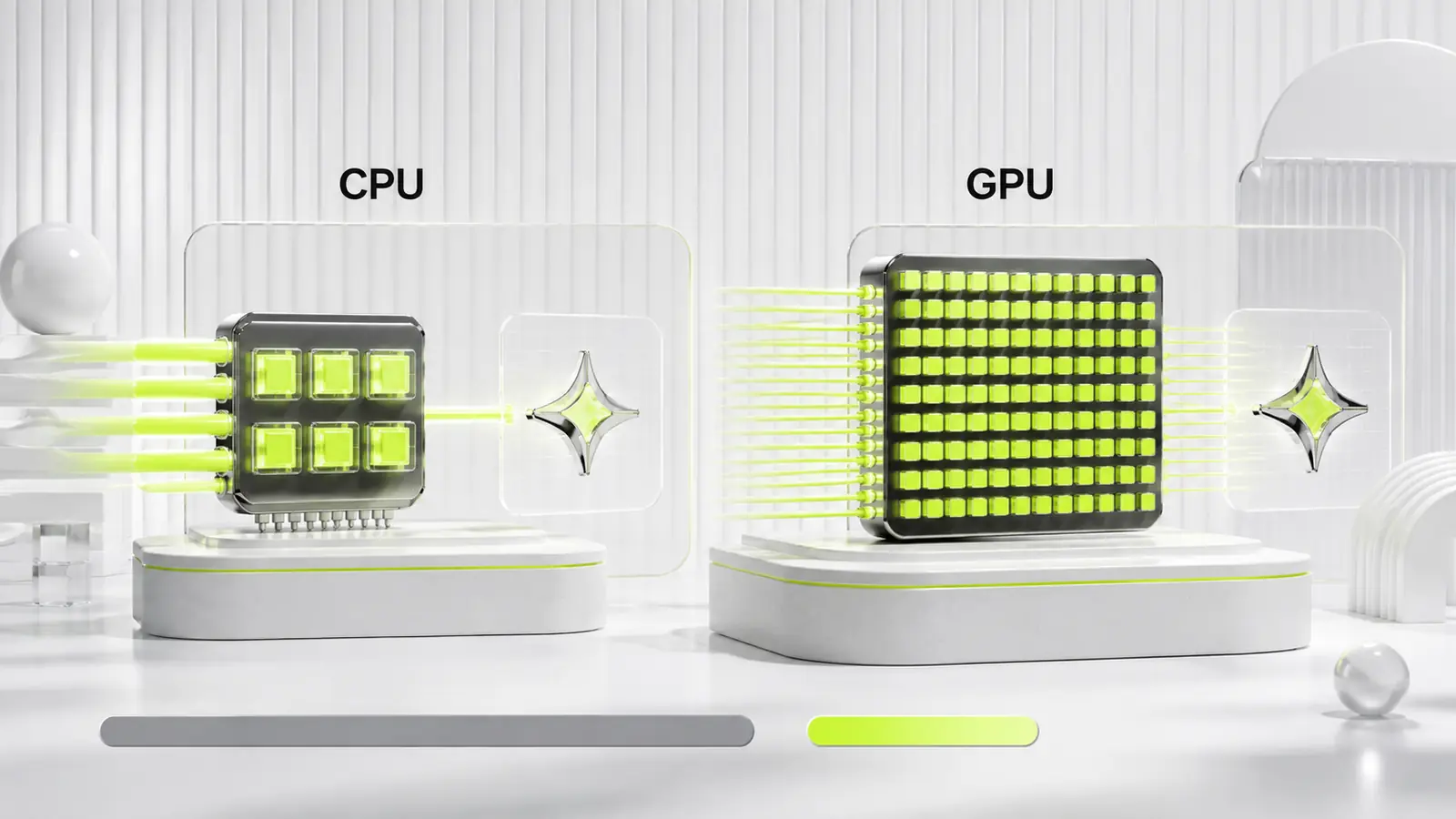
Важно На чём лучше рендерить — на видеокарте или процессоре? Почти всегда на видеокарте: GPU спроектирован для параллельных вычислений, из которых состоит трассировка. CPU оставьте как запасной вариант или как дополнение — Cycles умеет считать гибридно, задействовав и то и другое.
Свет в Blender: источники и рабочие схемы
Свет — главный инструмент рассказчика в 3D. Он создаёт объём, настроение и направляет взгляд зрителя. В Blender четыре типа источников плюс «мир» — environment-освещение сцены.
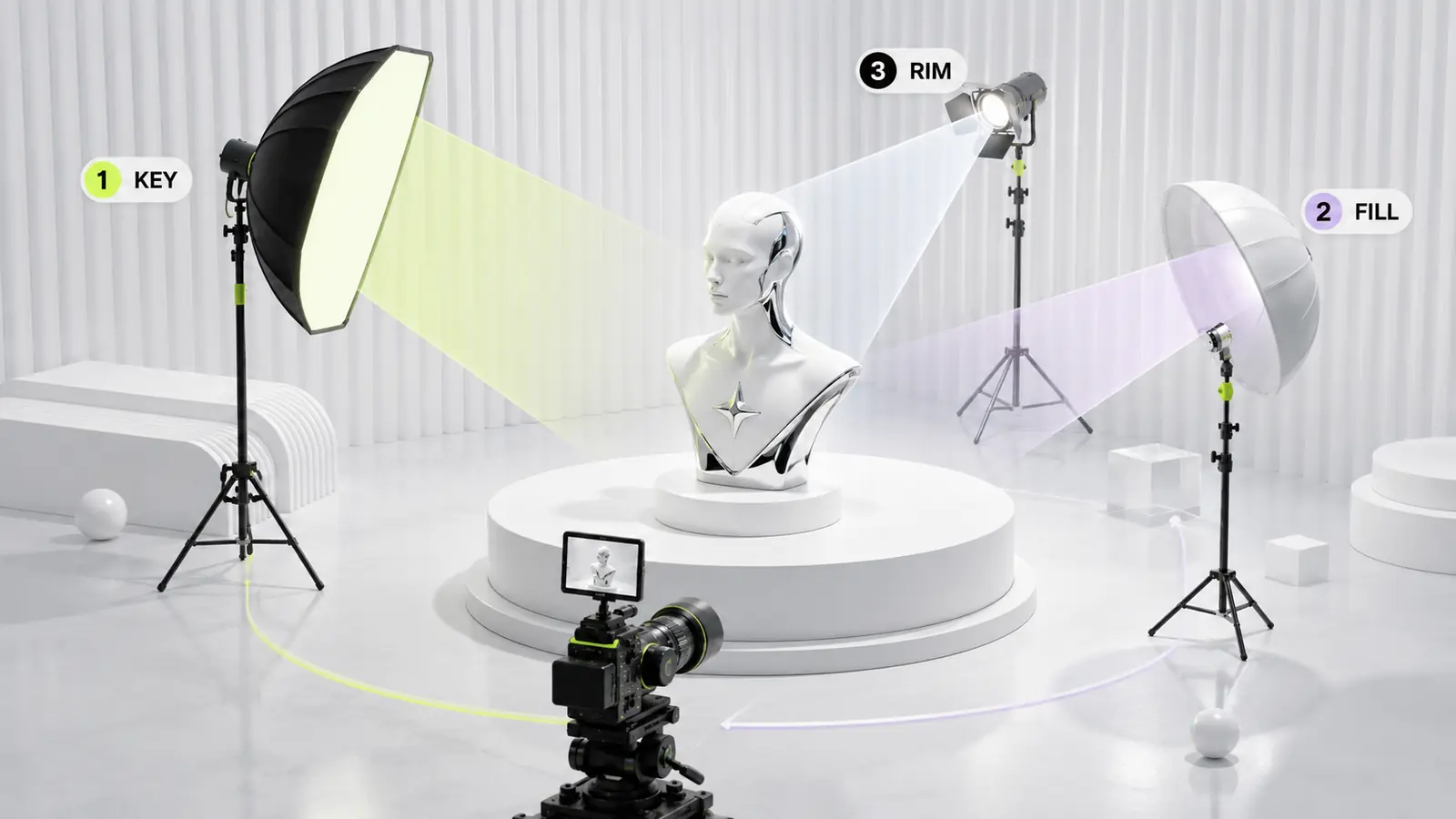
Трёхточечная схема: классика, которая всегда работает
- Рисующий свет (key light). Area-лампа под 30–45° слева или справа от камеры и выше объекта. Основной световой акцент, задаёт тени.
- Заполняющий свет (fill light). Вторая лампа с противоположной стороны, мощность в 2–4 раза ниже. Смягчает тени, но не стирает их полностью.
- Контровой свет (rim light). Сзади и сверху, отделяет объект от фона светящейся кромкой — приём, который мгновенно добавляет кадру «дорогой» вид.
- Размер лампы = мягкость. Чем больше Area-источник, тем мягче тени и приятнее блики — секрет «дорогих» продуктовых кадров;
- Температура вместо белого. Color лампы задаётся в кельвинах: тёплый интерьер ≈ 3200 K, дневной свет ≈ 5600 K. Смешение тёплого и холодного делает кадр живым;
- Light Linking. С версии 4.1 можно указать, какую лампу видит конкретный объект, — свет становится адресным;
- Процедурное небо. Нода Sky Texture в Blender 5.x поддерживает многократное рассеяние — закаты и интерьеры с окнами выглядят достовернее без единой HDRI-картинки.
Важно Чёрный рендер в 9 случаях из 10 означает, что в сцене нет камеры или источника света: безлампный мир настроен на чёрный цвет, а Render Result честно показывает темноту. Второй частый случай — объект спрятан в коллекции, отключённой для рендера (иконка камеры в аутлайнере).
Камера в Blender: настройки, которые влияют на картинку
Камера — это композиция кадра. Нажмите Numpad 0, чтобы включить её вид, а клавишей N откройте боковую панель: вкладка View → Camera to View позволит двигать сцену прямо из камеры, как в видоискателе.
- Фокусное расстояние (Lens → Focal Length). 50 мм — нейтральный ракурс без искажений, 24–35 мм — широкий кадр с динамикой, 85–135 мм — «телеобъектив» для портретов и продуктов: фон сжимается, пропорции остаются честными;
- Глубина резкости (Depth of Field). Включите, укажите объект фокуса в Focus on Object и поднимите F-Stop: 1,4–2,8 — сильное размытие фона, 8+ — резкость по всему кадру;
- Clip Start / End. Обрезка ближней и дальней плоскости. Слишком большой диапазон даёт артефакты глубины, слишком маленький «отрезает» геометрию;
- Правило третей и Shift. Включите композиционные гайды (Display → Composition Guides) вместо того, чтобы наклонять камеру: смещение через Shift X/Y держит вертикали прямыми — приём архитектурных фотографов.
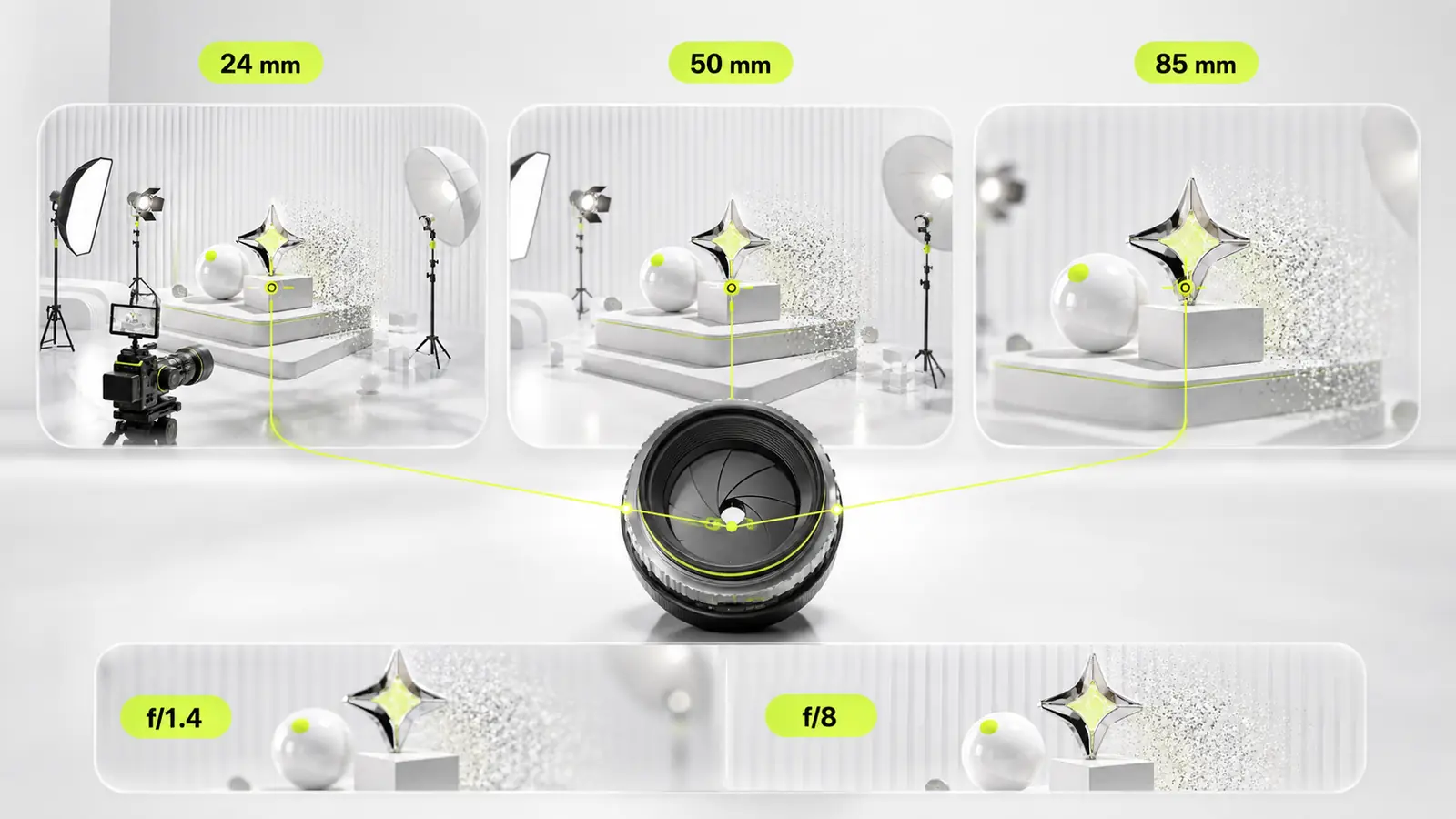
Хороший приём Для продуктового рендера ставьте фокусное 85 мм и камеру на уровне объекта: пропорции не искажаются, фон мягко сжимается, а зритель видит товар «как в журнале».
Как делать не нужно Снимать сцену «с рук» на широкоугольных 20 мм вблизи объекта: края растягиваются, вертикали заваливаются, и даже идеальная модель выглядит любительской.
Настройки качества рендера: сэмплы, шум и разрешение
Шум — зернистость на готовой картинке — возникает, когда лучей света рассчитано недостаточно. За количество лучей отвечает параметр Sampling → Max Samples (сэмплы). Мало сэмплов — шумно, много — долго. Золотая середина зависит от задачи:
- Adaptive Sampling (включён по умолчанию) останавливает расчёт там, где кадр уже чист, — сэмплы тратятся только на проблемные зоны;
- Шумоподавление (Denoise). OpenImage Denoise работает на любом железе, OptiX — быстрее, но только на NVIDIA. Денойз убирает зерно после расчёта, позволяя держать сэмплы ниже;
- Масштаб рендеринга (%). Это пересчёт итогового разрешения: 50% от 1920 × 1080 = 960 × 540. Рабочий приём — черновики на 50%, финал на 100%;
- View Transform. AgX (по умолчанию) сохраняет детали в пересветах, ACES 2.0 — выбор студийных пайплайнов, Standard — только для насыщенных маркетинговых цветов.

Важно Сэмплы лечат шум, но не плохой свет. Если кадр «грязнит» даже на 1024 сэмплах, проблема обычно в тёмной сцене с одной крошечной лампой: увеличьте источник, добавьте заполняющий свет или HDRI — и зерно уйдёт без лишних часов расчёта.
Как ускорить рендер, не потеряв в качестве
Медленный рендер редко бывает приговором — чаще это сигнал, что сцене нужна оптимизация. Проверенный набор приёмов:
- GPU вместо CPU. Крупнейший прирост скорости без единого изменения в сцене;
- Текстуры по делу. 8K-текстура на заднем плане съедает память видеокарты: там, где детализация не видна, хватит 1–2K;
- Инстансы вместо копий. Множество одинаковых объектов (стулья, деревья, болты) делайте инстансированием — Cycles считает такую геометрию заметно экономнее;
- Adaptive Subdivision. В Blender 5.x доступен всем: сетка подразбивается ближе к камере, дальние полигоны остаются грубыми;
- Clamp Indirect. Ограничение непрямого света (Render Properties → Light Paths → Clamp Indirect, ~10) убирает «пожарные» блики от глянца и ускоряет сходимость;
- Каустики — только по необходимости. Отключённые Reflective/Refractive Caustics экономят время; включайте точечно там, где реально видно стекло;
- Статистика сцены. Overlay → Statistics покажет, сколько в сцене полигонов и объектов, — часто «тормоз» оказывается в одном случайно тяжёлом меше.
Хорошая практика Черновик: 50% масштаб, 128 сэмплов, денойз включён — цикл правок занимает минуты. Финал: 100% масштаб и полный набор сэмплов. Такой конвейер экономит часы на каждой сцене.
Как делать не нужно Сразу запускать финальный рендер на 4096 сэмплов, не проверив свет и композицию на черновике: малейшая ошибка — и сутки расчёта придётся повторять заново.
Если железо всё равно не вытягивает дедлайны, выручают облачные рендер-фермы: сцена отправляется на удалённые GPU, а готовые кадры возвращаются файлом. Для разовых проектов это дешевле апгрейда компьютера, а для команд есть бесплатный открытый Flamenco — система сетевого рендеринга от самих разработчиков Blender.
Как сохранить рендер и вывести анимацию
Готовый кадр живёт в окне Render Result до следующего рендера — не забудьте его сохранить. Способы на все случаи:
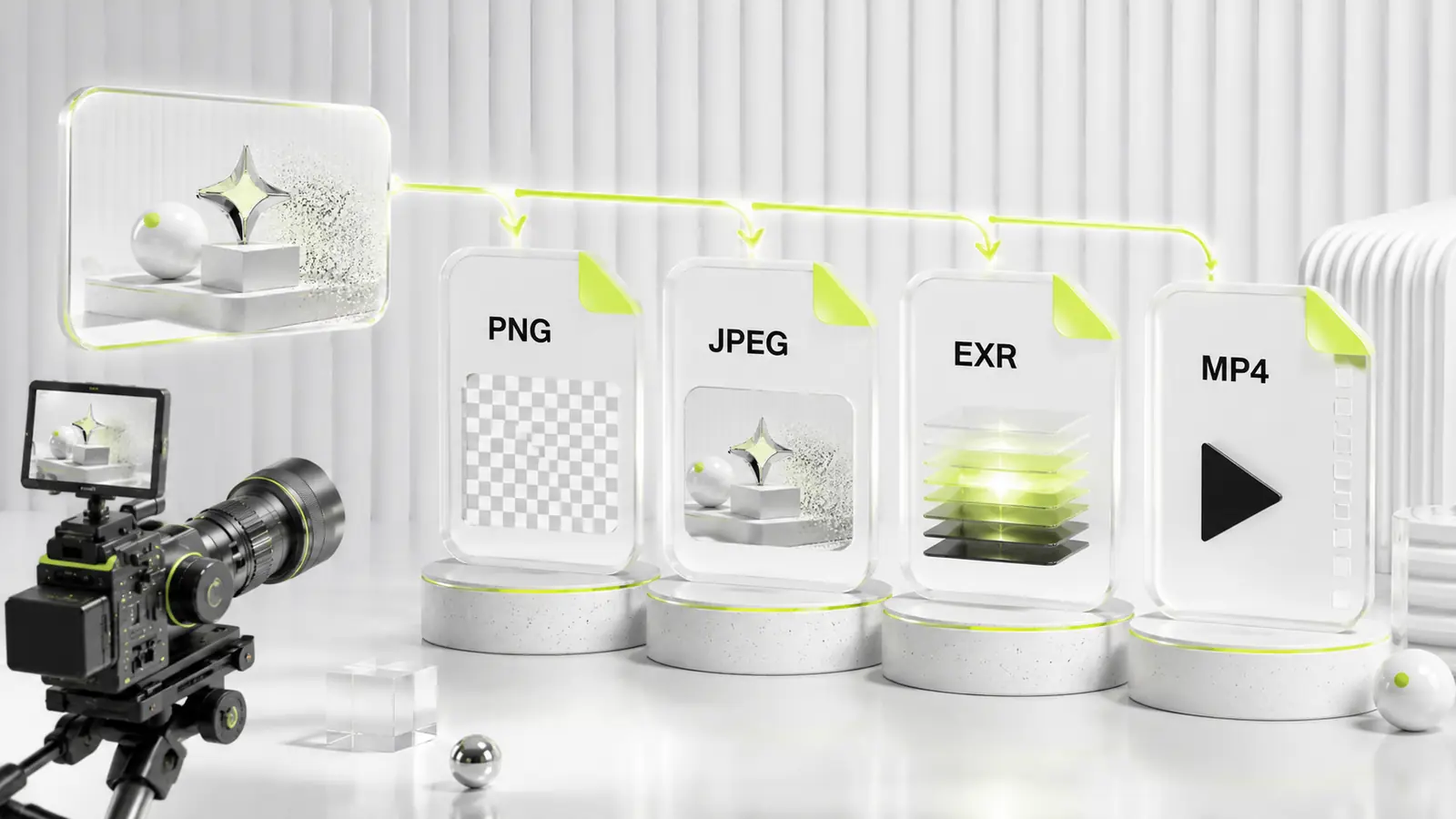
- Кадр: в окне Render Result → Image → Save As (или Ctrl + S). Формат — PNG для рабочих файлов, JPEG для лёгких превью, OpenEXR (16/32-bit) для HDR и дальнейшей композитной обработки;
- Прозрачный фон: Render Properties → Film → Transparent + формат PNG — и объект останется без фона, готовый к вставке в макет или презентацию;
- Анимация: Output Properties → File Output: FFmpeg, Container MPEG-4, Video Codec H.264 — Blender склеит кадры в готовый MP4 по Ctrl + F12;
- Куда сохраняется: путь в поле Output. По умолчанию это временная папка (/tmp) — файлы оттуда легко потерять, поэтому указывайте папку проекта.
Если рендер перерастает в моушн-проекты, пригодятся наши материалы о том, что такое моушн-дизайн и как войти в профессию, и подборка программ для создания анимации.
Частые проблемы при рендере и их решения
Чек-лист перед финальным рендером
- Движок выбран под задачу: Cycles для фотореализма, Eevee для скорости и стиля;
- Device → GPU Compute, драйверы видеокарты обновлены;
- Разрешение и масштаб % соответствуют месту применения кадра;
- Сэмплы и Denoise подобраны под тип сцены;
- Свет: минимум три источника по схеме, отражения видны в объекте;
- Камера: фокусное, глубина резкости, композиционные гайды включены;
- Путь Output ведёт в папку проекта, формат для видео — FFmpeg/H.264;
- Прозрачный фон включён, если объект пойдёт в макет;
- Черновый рендер на 50% подтвердил свет и композицию;
- Сохранена копия .blend-файла — рендер можно повторить один клик.
Как научиться делать выразительные рендеры
Понимание настроек — половина дела. Сильный рендер рождается из насмотренности, чувства света и композиции и сотен часов практики: от первого примитива до продуктовых сцен уровня портфолио. Кстати, о том, где рендер-навык востребован в работе, мы рассказывали в статье «Кто такой 3D-дизайнер и что он делает». Если хочется двигаться быстрее системно — от интерфейса и моделирования до материалов, света и анимации — посмотрите программу курса по 3D в Blender.
На курсе Yudaev School «3D в Blender» навык рендера собирается в систему: моделирование и материалы, студийный свет и камера, анимация и финальная подача — с преподавательной обратной связью и работами для портфолио. Логичный следующий шаг, если хочется не только настраивать чужие сцены, но и создавать собственные с нуля.
FAQ: частые вопросы о рендере в Blender
Что такое рендер в Blender?
Это перевод трёхмерной сцены в итоговое 2D-изображение или видео. Blender рассчитывает вид сцены с точки зрения камеры, учитывая свет, материалы и эффекты, — по клавише F12 (кадр) или Ctrl + F12 (анимация).
Чем Cycles отличается от Eevee?
Cycles — трассировщик путей: физически точно рассчитывает свет, отражения и объёмы, но требует времени. Eevee — рендерер реального времени: показывает картинку мгновенно, идеален для стилизации и превью, но сложную оптику не считает.
Какой движок выбрать новичку?
Начинайте с Eevee: мгновенная обратная связь помогает понять свет и материалы. Для фотореалистичных и продуктовых работ осваивайте Cycles — свет, камера и материалы у движков общие, переключение занимает секунды.
Сколько сэмплов ставить для рендера в Blender?
Для превью хватит 64–128, для финального кадра — 512–1024 с шумоподавлением, для стекла и каустик — от 2048. Adaptive Sampling сам остановит расчёт в чистых зонах, поэтому завышенный лимит не страшен.
На чём лучше рендерить — на видеокарте или процессоре?
На видеокарте: GPU считает трассировку в разы быстрее за счёт тысяч параллельных ядер. Включается в Render Properties → Device → GPU Compute. Процессор полезен как дополнение в гибридном режиме.
Почему рендер в Blender получается чёрным?
Чаще всего в сцене нет источника света или камеры либо мир (World) залит чёрным. Также проверьте, что объекты не скрыты из рендера — иконка камеры у коллекции в аутлайнере должна быть активна.
Как сохранить рендер в Blender?
В окне Render Result выберите Image → Save As или нажмите Ctrl + S. Для PNG с прозрачным фоном заранее включите Render Properties → Film → Transparent.
Как сделать рендер с прозрачным фоном?
Включите Render Properties → Film → Transparent и выводите в PNG — альфа-канал сохранится автоматически. Для видео с прозрачностью используйте формат WebM с VP9.
Почему рендер занимает так много времени?
Время растёт от количества сэмплов, разрешения, тяжёлых материалов вроде стекла и объёмов, а также если расчёт идёт на CPU. Включите GPU, денойз и оптимизируйте сцену — обычно этого достаточно.
Главное Движок — это стиль мышления: Cycles честен к физике, Eevee быстр как игра, Workbench прост как эскиз. А качество рендера на 80% определяется не сэмплами, а светом, камерой и материалами. Освойте эту связку — и любой движок станет послушным инструментом.
Авторитетные источники и полезные материалы
- Blender 5.0 Manual — Введение в рендеринг
- Blender Manual — Cycles: рендеринг на GPU
- Blender Manual — Eevee
- Blender Manual — Cycles: уменьшение шума
- Blender Manual — Источники освещения
- Официальные примечания к выпуску Blender 5.0
- Пресс-релиз Blender 5.1 (март 2026)
- Blender Open Data — база тестов производительности
Автор:
 Павел Алтунин