Дизайн-система в Figma: как собрать компоненты, стили и документацию
 437 просмотров
 Vkontakte
 Telegram
 OK.ru
Дизайн-система в Figma нужна, когда интерфейс уже нельзя поддерживать набором случайных кнопок, цветов и копий экранов. Она связывает повторяемые визуальные решения, компоненты, правила и документацию так, чтобы дизайнеры быстрее собирали макеты, а разработчики понимали, как эти решения должны работать.
В этом гайде разберём практическую сборку системы именно в Figma: от foundations и variables до компонентов, библиотеки и документации. Общий обзор редактора здесь не повторяем — для него есть отдельный материал «Что такое Figma и зачем она нужна дизайнерам».
Короткий ответ
Дизайн-система в Figma — это связка из визуальных основ, variables и styles, переиспользуемых компонентов, паттернов, библиотеки и понятной документации. Собирать её лучше снизу вверх: сначала зафиксировать значения и роли, затем компоненты и их состояния, после — правила использования, публикацию и процесс обновлений.
Что такое дизайн-система в Figma
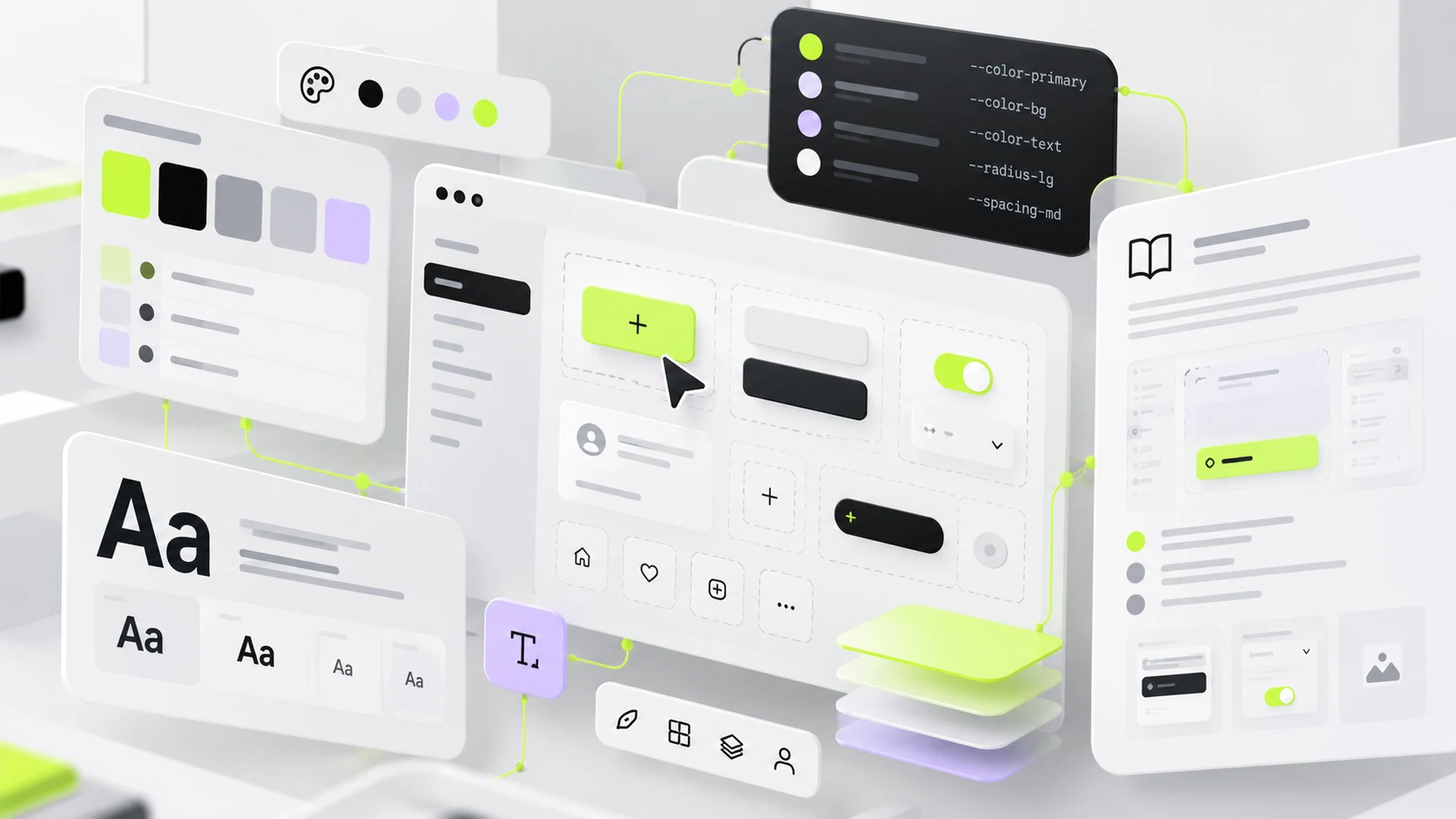
Дизайн-система — это не один файл и не просто коллекция красивых компонентов. Это набор решений, по которым команда создаёт и развивает цифровой продукт: какие значения использовать, как устроены элементы интерфейса, как они ведут себя в разных состояниях, где допустимы исключения и как изменения попадают в продукт.
Figma здесь выступает рабочей средой. В ней можно хранить styles, variables, компоненты и их instances, объединять варианты, публиковать библиотеку и добавлять описания. Официальный курс Figma по design systems отдельно выделяет foundations, компоненты, библиотеки, документацию и процессы поддержки — то есть сама библиотека в Figma является частью системы, а не всей системой целиком.
Чем дизайн-система отличается от UI-kit
UI-kit отвечает в первую очередь на вопрос «из чего собирать интерфейс». Дизайн-система добавляет ещё два вопроса: «почему решение устроено именно так» и «как команда должна им пользоваться и развивать его дальше».
| Формат | Что внутри | Когда достаточно |
|---|---|---|
| UI-kit | Цвета, типографика, иконки, кнопки, поля, карточки и другие визуальные элементы. | Небольшой проект, один дизайнер, мало повторяемых сценариев. |
| Библиотека компонентов | Main components, variants, component properties, instances, reusable patterns. | Команда регулярно собирает интерфейсы из повторяемых элементов. |
| Дизайн-система | Foundations + tokens + компоненты + паттерны + документация + правила изменений и владения. | Продукт растёт, над ним работают несколько ролей, нужно масштабировать решения. |
Если вы работаете над айдентикой бренда, а не продуктовым интерфейсом, часть задач будет ближе к брендбуку. Отличия и структуру такого документа мы отдельно разбирали в статье про разработку брендбука.
Из чего состоит дизайн-система в Figma
Универсального состава нет: система интернет-банка будет глубже, чем библиотека для небольшого SaaS-сервиса. Но рабочий каркас обычно строится в несколько уровней.

Foundations
Цвет, типографика, spacing, radius, эффекты, сетки, иконография и базовые принципы доступности.
Variables и tokens
Переиспользуемые значения и семантические роли: например, color/text/primary или space/16.
Components
Кнопки, поля, переключатели, tabs, alerts, cards, navigation и другие элементы с состояниями.
Patterns
Готовые комбинации компонентов для типовых задач: форма входа, фильтры, пустое состояние, таблица.
Documentation
Назначение, anatomy, do / don’t, состояния, контент, accessibility и ссылки для разработки.
Governance
Кто принимает изменения, где тестируют новое, как публикуют updates и сообщают о них команде.
Что подготовить перед сборкой дизайн-системы
Главная ошибка — сразу открывать пустой файл и рисовать идеальную кнопку. Сначала нужно понять, какую проблему система должна убрать из реальной работы команды.
- Определите масштаб. Один продукт, несколько платформ или вся компания? Web и mobile могут делить foundations, но иметь разные компоненты.
- Проведите UI-аудит. Соберите существующие кнопки, поля, карточки, таблицы, цвета, шрифты и повторяющиеся layout-решения. Дубликаты обычно становятся видны сразу.
- Составьте список самых частых сценариев. Не начинайте с редких сложных виджетов. Сначала систематизируйте то, что встречается в большинстве экранов.
- Поговорите с разработчиками. Узнайте, какие компоненты уже есть в коде, какие props и states используются, где дизайн расходится с реализацией.
- Определите владельца. Даже маленькой системе нужен человек, который решает, что считать актуальной версией.
Для компонентов почти всегда понадобится Auto Layout, но здесь мы не будем повторять настройки gap, padding, Hug и Fill. Они подробно разобраны в отдельном гайде по Auto Layout в Figma.
Практический принцип
Если правило нельзя объяснить одной-двумя фразами и показать на реальном компоненте, скорее всего, оно ещё недостаточно сформулировано для дизайн-системы.
Шаг 1. Соберите foundations: цвет, типографику, spacing и эффекты
Foundations — слой, из которого вырастают компоненты. Здесь важно отделить визуальные решения от конкретных экранов и дать значениям устойчивые роли.
| Foundation | Чем хранить в Figma | Пример | Что проверить |
|---|---|---|---|
| Цвет | Variables; при необходимости color styles поверх variables | color/bg/default, color/text/primary |
Роли, состояния, light/dark modes, контраст |
| Типографика | Text styles + variables для отдельных значений | Display, Heading 1, Body M, Caption | Размер, line-height, weight, реальные тексты |
| Spacing | Number variables | 4, 8, 12, 16, 24, 32 | Нужны ли все шаги или половина не используется |
| Radius | Number variables | 4, 8, 12, 999 | Какие значения системные, а какие случайные |
| Effects | Effect styles | Shadow / S, Shadow / M | Не маскируют ли тени слабую иерархию |
| Layout guides | Layout guide styles | Desktop 12 columns, Mobile 4 columns | Привязка к реальным брейкпоинтам продукта |
Figma описывает styles как переиспользуемые комбинации свойств, а variables — как raw values, которые могут менять значение в зависимости от контекста. Для дизайн-системы это полезное разделение: один уровень хранит значения, другой — готовые композиции свойств. См. официальные материалы: Guide to styles in Figma и Overview of variables, collections, and modes.
Если в системе есть текст на разных фонах, проверяйте контраст не «на глаз». Для обычного текста WCAG 2.2 использует минимальное отношение 4.5:1, для крупного — 3:1. Первичный источник: W3C — WCAG 2.2.
Отдельная практическая тема — установка и доступность шрифтов в команде. Для этого можно использовать инструкцию Yudaev School «Как добавить шрифт в Figma».
Шаг 2. Решите, где Styles, а где Variables
В 2026 году вопрос «styles или variables» уже не решается выбором только одного инструмента. Они закрывают разные задачи и хорошо работают вместе.

| Задача | Variables | Styles |
|---|---|---|
| Хранить одно значение | Да: color, number, string, boolean и другие поддерживаемые типы | Не основная задача |
| Собирать составной набор свойств | По отдельным параметрам | Да: например, text style с font family, size, weight и line-height |
| Light / Dark и другие modes | Да | Сам style mode не хранит, но может использовать variables |
| Aliasing / semantic tokens | Да | Нет |
| Публикация в library | Да | Да |
Официальная документация Figma формулирует различие так: variables хранят одиночные переиспользуемые значения и поддерживают modes и aliasing; styles хранят композицию свойств. Подробнее: The difference between variables and styles.
Как назвать variables, чтобы система масштабировалась
Удобно разделять два уровня:
color/lime/500 = #CFFF33
color/gray/900 = #111111
space/16 = 16
radius/md = 12
Semantic
color/action/primary = {color/lime/500}
color/text/primary = {color/gray/900}
space/control/x = {space/16}
radius/control = {radius/md}
Семантическое имя описывает роль, а не внешний вид. Если завтра primary action перестанет быть лаймовым, имя color/action/primary останется корректным, а green-button превратится в технический долг.
Шаг 3. Создайте компоненты и предусмотрите состояния
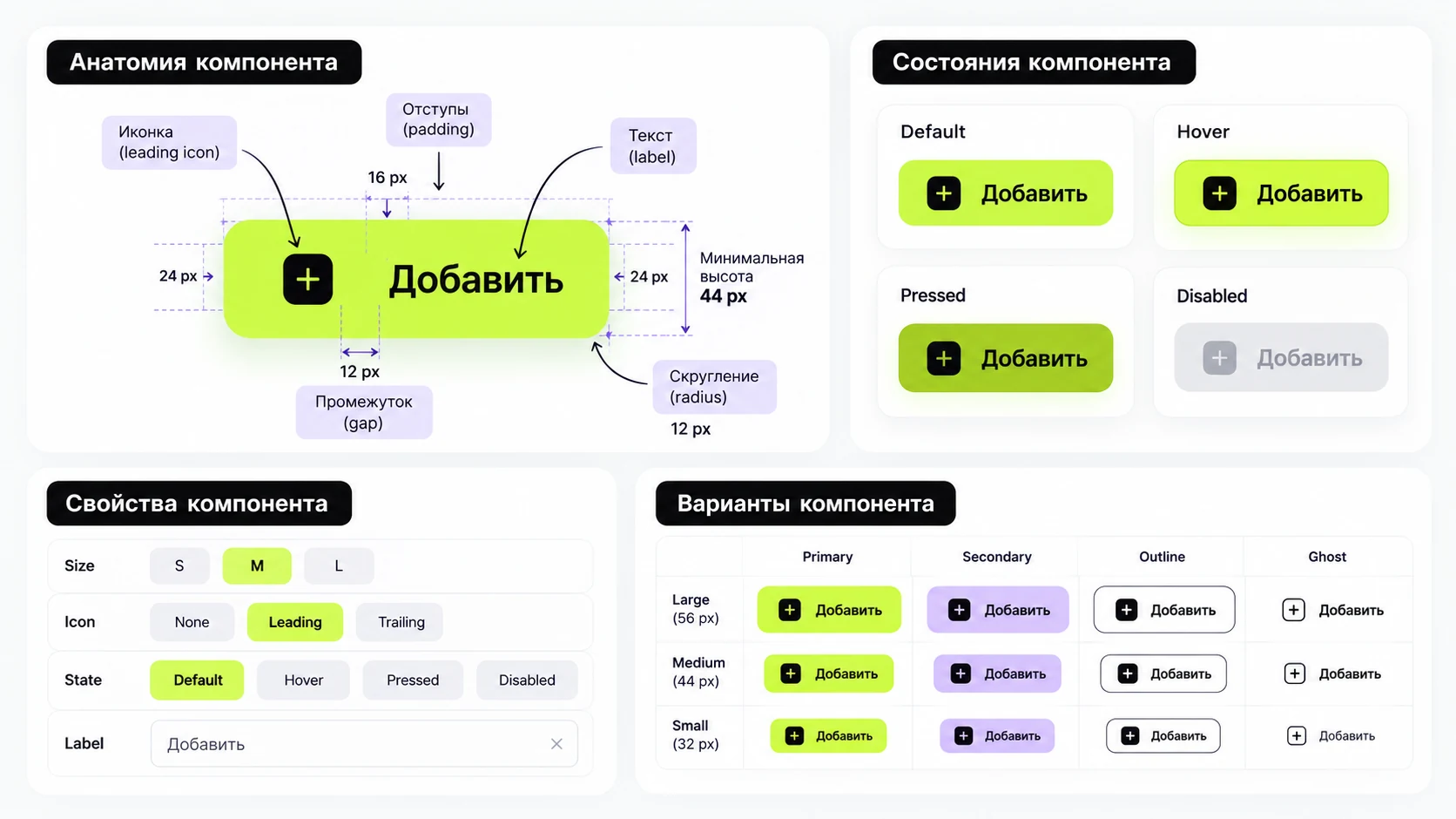
Компонент в Figma состоит из main component и связанных instances. Изменения в main component можно распространять на экземпляры, поэтому именно здесь появляется главная экономия времени. Базовую механику подробно описывает официальный Guide to components.
С чего начать библиотеку компонентов
Первый набор лучше строить вокруг частоты использования. Для большинства web-продуктов разумное ядро — Button, Link, Input, Textarea, Checkbox, Radio, Switch, Select, Tag, Alert, Tooltip, Modal, Card и Tabs. Затем добавляются компоненты, характерные именно для продукта.
Variants и component properties
Variants удобны для структурных состояний и вариантов, которые действительно образуют систему: например, size = S/M/L, state = default/hover/disabled, appearance = primary/secondary. Component properties помогают не размножать варианты там, где достаточно управляемого свойства: текста, boolean-переключателя, instance swap или другого поддерживаемого параметра.
Состояния интерактивных элементов можно проверить в прототипе. Если нужно отдельно разобраться с переходами, overlays и Change to, используйте наш гайд по интерактивным прототипам в Figma.
Slots: когда нужен более гибкий компонент
В актуальной Figma Design есть slots — тип component property для гибких областей внутри компонента. В slot можно добавлять и перестраивать содержимое в instance, не detaching его от main component. Это полезно для карточек, модальных окон, списков или других контейнеров с вариативным содержимым. Figma указывает, что slots доступны в Figma Design на всех планах. Подробности: Create and use slots.
Один Button component set. Размер, appearance и state заданы понятными properties; иконка управляется свойством; ширина зависит от контента; документация объясняет, когда использовать primary и secondary.
Отдельные компоненты Button Green, Button Green Hover, Button Long, Button With Icon Left и десятки их копий. Любое изменение нужно повторять вручную, а команда не понимает, какой вариант актуален.
Шаг 4. Организуйте библиотеку и именование
Хорошая библиотека должна быть понятна человеку, который не участвовал в её создании. Поэтому структура файла и названия assets важны не меньше визуального качества.
Для небольшого продукта можно начать с одного файла и отдельных pages:
01 — Foundations
02 — Components
03 — Patterns
04 — Documentation
99 — Sandbox
Если система растёт, Figma позволяет разделять библиотеки по логике команды: например, Foundations отдельно, Web components отдельно, Mobile components отдельно. Официальный курс Figma прямо предлагает выбирать между одним source of truth и несколькими библиотеками в зависимости от продуктов, брендов, тем и прав доступа: Lesson 3: Build your design system.
Правила именования
- Называйте по назначению:
Button/Primary, а неGreen button. - Сохраняйте одну грамматику: если размер обозначается
S/M/L, не смешивайте её сSmall/Medium/Largeв соседних компонентах. - Не дублируйте смысл имени файла, страницы и компонента в каждой сущности.
- Используйте slash-группы там, где они помогают навигации, но не создавайте пять уровней ради красоты списка.
- Скрывайте экспериментальные assets от публикации, пока они не готовы для команды.
Шаг 5. Документируйте правила, а не только пиксели
Компонент без объяснения похож на слово без контекста: его можно использовать, но легко применить не туда. Документация должна отвечать на типовые вопросы пользователя системы до того, как он пойдёт к автору в личные сообщения.
Figma позволяет добавлять descriptions к styles, components и variables, прикреплять внешнюю ссылку к компоненту и описывать library updates. Более того, описания компонентов участвуют в поиске assets. См. Add descriptions to styles, components, and variables.
Мини-шаблон документации компонента
| Поле | Что написать |
|---|---|
| Purpose | Какую пользовательскую задачу решает компонент. |
| When to use | Когда использовать и чем он отличается от похожих компонентов. |
| Anatomy | Из каких частей состоит и какие из них обязательны. |
| States | Default, hover, focus, pressed, disabled, loading, error — только реально нужные состояния. |
| Content | Ограничения по длине, формулировкам, иконкам и пустым значениям. |
| Accessibility | Focus, контраст, размер target area, keyboard behavior — в зависимости от компонента. |
| Do / Don’t | Пары корректного и ошибочного использования. |
| Development | Ссылка на кодовый компонент, Storybook или техническое описание. |
Шаг 6. Опубликуйте библиотеку и настройте обновления
Внутри одного файла components, styles и variables можно создавать на любом плане. Но публикация library, чтобы использовать assets в других файлах, по актуальной справке Figma доступна на платных планах и требует подходящих прав на source file. См. Publish a library.
Рабочий процесс обновления можно построить так:
- Новое решение появляется в Sandbox или отдельной ветке процесса.
- Дизайнер проверяет разные данные, размеры и состояния.
- Разработчик сверяет, можно ли реализовать компонент без расхождений.
- Правка переносится в main component / variable / style.
- Документация и changelog обновляются в той же задаче.
- Изменения публикуются с понятным описанием.
- Команды-потребители review updates и принимают их в своих файлах.
Важно
Изменение опубликованного asset не равно мгновенной замене всего продукта. Пользователи библиотеки видят update и могут просмотреть его перед применением. Поэтому описание изменений — часть интерфейса вашей дизайн-системы, а не формальность.
Минимальная дизайн-система для небольшого проекта
Полноценная enterprise-система нужна далеко не всем. Для продукта на старте полезнее собрать minimum viable design system — достаточно строгую, чтобы не плодить хаос, и достаточно маленькую, чтобы её реально поддерживать.
- Foundations: 1–2 семейства цветов, text hierarchy, spacing scale, radius, 1–2 shadows, grid.
- Variables: primitive + semantic colors, spacing, radius; modes — только если у продукта действительно есть разные контексты.
- Components: Button, Link, Input, Textarea, Checkbox, Radio/Switch, Select, Tag, Alert, Card, Modal.
- Patterns: 3–5 повторяющихся сценариев продукта, а не каталог всех возможных экранов.
- Docs: короткое описание каждого сложного компонента, do/don’t и ключевые accessibility-правила.
- Process: один владелец, Sandbox и понятный способ выпускать изменения.
Если проект одноразовый — например, небольшой лендинг без развития, — иногда достаточно аккуратного UI-kit и нескольких компонентов. Дизайн-система окупается не количеством страниц в библиотеке, а количеством повторных решений, которые команда больше не принимает заново.
Частые ошибки при создании дизайн-системы в Figma
- Собирать всё заранее. Команда тратит недели на редкие компоненты, пока базовые экраны продолжают жить в хаосе.
- Называть по внешнему виду.
Blue/500годится для primitive token, ноBlue buttonплохо переживает смену роли или бренда. - Раздувать variants. Любая комбинация превращается в отдельный variant, хотя часть логики лучше вынести в properties или slots.
- Тестировать на идеальном контенте. Компонент выглядит отлично с двумя словами и ломается с длинным именем, ошибкой или пустым состоянием.
- Detaching instances как норму. Локальная свобода покупается ценой потери связи с системой.
- Документировать только «что». Скриншот кнопки не объясняет, когда брать primary, а когда secondary.
- Публиковать breaking changes без контекста. Даже правильное изменение создаёт проблемы, если потребители библиотеки не понимают, что изменилось.
- Не синхронизироваться с кодом. Дизайн-система в Figma и component library разработки постепенно становятся двумя разными продуктами.
Примеры дизайн-систем: что посмотреть
Чужую систему полезно изучать не ради копирования UI, а чтобы посмотреть на структуру документации, уровни абстракции и связь между правилом и компонентом.
- Material Design 3 — пример большой открытой системы с foundations, components и guidance.
- Atlassian Design System — полезно смотреть naming, accessibility и подробность component docs.
- Apple Human Interface Guidelines — пример принципов и platform-specific guidance.
- Figma: Introduction to design systems — официальный учебный маршрут от аудита до документации и обновлений.
FAQ: дизайн-система в Figma
Чем дизайн-система отличается от UI-kit?
UI-kit — это набор визуальных элементов интерфейса. Дизайн-система шире: кроме элементов, она включает foundations, tokens, правила использования, документацию и процесс обновления. Поэтому UI-kit может быть частью дизайн-системы.
Что лучше использовать в Figma: Styles или Variables?
Не нужно выбирать только одно. Variables удобны для raw values, semantic tokens, modes и aliasing; styles — для составных наборов свойств, например типографики или эффектов. В большой системе variables часто лежат под styles.
Можно ли сделать дизайн-систему в бесплатной Figma?
Да, внутри одного файла можно создавать components, styles и variables. Но опубликованные libraries для использования assets между файлами доступны на платных планах, поэтому на Starter логичнее держать систему и рабочие экраны в одном файле или принять ограничения синхронизации.
Какие компоненты создать в первую очередь?
Начните с самых частых: Button, Link, Input, Textarea, Checkbox, Radio или Switch, Select, Tag, Alert, Card и Modal. Затем добавляйте то, что реально повторяется в продукте.
Где хранить документацию дизайн-системы?
Короткие правила удобно хранить прямо в Figma: names, descriptions, component pages и ссылки. Большие руководства можно вынести в отдельный сайт, базу знаний или Storybook, но из Figma должен быть понятный переход к ним.
Нужна ли дизайн-система маленькому проекту?
Не всегда. Одноразовому лендингу может хватить небольшого UI-kit и нескольких компонентов. Дизайн-система полезнее там, где интерфейс развивается, решения повторяются, а над продуктом работают несколько людей.
Как часто обновлять дизайн-систему?
Не по календарю, а вместе с продуктом. Новые повторяющиеся сценарии, исправления accessibility, изменения бренда или кода должны попадать в систему через понятный review и publish process, чтобы library не отставала от реального интерфейса.
Авторитетные источники и полезные материалы
- Figma Help Center — Build design systems
- Figma — Guide to styles
- Figma — Variables, collections and modes
- Figma — Variables vs styles
- Figma — Guide to components
- Figma — Slots
- Figma — Documentation in libraries
- Figma — Publish a library
- W3C — WCAG 2.2
Главное
Сильная дизайн-система в Figma начинается не с количества компонентов, а с понятных связей между значениями, ролями, элементами и правилами. Зафиксируйте foundations, используйте variables там, где важны tokens и modes, собирайте components из реальных повторяющихся сценариев, документируйте спорные решения и выпускайте изменения так, чтобы команда понимала их последствия.
Для небольшой команды этого достаточно, чтобы перестать копировать интерфейс вручную. Для растущего продукта тот же каркас можно постепенно разделить на библиотеки, связать с кодом и дополнить процессом contributions.
Если хотите научиться собирать интерфейсы и дизайн-системы на практике
В программе UX/UI-дизайнера Yudaev School Figma изучается как рабочий инструмент профессии: от структуры интерфейсов и компонентов до дизайн-систем и подготовки макетов к передаче разработчикам. Это логичное продолжение после гайда, если хочется не только настроить библиотеку, но и понимать, какие продуктовые решения стоит в неё закладывать.
Автор:
 Алексей Кузьмичев