Как сделать обложку-превью для YouTube: размеры и правила дизайна
 127 просмотров
 Vkontakte
 Telegram
 OK.ru
OK.ru
Хорошее превью помогает зрителю понять смысл ролика за долю секунды. Разбираем актуальные размеры обложки YouTube в 2026 году, правила композиции и типографики, сборку макета в редакторе и проверку, которая покажет слабые места ещё до публикации.
Превью для YouTube часто называют обложкой, миниатюрой, значком или заставкой видео. Как ни называй эту картинку, задача у неё одна: выделить ролик среди соседних и показать, чего ждать от просмотра. При этом дизайн должен оставаться убедительным после сильного уменьшения на телефоне.
Что такое превью для YouTube и чем оно отличается от заставки
Превью (thumbnail) — статичное изображение, которое зритель видит на карточке ролика в поиске, рекомендациях, подписках и на странице канала. Оно работает вместе с названием: заголовок объясняет тему, изображение создаёт быстрый визуальный сигнал.
Обложку не стоит путать с заставкой внутри видео. Заставка (intro) — короткий фрагмент, который воспроизводится после открытия ролика. Баннер канала — ещё один отдельный элемент оформления, и для него нужны другие размеры. Эти три задачи лучше не объединять в один файл.
Какой размер обложки YouTube нужен в 2026 году
По актуальной официальной справке YouTube для обычного видео рекомендовано 3840 × 2160 пикселей с пропорцией 16:9. Это более высокое разрешение, чем привычные 1280 × 720. Последний размер всё ещё соответствует формату 16:9 и удобен для небольших макетов, но называть его нынешней основной рекомендацией YouTube уже неверно.
| Параметр | Обычное видео | Shorts |
|---|---|---|
| Рекомендуемое разрешение | 3840 × 2160 px | 2160 × 3840 px |
| Пропорция | 16:9, горизонтальная | 9:16, вертикальная |
| Минимальная сторона | 640 px по ширине | 640 px по высоте |
| Предпочтительные файлы | JPG или PNG | JPG или PNG |
| Размер файла при загрузке с компьютера | До 50 МБ | До 50 МБ |
| Размер файла с телефона | До 2 МБ для превью обычного видео | Для пользовательской обложки Shorts используйте Studio на компьютере |
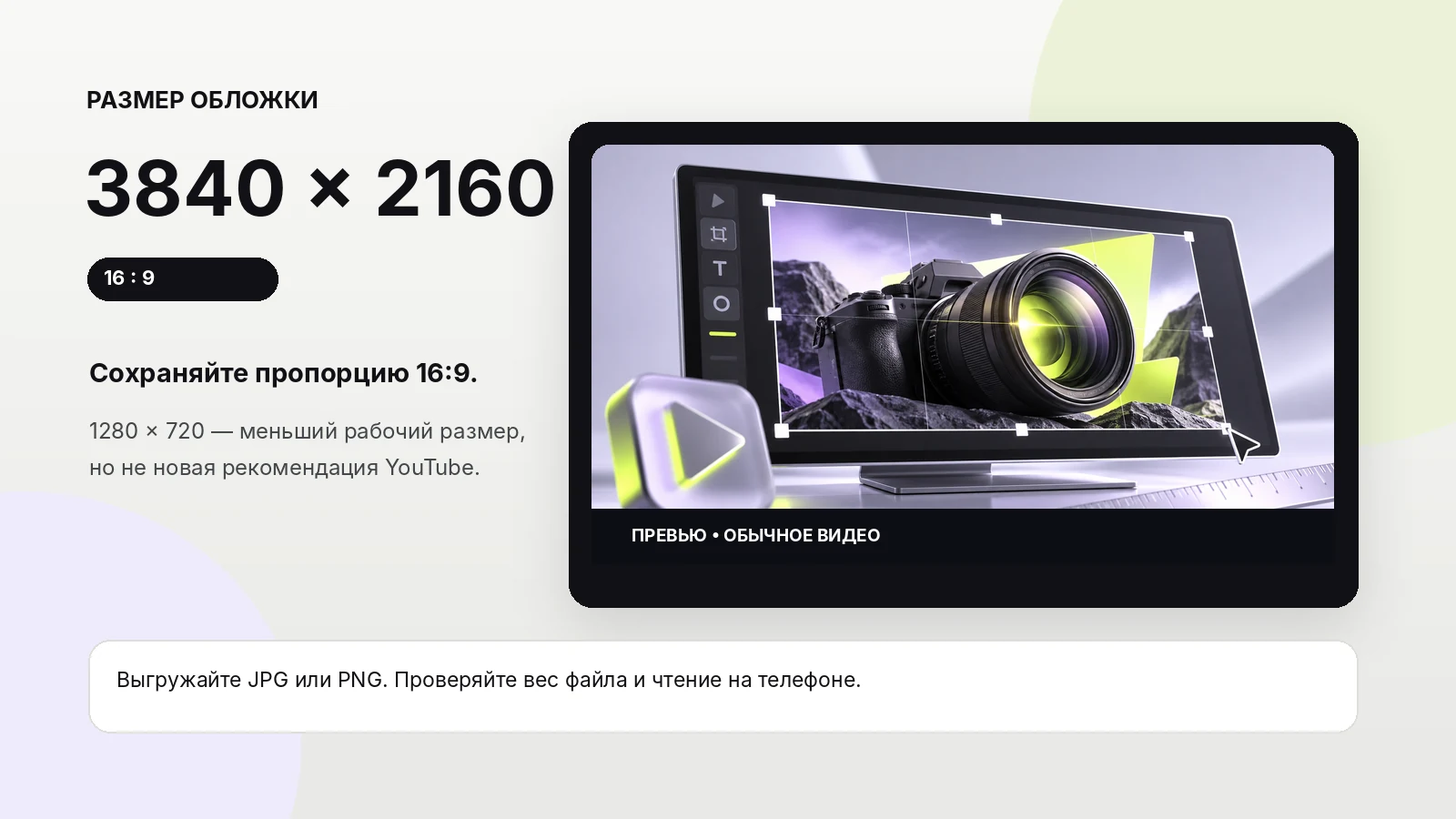
3840 × 2160 px — рекомендация для обычных видео; 1280 × 720 px — более компактный холст с той же пропорцией.
JPG, PNG или WEBP: в каком формате сохранять
Для загрузки на YouTube практичнее выбирать JPG или PNG: оба формата прямо перечислены в справке. JPG удобен для фотографий и сложных полутонов, PNG — для графики с чёткими границами, логотипом и текстом. WEBP отлично подходит для иллюстраций внутри сайта, но для миниатюры YouTube лучше не полагаться на него как на универсальный вариант загрузки.
Почему разрешение не спасёт плохой макет
Можно подготовить изображение на 3840 пикселей по ширине и всё равно получить слабую обложку. На маленькой карточке исчезнут детали, длинная фраза превратится в полоску, а лицо потеряется на пёстром фоне. Сначала стройте иерархию, затем повышайте разрешение.
Как придумать идею для превью, которое соответствует видео
Начните с тезиса, который человек должен считать за секунду. Предположим, вы сняли видео «Пять приёмов, чтобы снимать лучшие фотографии на камеру». Длинное название уже объясняет тему. Для обложки достаточно показать телефон и результат съёмки, а рядом написать «Снимай лучше». Повторять всё название внутри картинки бессмысленно: места станет меньше, новой информации не появится.
- Сформулируйте результат просмотра одним предложением: чему зритель научится, какой вопрос решит или что увидит.
- Найдите зрительный символ темы: лицо, предмет, «до и после», экран программы или заметный результат.
- Набросайте два разных замысла: например, герой крупным планом и демонстрация результата на одном фоне.
- Сравните превью с названием ролика: они должны дополнять друг друга, а не спорить или дословно повторяться.
- Уберите обещания, которые видео не выполняет: мнимую сенсацию нельзя исправить красивым шрифтом.
При подборе референсов фиксируйте не «мне нравится», а рабочие принципы: расстояние до объекта, контраст, характер набора и баланс пустого пространства. Именно так полезнее собирать визуальную концепцию; подробнее об этом в материале о мудборде для дизайнера.
Правила дизайна обложки: объект, текст, цвет и свободное место
Выберите главный объект и не делите внимание поровну
Лицо автора, результат, товар, интерфейс или действие могут стать центром композиции. Выбирайте объект по смыслу ролика, а не по правилу «обязательно ставить удивлённое лицо». В видео о ремонте клавиатуры крупная механическая деталь иногда убедительнее портрета ведущего. Один выразительный центр внимания лучше, чем пять маленьких объектов одинаковой важности.
Сократите надпись до одной мысли
Универсального лимита в три или пять слов нет, но длинный текст редко переживает уменьшение. Начните с короткой фразы, а потом проверьте её на смартфоне. Если смысл теряется, переформулируйте предложение; снижать размер букв до бесконечности не стоит. Используйте один уверенный шрифт или два согласованных начертания. Проверенные сочетания с кириллицей собраны в гайде по шрифтовым парам.
Соберите контраст, а не набор эффектов
На сложном фотобэкграунде лучше работает спокойная затемнённая зона под текстом, чем несколько цветных обводок. Для светлого кадра пригодится тёмный заголовок, для тёмного — светлый. В веб-дизайне WCAG 2.2 использует ориентиры контраста 4,5:1 для обычного текста и 3:1 для крупного. Для превью это полезная дизайнерская проверка, а не отдельная официальная норма YouTube.

Продумайте поля и элементы интерфейса
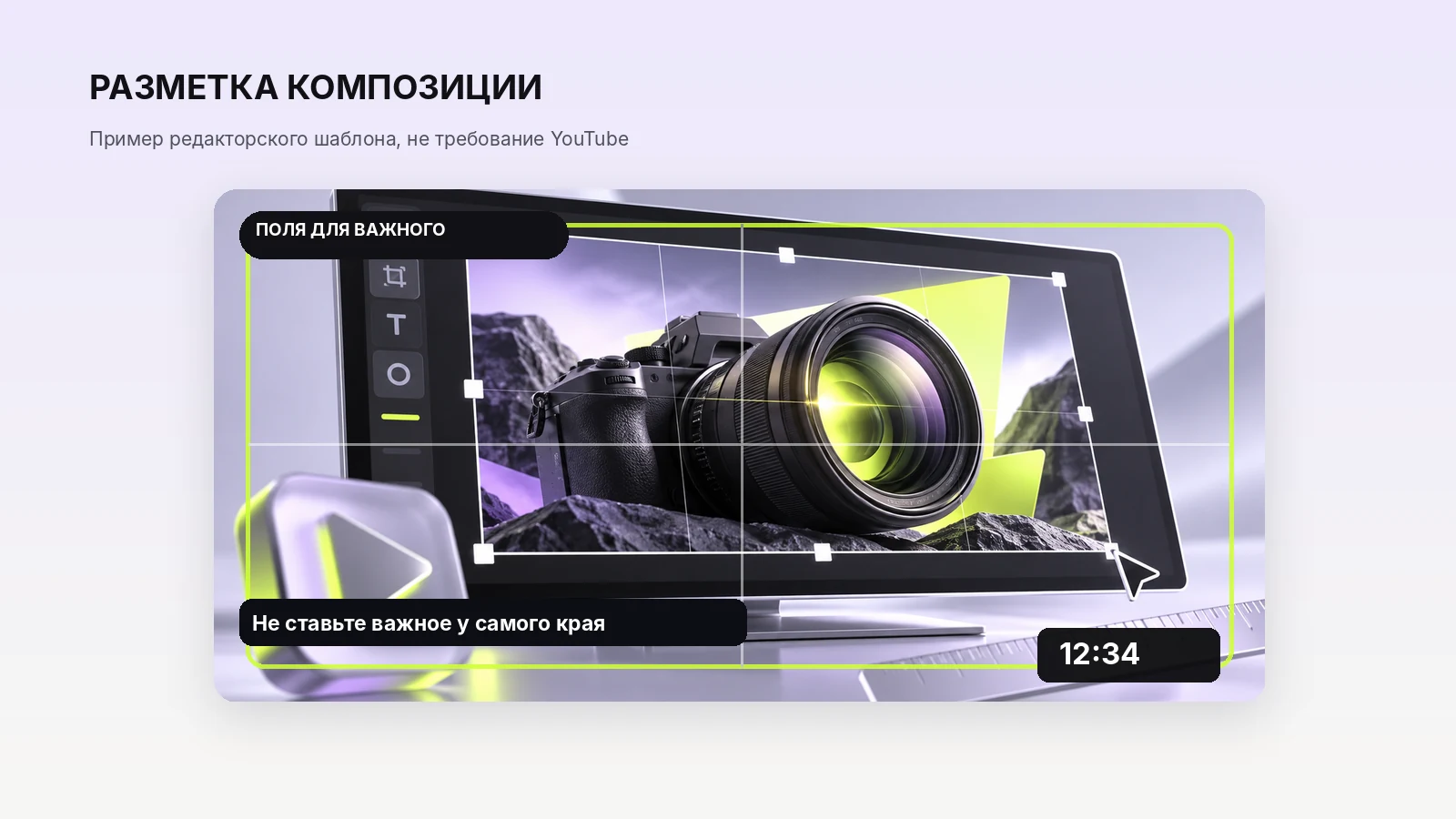
YouTube показывает миниатюру в разных карточках; поверх нижнего правого угла часто появляется значок длительности. Поэтому не размещайте там важный текст, цифры или лицо. У платформы нет универсального опубликованного шаблона «безопасных полей» в пикселях для всех сценариев: сделайте разумные внутренние отступы и проверьте реальный показ.
Как сделать превью для YouTube в Figma, Photoshop или онлайн
Один и тот же дизайн можно собрать в разных инструментах. Выбор зависит от того, потребуется ли сложная ретушь, серийные обложки для канала или разовый ролик. Если выбираете между браузерными сервисами, начните с сравнения онлайн-редакторов, чтобы не переносить в эту статью десятки непроверенных тарифов.
| Редактор | Когда удобнее | Что учесть |
|---|---|---|
| Figma | Серии превью, сетки, компоненты, варианты | Проверьте разрешение экспортируемого фрейма и настройки PNG/JPG |
| Photoshop | Фотоколлажи, маски, свет, сложная ретушь | Сохраните исходник со слоями; экспорт проверяйте отдельно |
| Онлайн-редактор | Быстрое единичное превью по шаблону | Измените стандартный текст, сверяйте холст и условия экспорта |
Пошаговая инструкция на примере Figma
- Создайте Frame размером 3840 × 2160 или меньший рабочий фрейм с той же пропорцией 16:9. Сразу назовите файл по теме ролика.
- Поставьте главный кадр. Перенесите собственное фото или разрешённый к использованию источник. При необходимости отделите предмет маской; для этого полезен разбор вырезания объекта в Figma.
- Определите две зоны: крупный объект и короткая фраза. Не выравнивайте их по принципу «всё по центру»; ищите равновесие размеров.
- Настройте типографику. Сделайте главный текст контрастным и достаточно крупным; проверьте переносы кириллических слов.
- Добавьте единый фирменный признак: цвет, шрифт или небольшую метку рубрики. Не забирайте под логотип треть изображения.
- Скопируйте второй вариант. Поменяйте не оттенок на 5%, а существенный элемент композиции: объект, кадрирование или формулировку.
- Экспортируйте JPG или PNG. По инструкции Figma для экспорта выбирают фрейм и задают параметры в секции Export. Затем откройте получившийся файл отдельно от редактора.
Как собрать серию обложек в одном стиле
Сделайте не универсальный шаблон, а небольшую дизайн-систему: два-три допустимых типа композиции, один набор шрифтов, согласованные цвета и правила размещения метки рубрики. Тогда выпуск о съёмке, обзор техники и обучающий ролик не превратятся в одинаковые карточки. Для системного подхода пригодится материал о фирменном стиле.
Как проверить обложку перед загрузкой
Проверять нужно экспортированный JPG или PNG, потому что он может отличаться от макета в редакторе: текст станет мягче, фотография потеряет детали, а градиент — плавность. Не ограничивайтесь просмотром изображения на весь экран.
- Откройте итоговый файл и уменьшите изображение до 250–350 пикселей по ширине — это практический тест, а не требование платформы.
- Попробуйте понять тему без названия. Затем прочитайте название ролика и убедитесь, что картинка добавляет контекст.
- Проверьте основной объект: узнаётся ли он, не обрезаны ли лицо, руки, предмет или важная деталь?
- Посмотрите, не конфликтуют ли подписи с предполагаемой плашкой времени в правом нижнем углу.
- Сравните миниатюру с соседними роликами канала и референсами из выдачи.
- Проверьте орфографию, цифры, факты, согласие правообладателя на фото и соответствие содержанию ролика.

Помните: правила YouTube для миниатюр запрещают вводящие в заблуждение обложки. Не подменяйте исходный сюжет чужой знаменитостью, не используйте поддельный результат «до и после» и не обещайте информацию, которой нет в ролике.
Как поставить свою обложку на видео YouTube
Для загрузки пользовательской миниатюры аккаунт должен быть подтверждён. В справке YouTube приведён путь для браузера: YouTube Studio → Контент → нужное видео → Миниатюра → Загрузить файл → Сохранить. Названия элементов интерфейса иногда меняются и зависят от языка аккаунта.
- Войдите в YouTube Studio и откройте раздел «Контент».
- Выберите уже опубликованный ролик или загрузите новый.
- Найдите блок «Миниатюра» и добавьте собственный JPG/PNG.
- Сохраните изменения, затем проверьте превью на странице видео и в каталоге: обновление может появиться не сразу.
В мобильном приложении YouTube Studio для обычных видео можно выбрать или загрузить пользовательскую миниатюру через редактирование сведений о ролике. Убедитесь, что файл помещается в мобильный лимит. Если кнопки загрузки нет, сначала проверьте подтверждение аккаунта и доступность функции.
Обложка для YouTube Shorts: что отличается
Shorts не стоит оформлять простым обрезанием горизонтального превью: в вертикальном кадре иначе располагаются лицо, заголовок и центральный объект. Для пользовательской миниатюры Shorts YouTube рекомендует 2160 × 3840 пикселей и 9:16. Отдельный файл загружают через YouTube Studio на компьютере, если функция доступна каналу. В июле 2026 года YouTube объявил поэтапный запуск пользовательских обложек Shorts сначала для участников Партнёрской программы, поэтому даже подтверждённый аккаунт может ещё не видеть эту возможность. В мобильном приложении YouTube предусмотрен выбор кадра из самого Shorts; это другой способ оформления. Сверяйте оба сценария по инструкции по загрузке и справке о Shorts.
Дополнительный нюанс: для некоторых вертикальных видео YouTube автоматически показывает изображение 4:5 вместо горизонтальной миниатюры 16:9 в отдельных разделах главной, рекомендаций и подписок. Поэтому финальную картинку нужно проверять в месте показа, а не только внутри редактора.
Как понять, работает ли превью: CTR и A/B-тест
После публикации полезно смотреть не на «красиво / некрасиво», а на результаты просмотра. CTR по показам помогает понять, как часто пользователи переходят к ролику после увиденной миниатюры, но сам по себе высокий показатель ничего не говорит о том, выполнил ли ролик обещание обложки. Сопоставляйте его с удержанием аудитории и временем просмотра.
В YouTube Studio есть официальные A/B-тесты заголовков и миниатюр — до трёх вариантов для подходящих обычных видео при наличии доступа к расширенным функциям. Победитель определяется не только по CTR: YouTube использует долю времени просмотра (watch time share). Тест может идти до двух недель и не обязан дать однозначного победителя. Для Shorts эта функция недоступна.
Частые ошибки при создании YouTube-превью
- Мелкий текст. Автор видит его на холсте 3840 px, зритель — в миниатюре размером с открытку.
- Несколько равных акцентов. Фото, стикер, логотип и три подписи мешают найти главный смысл.
- Слабый контраст. Белые буквы на светлом фрагменте кадра исчезают без подложки или корректного освещения.
- Автоматический обрез под Shorts. В вертикальном формате пропадают важные детали.
- Старые технические рекомендации. Размер 1280 × 720 до сих пор встречается как «актуальная максимальная рекомендация», хотя справка YouTube теперь указывает 3840 × 2160.
- Кликбейт без содержания. Видео не отвечает на обещание обложки, из-за чего страдает доверие к каналу.
- Один кадр без проверки. Макет сохраняют и публикуют, ни разу не посмотрев его в реальном масштабе.
Чек-лист перед публикацией
- Холст выбран под формат: 16:9 для обычного видео, 9:16 для Shorts.
- Итоговый размер соответствует текущей рекомендации YouTube или осознанному рабочему компромиссу.
- Экспортирован JPG/PNG; вес файла соответствует способу загрузки.
- Главный объект заметен, короткий текст читается на телефоне.
- Ничего важного не находится у краёв и в зоне длительности.
- Обложка точно соответствует ролику, право на изображения и шрифты проверено.
- Файл загружен, изменения сохранены, отображение проверено.
- Для проверки эффективности есть хотя бы одна осмысленная альтернативная гипотеза.
Частые вопросы
Какой размер превью для YouTube лучше использовать в 2026 году?
Для обычного видео YouTube рекомендует 3840 × 2160 px и пропорцию 16:9. Размер 1280 × 720 px можно использовать как более компактный рабочий вариант, но это не нынешняя основная рекомендация платформы.
Можно ли сделать превью для YouTube бесплатно?
Да. Для простой обложки подойдут доступные графические редакторы и их бесплатные возможности. Важнее подготовить собственное изображение, настроить композицию и экспортировать JPG или PNG нужного размера.
Сколько слов должно быть на обложке видео?
Фиксированного правила нет. Обычно лучше читается одна короткая мысль. Проверяйте её в маленьком размере: если фразу нельзя разобрать без увеличения, сократите текст.
Как сделать обложку без лица?
Покажите предмет, итог работы, интерфейс, заметную деталь или контраст «до и после». Лицо нужно не для каждого жанра; приоритет у кадра, который понятнее раскрывает тему.
Что лучше для превью — JPG или PNG?
JPG удобнее для фотографий и небольшого веса файла, PNG — для текста, графики и резких границ. Оба формата перечислены в официальной справке YouTube.
Почему YouTube не даёт поставить свою обложку?
Проверьте подтверждение аккаунта, доступность пользовательских миниатюр, ограничения канала, допустимый вес и формат файла. Путь к настройке различается для обычного видео и Shorts.
Можно ли поставить свою картинку на Shorts?
Пользовательский файл Shorts можно загрузить в YouTube Studio на компьютере, если функция доступна каналу. В 2026 году её вводят поэтапно, сначала для участников Партнёрской программы. В мобильном приложении YouTube можно выбрать кадр из самого Shorts.
Как понять, какая обложка даёт больше просмотров?
Сравнивайте CTR по показам и качество просмотра; при доступе к функции используйте A/B-тест в YouTube Studio. Официальный тест оценивает варианты по доле времени просмотра, а не только по кликам.
Главное
Обложка для YouTube начинается с точного обещания зрителю. Технически подготовьте горизонтальный JPG/PNG 16:9 с рекомендованным разрешением 3840 × 2160 px, а визуально сосредоточьтесь на одном крупном объекте, коротком сообщении и убедительном контрасте. Проверьте превью на телефоне, сохраните и оцените результат после публикации. Если тема требует вертикального Shorts, соберите отдельную композицию.
Авторитетные источники и полезные материалы
- YouTube Help — добавление пользовательских миниатюр, размеры, форматы и лимиты
- YouTube Help — создание Shorts и выбор кадра обложки в приложении
- YouTube Blog — запуск пользовательских обложек Shorts в июле 2026 года
- YouTube Help — A/B-тестирование названий и миниатюр
- YouTube Help — правила для миниатюр
- W3C — рекомендации WCAG по контрасту текста
- Figma Help — экспорт изображений из макета
Автор:
 Алексей Кузьмичев
Арт-директор, графический и веб-дизайнер, наставник