Растровая и векторная графика: отличия, форматы и примеры
 77 просмотров
 Vkontakte
 Telegram
 OK.ru
Растр и вектор могут выглядеть одинаково на экране, но устроены по-разному. Из-за этого один логотип остаётся резким на вывеске, а другой распадается на пиксели; фотография хорошо передаёт свет и фактуру, а векторная схема позволяет легко изменить форму. Разберём отличия растровой и векторной графики на практических примерах, сравним форматы файлов и научимся выбирать их под задачу.
Что такое растровая графика
Растровая графика — изображение, составленное из цветных точек, или пикселей. У каждой точки есть координаты и цвет, а вместе они образуют фотографию, скриншот или иллюстрацию. Например, снимок 2400 × 1600 пикселей содержит 3,84 миллиона точек: именно они определяют, сколько исходных деталей доступно для отображения и обработки.
Растр хорош там, где важны полутона, освещение, градиенты, кожа, ткань и другие сложные фактуры. Поэтому фотографии товаров, реалистичные рекламные креативы и цифровые коллажи обычно создают или завершают в растровом виде. Для ручной работы с несколькими снимками пригодится наша инструкция о том, как сделать коллаж из фотографий.
Главное ограничение растра — фиксированное количество пикселей. При большом увеличении редактор вынужден растягивать или вычислять новые точки: плавный край может стать нечётким, а мелкие детали не восстановятся автоматически.

Что такое векторная графика
Векторная графика строится из объектов: линий, кривых Безье, фигур, контуров, заливок и обводок. Редактор хранит параметры геометрии, а не готовую сетку цветных точек. При выводе на экран или в печать программа заново рассчитывает, как эта форма должна выглядеть в конкретном размере.
Поэтому один аккуратно собранный векторный знак можно использовать и в интерфейсе, и на большом плакате. Контур останется геометрически гладким, хотя на любом физическом дисплее и в принтере итог всё равно выводится через пиксели или печатные точки. Именно такой подход описывает спецификация SVG 2 от W3C.
Вектор не всегда компактнее растра: файл со сложными контурами, фильтрами и встроенными фотографиями способен весить больше обычного изображения. Он также не обязан выглядеть лучше фотографии. У инструментов разные задачи, а не разные уровни «профессиональности».

Чем растровая графика отличается от векторной
Главная разница — в способе описания изображения. Растр сохраняет цвет каждого пикселя, вектор описывает форму объектов. Это влияет на масштабирование, редактирование, качество контуров и выбор программы.
Какие бывают растровые форматы
Выбирайте растровый формат не по привычке, а по тому, нужны ли прозрачность, точная передача мелких деталей, компактный размер и возможность продолжать редактирование. Сводка по форматам для браузера есть в официальном руководстве MDN.
У WebP есть сжатие как с потерями, так и без них, поддерживаются прозрачность и анимация. Это подтверждает документация разработчиков Google. Само по себе сохранение в WebP не гарантирует небольшой размер: результат зависит от изображения, качества и режима кодирования.
PNG — это растровый или векторный формат?
PNG — растровый формат, даже когда рисунок выглядит как чёткая плоская иконка. Прозрачный фон не превращает изображение в вектор. Если в редакторе вам нужна изменяемая геометрия, попросите SVG или исходник AI, а PNG оставьте как экспорт для конкретной площадки.
Форматы векторной графики: SVG, AI, EPS, CDR и PDF
Векторный формат нужен не только для большого масштаба, но и для полноценного редактирования объектов. При передаче исходников важно различать открытый формат для веба, рабочий файл программы и файл для печати.
В документации Adobe по экспорту Illustrator разделены векторные и растровые форматы: из одного исходника можно получить SVG для сайта и PNG для сервиса, который не принимает вектор. При этом полезно сохранить исходный AI, чтобы будущие изменения не превратились в перерисовку.

Где применяют растр и вектор: 6 реальных ситуаций
В одном дизайн-проекте почти всегда встречаются оба типа. Представьте интернет-магазин: фотографии продукта и текстур будут растровыми, а логотип, пиктограммы и простая схема доставки — векторными. Их не нужно противопоставлять.
- Фотография товара. JPEG, WebP или AVIF для сайта. Исходные кадры сохраняйте отдельно, чтобы не терять качество при повторной обработке.
- Логотип и фирменный стиль. Мастер-файл в AI или SVG, а под требования соцсети или маркетплейса экспортируйте PNG.
- Иконки и элементы интерфейса. Векторные SVG удобны для резких контуров на разных экранах. Фотографии и сложные фоновые текстуры оставьте растровыми.
- Афиша и рекламный постер. Текст и простую графику лучше сохранять в векторе, фотографии — в нужном разрешении; итоговый PDF проверяют по ТЗ производства.
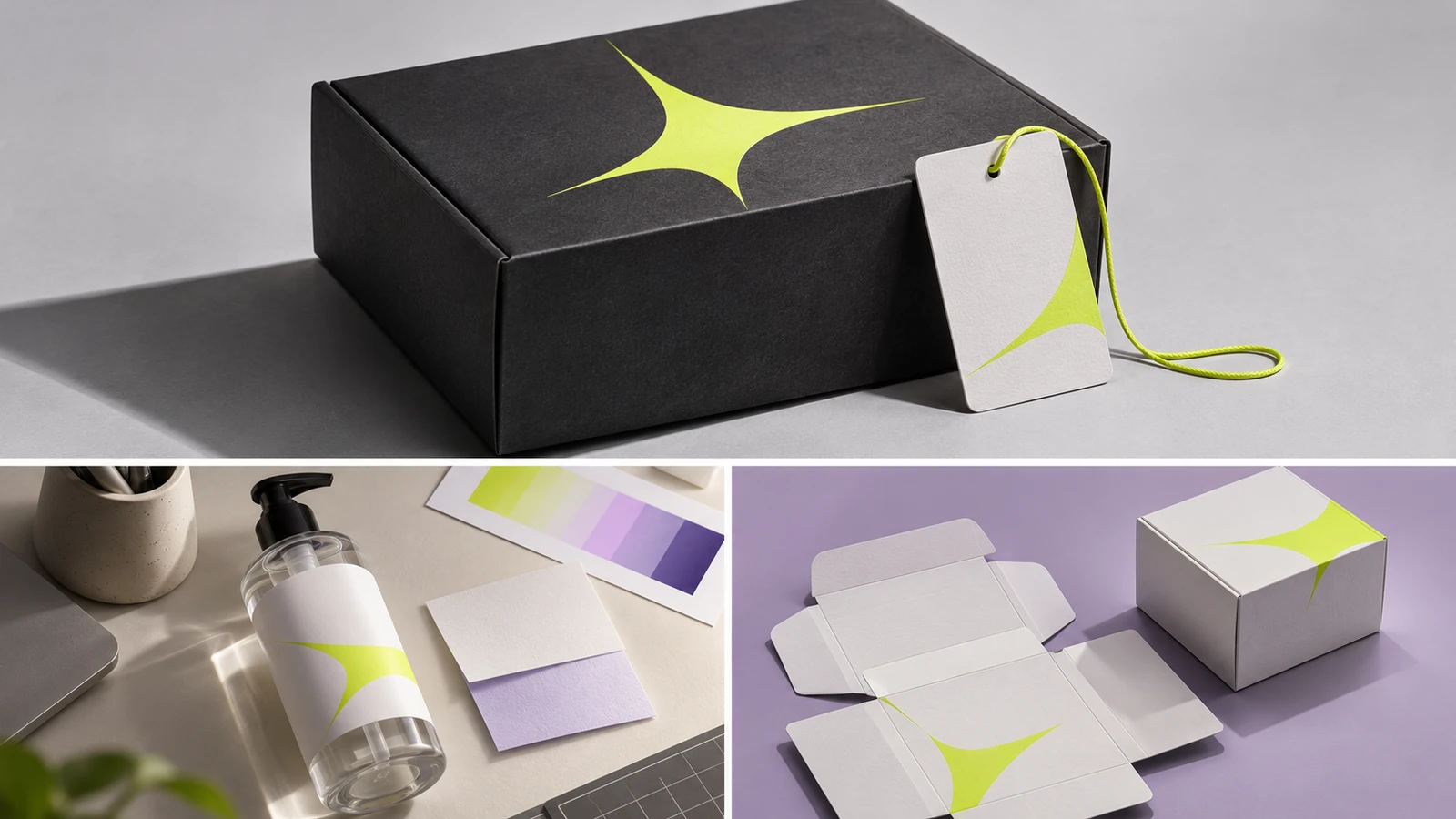
- Визитка, меню, упаковка. Логотип, текст и линии часто остаются векторными; предметные фото включаются как качественные растровые вставки.
- Коллаж и цифровой рисунок. Для ретуши, света, фактур и масок подходит растр; подписи и иконки при необходимости удобно комбинировать с вектором.
Если задача связана с айдентикой, подробно о системе использования знаков и носителей написано в руководстве Yudaev School по брендбуку. Для интерфейсов полезен разбор проектирования мобильного приложения в Figma: он помогает понять, где в UI нужны векторные иконки, а где растровые кадры.
Как выбрать формат изображения: алгоритм из 5 шагов
- Определите содержание. Если это фотография или реалистичная текстура, начните с растра. Если знак, простая схема или иконка — с вектора.
- Оцените масштаб. Элемент должен одинаково выглядеть на 24 пикселях и вывеске? Сохраняйте геометрию в векторе.
- Проверьте требования площадки. Сайт принимает SVG, а рекламный кабинет — только JPG или PNG? Экспортируйте копию из исходника, не меняя тип оригинала.
- Решите, нужны ли прозрачность и редактирование. Для прозрачной графики подойдёт PNG или WebP, для изменяемых контуров — SVG / AI.
- Проверьте финальное качество. Откройте экспорт на целевом устройстве или распечатайте тестовый образец; сравните размер, резкость и наличие артефактов.
Что происходит при увеличении: пиксели, PPI и печать
Размер в пикселях показывает, сколько точек есть в растре: например, 3000 × 2000. PPI означает плотность пикселей при выводе на физический размер, а не добавляет новые детали в сам файл. Параметр 300 ppi полезен для расчёта печатного размера, но изменение числа в свойствах без пересчёта изображения не делает фотографию чётче.
К примеру, фотография шириной 3000 пикселей при 300 ppi соответствует печати примерно 25,4 см по ширине. Если напечатать её вдвое шире без пересчёта, фактическая плотность снизится вдвое. Это объясняет официальная справка Adobe о размере и ресемплинге. Конкретное требование к разрешению согласовывают с типографией и условиями просмотра.
Для предметной полиграфии есть дополнительные нюансы: вылеты, профиль цвета, допуски и технологические контуры. Их подробно рассматриваем в материалах о подготовке визитки к печати и о дизайне упаковки товара. Здесь ограничимся главным: фотография в PDF может оставаться растром, даже когда текст и линии в нём векторные.
Как перевести растр в вектор и обратно
Из JPG или PNG в SVG: трассировка
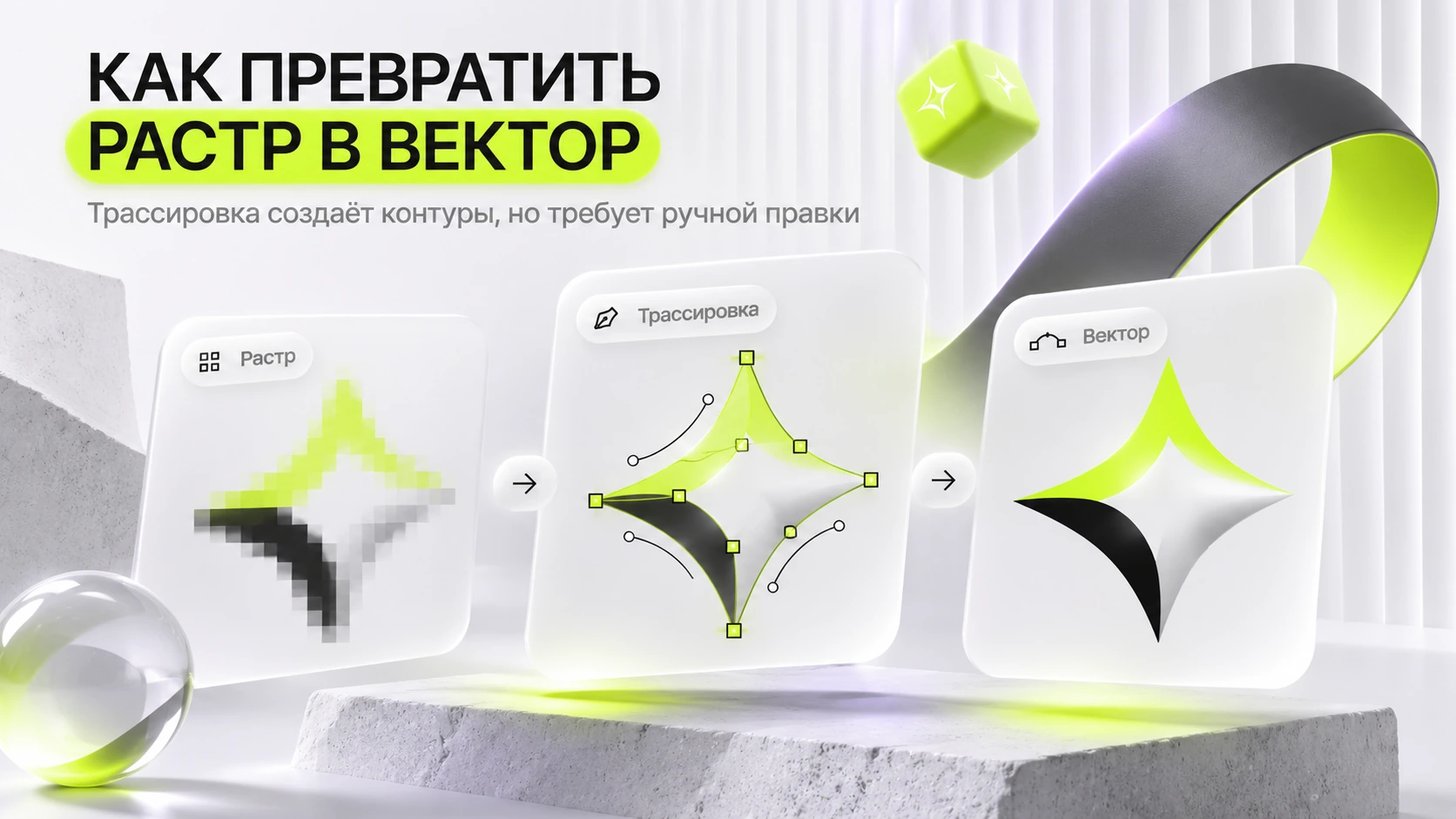
Просто переименовать файл в .svg недостаточно. Редактору нужно построить новые контуры, которые приближённо повторяют исходный рисунок. Этот процесс называется векторизацией или трассировкой; он особенно полезен для контрастных логотипов, пиктограмм и рисунков с ограниченной палитрой.
- Возьмите исходное изображение максимально возможного качества, очистите фон и лишние детали.
- Откройте его в Illustrator, запустите Image Trace и выберите подходящий пресет. Параметры зависят от типа изображения.
- Настройте количество цветов, шум, точность контуров и проверьте форму на увеличении.
- Если нужен редактируемый результат, раскройте трассировку в контуры и вручную поправьте узлы, углы и лишние элементы.
- Сохраните рабочий файл, затем экспортируйте SVG и проверьте его в отдельном просмотрщике.
Последовательность и актуальные параметры описаны в официальном руководстве Adobe по Image Trace. Сложную фотографию трассировать «как есть» обычно невыгодно: результат может оказаться тяжёлым и слишком подробным. Для фотосюжета лучше оставить растр.
Из SVG или AI в PNG: растеризация
Обратная операция проще: редактор отрисовывает векторный объект в заданное число пикселей. В Illustrator можно выбрать экспорт в PNG или JPEG через Export As. Укажите необходимые размеры, фон и прозрачность, сохраните редактируемый исходник отдельно. Растеризованная копия подходит для конкретного носителя, но после экспорта теряет свободу увеличения, которую имел исходный вектор.
В каких программах работают с растровой и векторной графикой
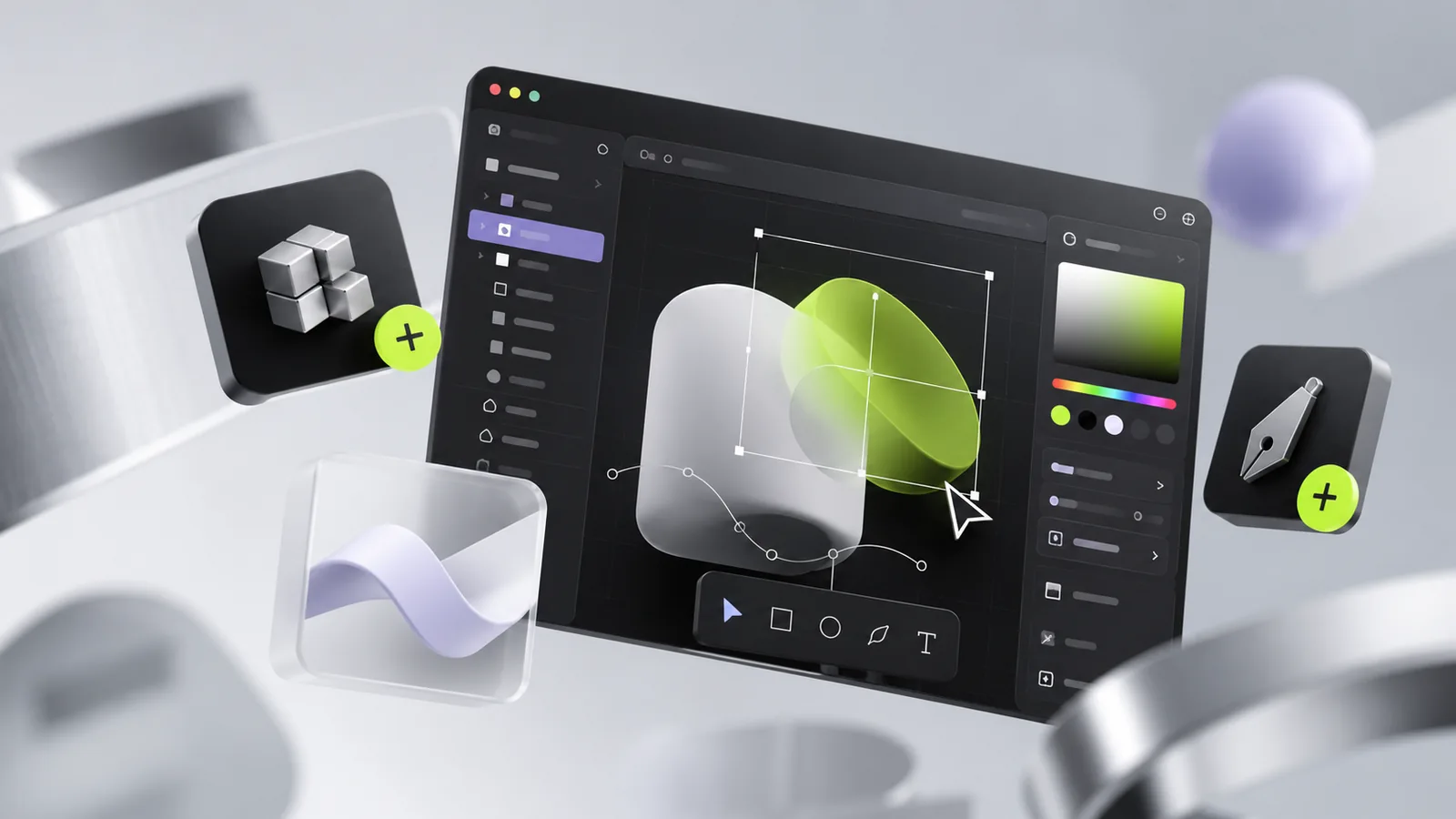
Программа не определяет тип всей композиции автоматически. Например, в Figma поверх фотографии можно разместить масштабируемый векторный знак; в Illustrator — вставить растр. Результат зависит от объектов внутри файла и параметров экспорта. Если нужно показать готовый дизайн на реальном носителе, используйте инструкцию по созданию мокапа, а не пытайтесь заменить мокап сохранением другого расширения.
Ошибки при работе с растром и вектором
- Сохранять логотип только в JPG. Сразу оставляйте мастер-файл с контурами и экспортируйте растровую версию по запросу.
- Считать PNG вектором из-за прозрачности. Альфа-канал ничего не говорит о способе описания геометрии.
- Делать SVG простым переименованием. Сначала нужна трассировка или ручное построение контуров.
- Верить, что 300 ppi «добавит качество». Без новых исходных деталей высокая цифра в свойствах не спасает маленькую фотографию.
- Сдавать PDF без проверки содержимого. В нём могут быть встроенные изображения низкого разрешения или шрифты, превращённые в некачественный растр.
- Выбирать максимальное качество для всего сайта. Сравнивайте визуальную разницу и размер файла, чтобы не увеличивать загрузку страницы без пользы.
Если готовите большой рекламный носитель, сначала выберите реальный размер и способ печати. Работа над афишей или постером показывает, почему изображение нужно оценивать не только в редакторе, но и в конечном масштабе.
FAQ: частые вопросы о растровой и векторной графике
В чём главное отличие растровой графики от векторной?
Растр состоит из пикселей фиксированного размера, а вектор описывает контуры и фигуры. Поэтому вектор удобнее масштабировать, а растр лучше передаёт фотографии и сложные текстуры.
PNG — это векторный формат или растровый?
PNG — растровый формат. Он поддерживает прозрачность и сжатие без потерь, но не сохраняет изображение как набор редактируемых векторных контуров.
В каком формате лучше хранить логотип?
Храните редактируемый оригинал в AI, SVG или другом подходящем векторном формате. Для размещения на площадках, не принимающих вектор, дополнительно экспортируйте PNG нужного размера.
SVG лучше PNG для сайта?
Для иконок, схем и простых знаков обычно удобен SVG: он чётко масштабируется. Для фотографии, сложной текстуры или изображения с большим числом деталей лучше подойдут оптимизированные растровые форматы.
Можно ли сделать вектор из фотографии?
Да, автоматическая трассировка создаст контуры по изображению, но не превратит фотографию в лёгкий и удобный вектор автоматически. Для сложных реалистичных сцен чаще разумнее сохранить растр.
Какой формат лучше для печати: PDF, TIFF или JPG?
Единого ответа нет. Типографии часто нужен PDF с согласованными параметрами, а фотографии могут быть встроены как качественный растр. Требования к формату, цвету, разрешению и вылетам уточняйте у конкретного производства.
Что значит «логотип в векторе»?
Это логотип, в котором основные формы сохранены как редактируемые линии и контуры. Его можно масштабировать и изменять без перерисовки каждого пикселя.
Авторитетные источники и полезные материалы
- W3C — спецификация SVG 2 (геометрия и возможности формата).
- MDN — руководство по форматам изображений (поддержка и выбор для веба).
- Google for Developers — WebP (режимы сжатия, прозрачность, анимация).
- Adobe — Image Trace в Illustrator (векторизация растра).
- Adobe — размеры изображения и PPI (масштаб, ресемплинг и печать).
- Adobe — сохранение SVG в Illustrator (нюансы экспорта).
Главное
Растровая графика незаменима для фотографий и детализированных текстур, векторная — для логотипов, иконок, схем и любых форм, которые нужно часто масштабировать или редактировать. На практике они дополняют друг друга. Выбирайте не «самый качественный формат», а подходящий тип исходника и экспорт под конкретный носитель. Сохраняйте редактируемые файлы, проверяйте пиксельные размеры, не путайте PPI с детализацией и не отправляйте печатный PDF без требований производства.
Автор:
 Павел Алтунин