Как сделать коллаж из фотографий: онлайн, на компьютере и в редакторе
 57 просмотров
 Vkontakte
 Telegram
 OK.ru
Коллаж помогает превратить несколько фотографий в одну композицию: показать этапы работы, собрать воспоминания о поездке, оформить сторис или подготовить иллюстрацию для проекта. Сделать его можно за несколько минут в браузере, без отдельной программы, либо собрать вручную на компьютере с более точной настройкой.
Ниже — рабочие способы для разных задач, пошаговые инструкции и правила оформления. Выберите простой шаблон, если нужен быстрый результат; возьмите редактор со слоями, если хотите управлять каждым фрагментом.
Чтобы сделать коллаж из фотографий, выберите формат, загрузите 3–6 снимков, расставьте их в сетке или свободной композиции, выровняйте цвет и сохраните результат в JPG или PNG. Самый быстрый путь — онлайн-конструктор; для ручной сборки на компьютере подойдут PowerPoint и Figma, а для сложного фотомонтажа — Photoshop.
Что такое фотоколлаж и какой способ выбрать
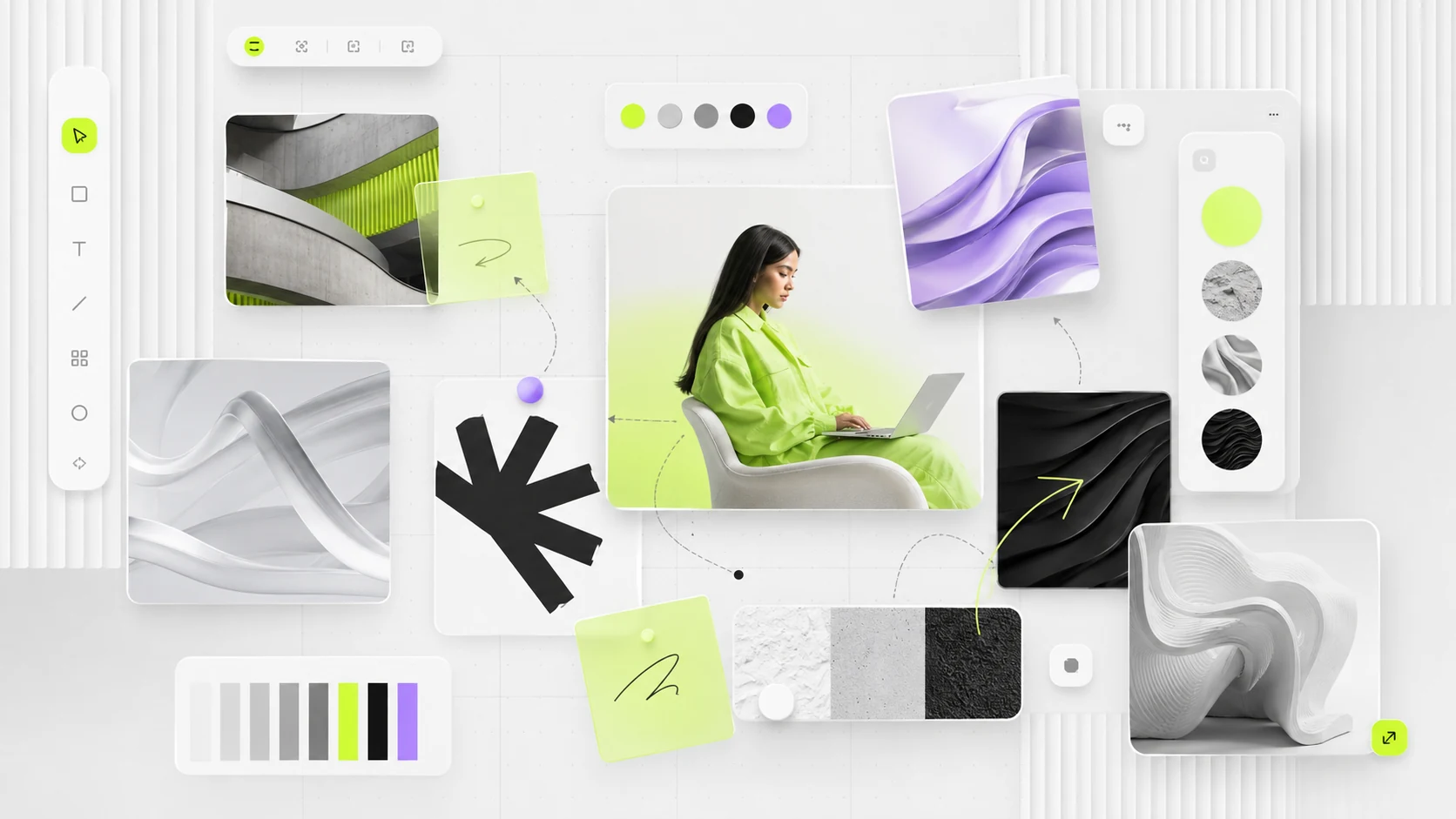
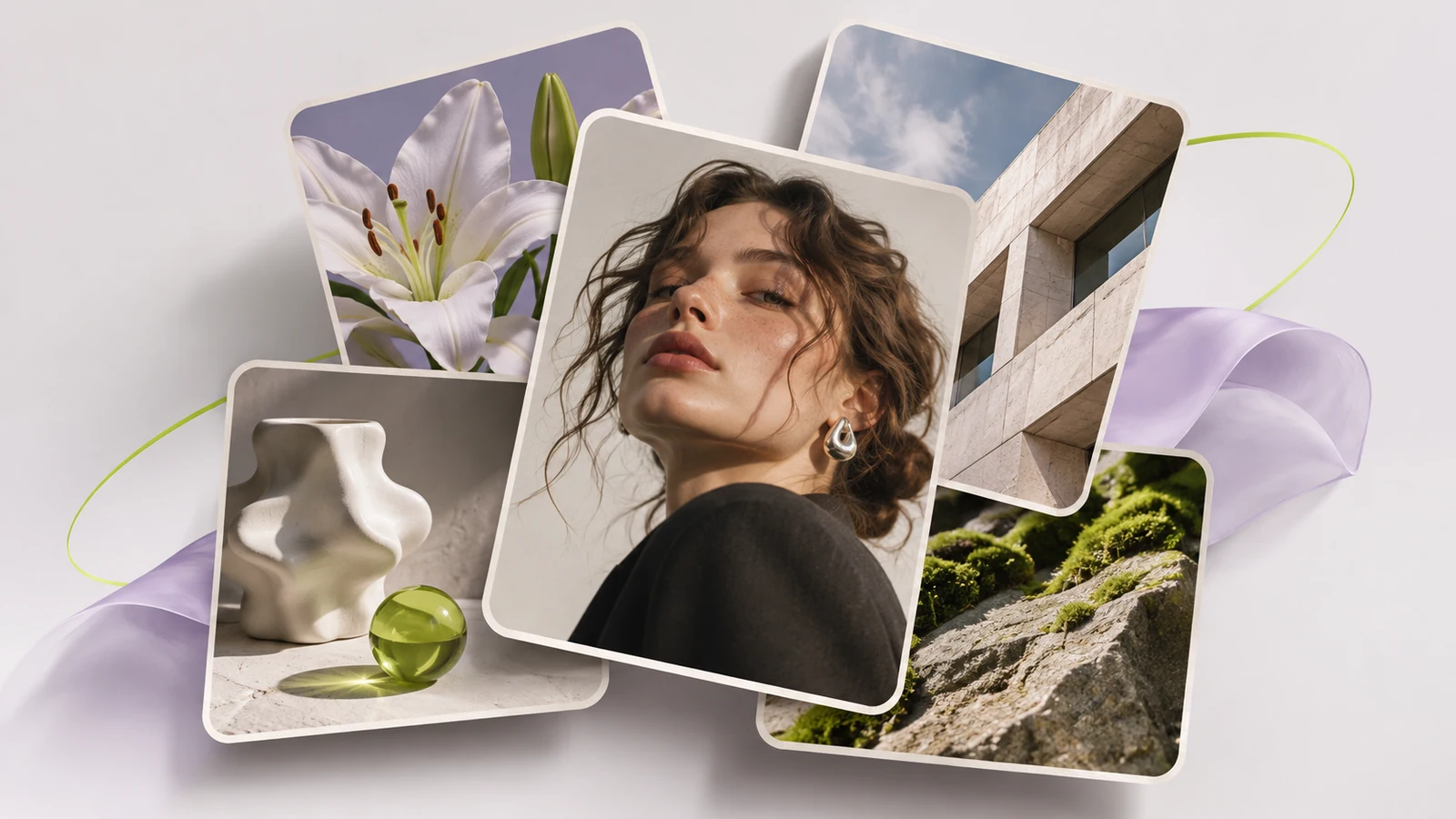
Фотоколлаж — одно изображение, составленное из нескольких фотографий. Снимки могут находиться в равных ячейках, пересекаться, иметь разный размер или сочетаться с типографикой, фактурами и графикой. От монтажа одного кадра коллаж отличается тем, что зритель видит несколько самостоятельных фрагментов, связанных общей идеей.
Для семейного альбома обычно хватает аккуратной сетки. В рекламном постере или обложке уместнее свободная композиция: один крупный снимок задаёт внимание, остальные раскрывают сюжет. Выбор инструмента зависит не от количества функций, а от задачи и того, насколько точно нужно управлять кадрами.

Где удобнее делать коллаж: сравнение инструментов
Необязательно устанавливать Photoshop ради четырёх снимков. И наоборот, если нужно аккуратно соединить волосы модели с новым фоном, простая сетка с шаблонами вряд ли заменит редактор масок.
Как подготовить фотографии для коллажа
Даже хороший шаблон не спасёт изображения, которые сильно различаются по качеству и смыслу. Перед монтажом полезно потратить пару минут на исходники.
- Определите идею. Сюжет «один день в городе» лучше раскрывать последовательностью кадров, а не случайной подборкой красивых фотографий.
- Отберите главное фото. Пусть один кадр будет сильнее остальных: крупный портрет, предмет или общий план.
- Проверьте качество. Избегайте маленьких превью, пересжатых скриншотов и размытых снимков, особенно для печати.
- Согласуйте свет и цвет. Тёплый закат и холодный студийный портрет можно объединить, но контраст должен выглядеть осмысленно.
- Заранее задайте размер. Квадрат, вертикальный пост и широкая презентация требуют разного кадрирования.
Если фотографии взяты не из личного архива, отдельно проверьте право на использование. Для клиентского макета недостаточно того, что картинка свободно открывается в поиске: лицензия может запрещать коммерческое применение.
Как сделать коллаж онлайн: 5 шагов в Adobe Express
Для первого опыта удобно начать с Adobe Express. В официальной инструкции сервис предлагает отдельное действие Collage maker: можно загрузить собственные изображения, менять раскладку и скачать готовый файл. Описание инструмента есть в справке Adobe.
- Откройте Adobe Express. На главной странице перейдите в раздел Photo и выберите Collage maker.
- Загрузите фотографии. Нажмите Upload images и добавьте нужные снимки со своего устройства.
- Выберите компоновку. Посмотрите варианты расположения, в том числе через Shuffle layout.
- Проверьте каждый кадр. Если лицо или предмет обрезались, настройте область кадрирования; при необходимости замените снимок.
- Сохраните результат. Нажмите Download. Если нужен индивидуальный дизайн с текстом и графикой, перейдите к дальнейшему редактированию.
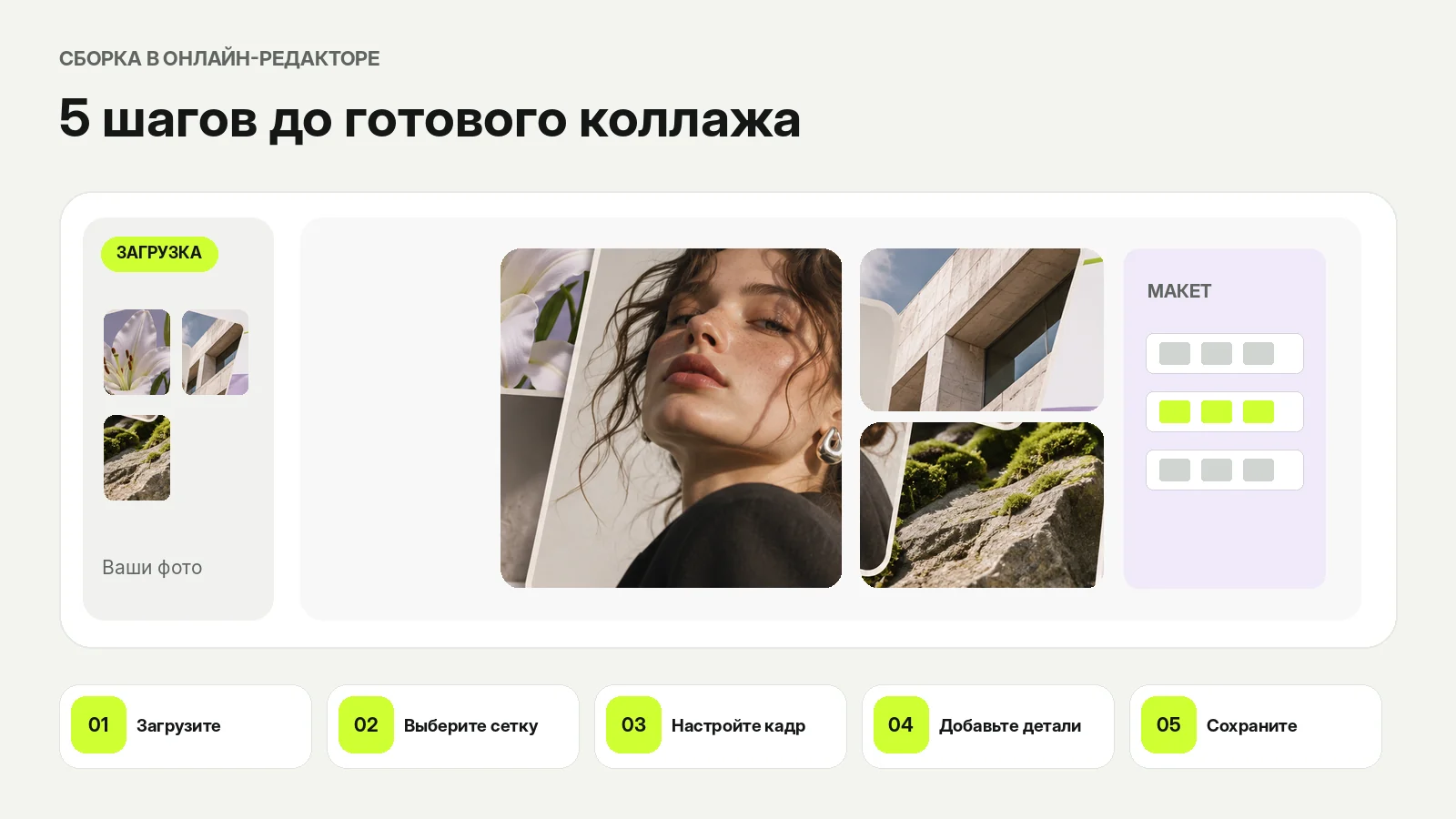
Перед скачиванием убедитесь, что в выбранном макете не обрезаны глаза, руки, текст на упаковке и другие смысловые детали. Изменить макет быстрее до экспорта, чем исправлять уже сохранённое изображение.
Можно ли сделать коллаж в Canva?
Да. В галерее Canva есть шаблоны фотоколлажей: можно выбрать подходящий дизайн, заменить фотографии, поменять композицию и при необходимости добавить текст. Не все элементы шаблонов обязательно бесплатны, поэтому перед экспортом проверьте условия конкретного дизайна. Canva удобна, если нужен пост для соцсетей, открытка или доска настроения, а не сложный фотомонтаж.
Как сделать коллаж из фотографий на компьютере в PowerPoint
PowerPoint подходит для простой работы на Windows и macOS: фотографии размещаются на одном слайде, а сам слайд экспортируется как картинка. Отдельная программа для коллажей не нужна, если PowerPoint у вас уже установлен.
- Создайте пустой слайд. Удалите стандартные текстовые блоки и настройте размер слайда под будущий коллаж.
- Добавьте изображения. Через «Вставка → Рисунки» разместите 3–6 фотографий; каждой можно задать свой размер.
- Обрежьте внутри рамок. Используйте команду кадрирования и одинаковые пропорции там, где нужна сетка.
- Выровняйте интервалы. Выделите несколько изображений и примените команды «Выровнять» и «Распределить». Подсказки есть в справке Microsoft по выравниванию.
- Экспортируйте изображение. Сохраните нужный слайд в PNG или JPEG. Microsoft описывает этот шаг в инструкции по сохранению слайда.
Такой способ особенно удобен для учебной презентации, подборки «до и после», отчёта или простой открытки. Ограничение — сложная вырезка объектов и тонкая работа со светом: их легче делать в растровом редакторе.
Как собрать коллаж в Photoshop: слои, маски и общий свет
В Photoshop можно не только расставить фотографии рядом, но и соединить их в единый сюжет: убрать фон, частично перекрыть кадры, выровнять освещение и добавить тени. Главное отличие от конструктора — контроль над отдельными объектами и возможность править исходники без потери изображения.
- Создайте документ. В File → New задайте размеры холста. Для цифрового поста удобно начать с 1080 × 1350 px, но выбирайте формат под место публикации.
- Добавьте снимки. Команда File → Place Embedded размещает изображения отдельными слоями; изменяйте масштаб и порядок на панели Layers.
- Определите доминанту. Оставьте самый сильный кадр крупным, второстепенные подчините ему по размеру и положению.
- Скройте лишнее масками. Добавьте Layer Mask и мягкой кистью уберите ненужные области. Белый цвет маски показывает фрагмент, чёрный скрывает. Метод описан в официальном руководстве Adobe.
- Сведите цвет и тени. Используйте корректирующие слои, сравнивайте направление света и глубину теней; не пытайтесь исправить всё одним фильтром.
- Сохраните два файла. PSD оставьте для правок, а копию изображения экспортируйте для публикации.
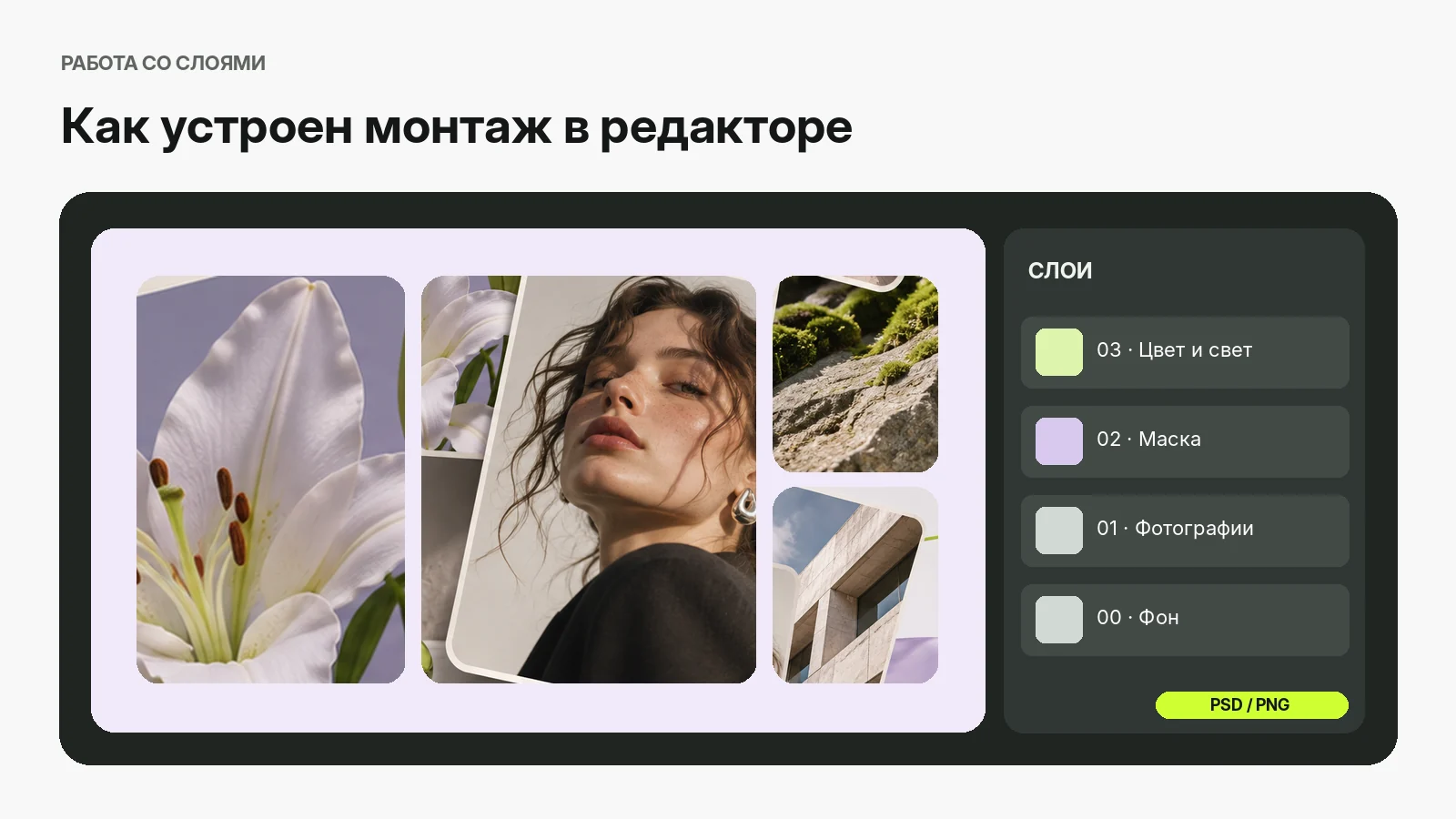
Если вы только знакомитесь с программой, начните с материала «Основы Adobe Photoshop для начинающих». Здесь мы не дублируем весь интерфейс редактора, а используем только инструменты, которые необходимы именно для коллажа.
Для чистого вырезания предметов и людей пригодится отдельная инструкция Yudaev School о том, как удалить фон в Photoshop. В коллаже качество края особенно заметно, когда объект накладывается на светлый или контрастный фон.
Как сделать коллаж в Figma
Figma удобна для коллажей, которые станут частью макета: обложки, лендинга, презентации, портфолио. Здесь легко настроить геометрию, повторить отступы и собрать несколько версий одного визуала.
- Создайте Frame с нужным размером, например 1600 × 900 px для горизонтальной иллюстрации.
- Добавьте прямоугольники-ячейки и примените к ним изображение как заливку или поместите фотографии в макет.
- В панели Fill настройте режим отображения: Fill, Fit или Crop, чтобы сохранить важную часть кадра. Эти режимы описаны в официальных рекомендациях Figma по изображениям.
- Установите единые поля, выровняйте кадры и дополните коллаж небольшими графическими акцентами.
- Выделите итоговый Frame и экспортируйте его в подходящем формате.
Если нужен объект без заднего плана или произвольная форма вырезки, используйте маску. Подробный маршрут есть в статье Yudaev School о вырезании объектов в Figma: здесь достаточно понимать, что маска прячет невидимую часть фотографии, но не стирает исходник.
Как быстро сделать коллаж на телефоне
На Android и iPhone для простого коллажа можно использовать приложение Google Фото. По инструкции Google в мобильном редакторе можно начать с выбора до шести фотографий, изменить шаблон, переставить и кадрировать снимки, а затем сохранить результат. Расположение кнопок и часть функций зависят от версии приложения и устройства.
- Откройте Google Фото и выберите фотографии из библиотеки.
- Найдите создание коллажа через меню «Создать» или соответствующий пункт в приложении.
- Выберите сетку, проверьте кадрирование и порядок снимков.
- Сохраните изображение и посмотрите его в галерее в полном размере.
На iPhone с интерфейсом, отличающимся от Android, ориентируйтесь на справку Google Фото для iOS. Если нужно накладывать изображения друг на друга, делать вырезки или добавлять сложный текст, удобнее перейти в онлайн-редактор.
7 правил, которые делают коллаж аккуратным
Коллаж выглядит цельным, когда изображения подчинены одному визуальному сценарию. Эти правила полезны и для простого семейного альбома, и для коммерческого визуала.
- Одна доминанта. Самый интересный фрагмент разместите крупнее; остальные пусть раскрывают его.
- Общий ритм. У повторяющихся ячеек сохраняйте одинаковые интервалы и радиусы скруглений.
- Контролируемая палитра. Достаточно 2–3 близких оттенков и одного акцента; разные фильтры на каждом кадре создают шум.
- Смысловое кадрирование. Не обрезайте лица по подбородку, продукт по важной детали, подписи по краю.
- Свободное пространство. Оставьте поля снаружи и между фотографиями: плотность не всегда улучшает историю.
- Один стиль деталей. Рамки, тени, наклейки и подписи должны поддерживать сюжет, а не спорить с ним.
- Проверка в малом размере. Уменьшите макет до размера публикации. Главная мысль должна считываться без увеличения.
Почему крупный кадр и ровные отступы помогают взгляду, подробно разобрано в статье «Композиция в дизайне: принципы и примеры». Здесь эти принципы применены к конкретной задаче — сборке фотоколлажа.
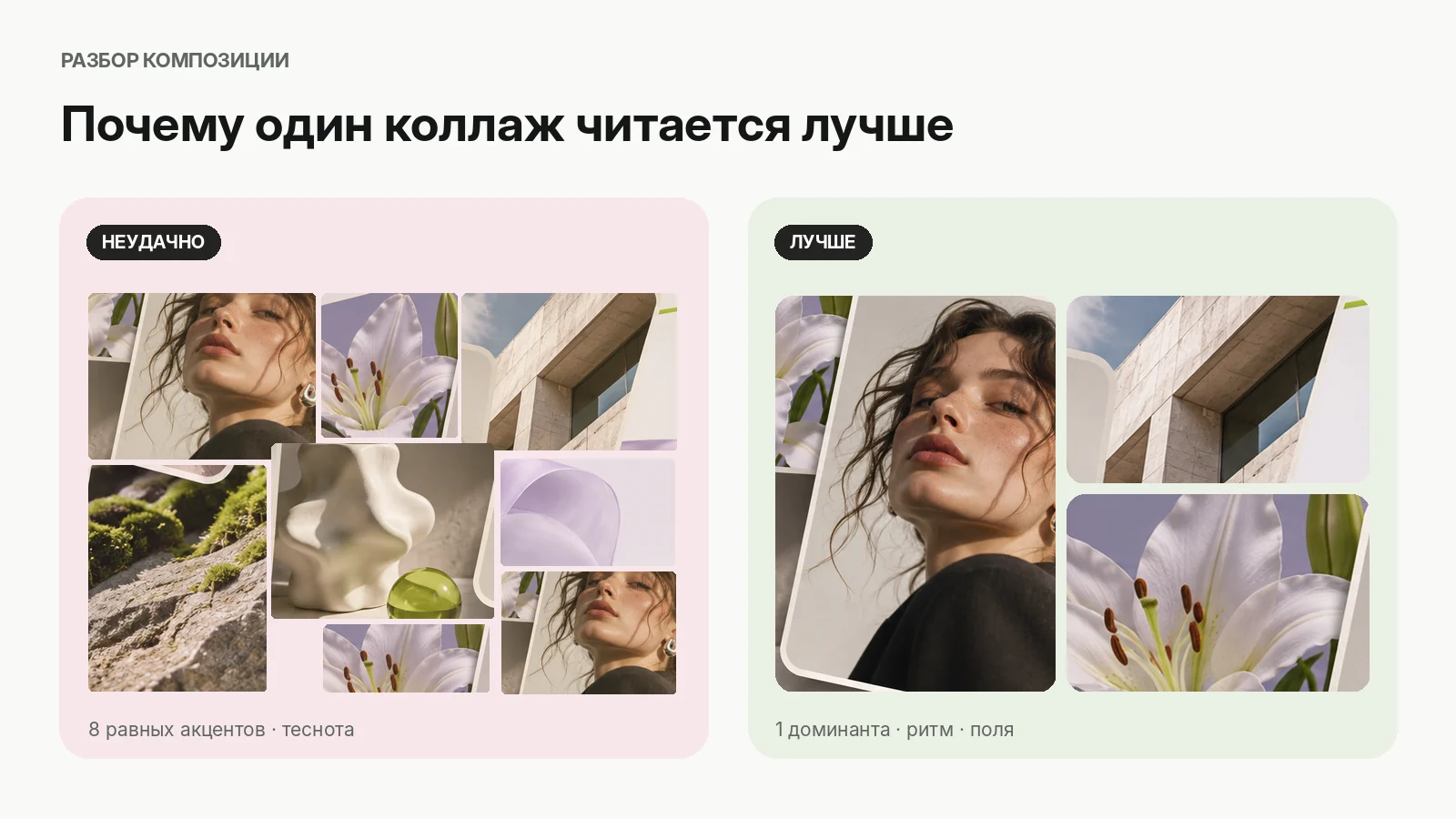
Три фотографии одной серии: крупный портрет и два поддерживающих кадра. Ровные поля и близкие оттенки позволяют быстро понять историю.
Восемь разнокалиберных снимков без главного сюжета; много случайных зазоров, рамок и разных фильтров. Взгляду негде остановиться.
Размеры и форматы коллажа для соцсетей, сайта и печати
Размер лучше выбирать до сборки: один и тот же коллаж по-разному кадрируется в квадрате и вертикальном формате. Ниже — удобные рабочие заготовки, а не обязательные требования каждой платформы: актуальные ограничения конкретной площадки стоит проверить перед публикацией.

JPG обычно подходит для коллажа, целиком состоящего из фотографий; PNG полезен, когда важны чёткие надписи, графика и прозрачность. Исходник со слоями сохраняйте отдельно, а экспорт проверяйте в масштабе 100%. Для печати смотрите не только на ppi, но и на исходное количество пикселей: цифра «300» в свойствах не добавляет детализации небольшому фото.
Не увеличивайте маленькие исходники в несколько раз перед печатью. Даже если редактор позволит сохранить файл большого размера, деталей у исходной фотографии от этого не прибавится.
Частые ошибки при создании коллажа
Самая распространённая проблема — желание вместить как можно больше фотографий. Выходит пёстрая подборка без сюжета, а не композиция. Если коллаж кажется перегруженным, попробуйте убрать треть кадров и посмотреть, улучшилась ли иерархия.
- Слишком много рамок и стикеров. Оставьте один способ оформления, а не несколько конкурирующих.
- Разные отступы без причины. Приведите расстояния между ячейками к общему шагу.
- Случайные обрезки. Проверьте каждую фотографию отдельно, особенно лица и мелкие предметы.
- Слишком мелкий текст. Для мобильной публикации лучше сократить подпись и увеличить шрифт.
- Сохранение только готовой картинки. Оставьте редактируемый проект: так проще изменить формат, цвет или один неудачный кадр.
Частые вопросы о создании коллажей
Где можно сделать коллаж из фото бесплатно?
Начните с бесплатных функций онлайн-конструкторов или возможностей уже установленного редактора. В Adobe Express и Canva доступность отдельных шаблонов и экспорта может зависеть от аккаунта и тарифа. Перед работой проверьте ограничения конкретного инструмента.
Как объединить 2, 3 или 4 фотографии в одну?
Выберите шаблон на нужное число ячеек, загрузите снимки, проверьте кадрирование и сохраните коллаж. Для двух фото удобна раскладка 1×2, для четырёх — 2×2, а для трёх можно сделать один крупный кадр и два маленьких.
Можно ли сделать коллаж на компьютере без Photoshop?
Да. Для сеточного коллажа подойдёт PowerPoint, а для более свободной компоновки — Figma или браузерный редактор. Photoshop нужен, когда требуется сложная ретушь, маски и монтаж нескольких сцен.
Как сделать коллаж без водяного знака?
Проверяйте условия конкретного сервиса и используемого шаблона до экспорта. Водяной знак может появляться из-за платных элементов, даже если сам редактор предлагает бесплатный режим.
Какое качество выбрать для коллажа?
Для экрана сохраняйте файл в нужных пиксельных размерах, без многократного пересохранения JPG. Для печати заранее узнайте физический размер и требования типографии; исходные фотографии должны иметь достаточное разрешение.
Как сделать коллаж на iPhone или Android?
В приложении Google Фото выберите до шести снимков, откройте создание коллажа, настройте шаблон и сохраните готовую картинку. Названия кнопок и доступные функции могут различаться между устройствами и версиями приложения.
Авторитетные источники и полезные материалы
При подготовке инструкций использованы официальные справочные материалы разработчиков: Adobe Express: Create collages, Canva: шаблоны фотоколлажей, Microsoft: выравнивание объектов, Adobe: маски в Photoshop, Figma: работа с изображениями и Google Фото: создание коллажей. Интерфейсы и условия доступа могут обновляться.
Главное
Для быстрого коллажа из нескольких фотографий достаточно браузерного конструктора или телефона. На компьютере удобно работать в PowerPoint и Figma; если нужны слои, вырезка и тонкий контроль света, берите Photoshop. Почти всегда результат сильнее всего улучшает не эффект, а грамотный отбор кадров: одна идея, один главный снимок и согласованные отступы.
Автор:
 Павел Алтунин