Основы Adobe Photoshop: как работать в фоторедакторе начинающему
 1345 просмотров
 Vkontakte
 Telegram
 OK.ru
OK.ru
Adobe Photoshop — одна из тех программ, о которых слышали почти все, кто хоть раз интересовался дизайном, фотографией, рекламой или визуальным контентом. В ней ретушируют портреты, делают баннеры, собирают коллажи, оформляют карточки товаров, готовят графику для сайтов и соцсетей. При этом у новичков Photoshop часто вызывает одинаковую реакцию: «Слишком много кнопок, я не разберусь».

На самом деле начинать работу в Photoshop проще, чем кажется. Не нужно сразу знать все фильтры, горячие клавиши и профессиональные приемы ретуши. Для старта достаточно понять логику программы: как устроены слои, где находятся основные инструменты, как открыть изображение, внести правки и сохранить результат.
В этой статье разберем основы работы в Adobe Photoshop простыми словами: что это за программа, для чего она нужна, какие функции стоит изучить в первую очередь и как начинающему перейти от первых действий к уверенной практике.
☝️Кратко: как начать работать в Adobe Photoshop
Начинающему пользователю лучше двигаться не хаотично, а по понятному маршруту. Сначала нужно привыкнуть к интерфейсу, затем освоить базовые инструменты, после этого — слои, маски и простую обработку изображений.
Оптимальный порядок обучения выглядит так:
- Установить Adobe Photoshop с официального сайта Adobe.
- Изучить рабочую область программы.
- Разобраться с панелью инструментов.
- Освоить работу со слоями.
- Научиться выделять и перемещать объекты.
- Попробовать базовую цветокоррекцию.
- Изучить маски и корректирующие слои.
- Сделать несколько простых проектов: обработать фото, создать баннер, собрать коллаж.
- Познакомиться с AI-функциями Photoshop: Generative Fill, Generative Expand и инструментами удаления объектов.
Если заниматься регулярно, первые уверенные навыки можно получить за несколько недель. Для профессиональной работы потребуется больше времени, но базовые действия доступны даже тем, кто никогда раньше не работал в графических редакторах.
Что такое Adobe Photoshop простыми словами
Adobe Photoshop — это профессиональный графический редактор для работы с растровыми изображениями. Проще говоря, программа помогает редактировать фотографии, создавать графику, менять фон, удалять лишние объекты, работать с текстом, цветом, светом и композицией.
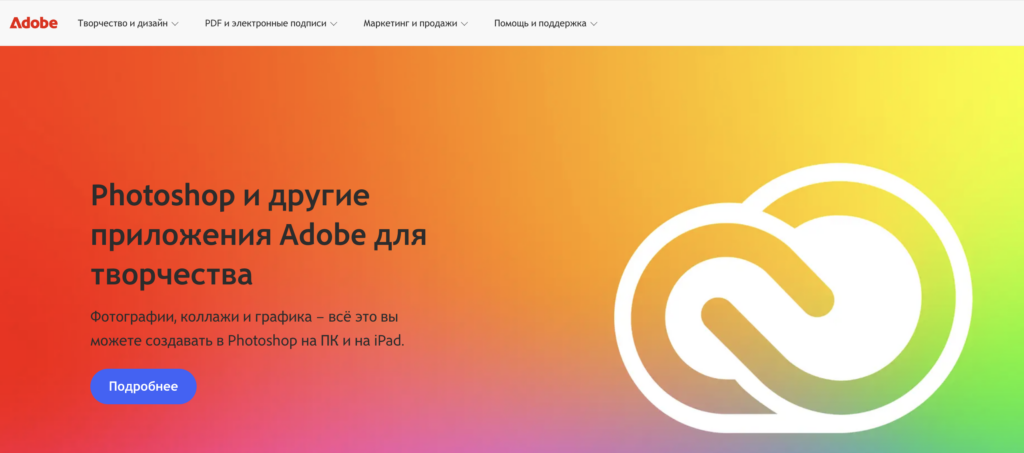
Photoshop входит в экосистему Adobe Creative Cloud. Официальная страница программы находится на сайте Adobe, где можно посмотреть актуальные возможности, тарифы и варианты установки.
Главное отличие Photoshop от простых онлайн-редакторов — глубина контроля. В нем можно не просто «наложить фильтр», а аккуратно изменить изображение по слоям: отдельно поправить цвет, отдельно убрать дефекты, отдельно добавить текст, отдельно заменить фон. Такой подход особенно важен в дизайне, рекламе и профессиональной обработке фото.
Photoshop используют:
- фотографы;
- графические дизайнеры;
- веб-дизайнеры;
- ретушеры;
- иллюстраторы;
- SMM-специалисты;
- маркетологи;
- владельцы интернет-магазинов;
- контент-мейкеры;
- начинающие специалисты, которые хотят освоить digital-дизайн.
То есть Photoshop — это не только про «красиво обработать фото». Это универсальный инструмент для создания визуального контента.
Для чего нужен Photoshop
В 2026 году Photoshop остается востребованным, хотя вокруг появилось много новых инструментов: Figma, Canva, нейросетевые редакторы, мобильные приложения для обработки фото. Причина простая: Photoshop закрывает задачи, где нужна точность, гибкость и профессиональный результат.
Например, в онлайн-конструкторе можно быстро сделать простую картинку для соцсетей. Но если нужно аккуратно удалить объект, заменить фон, выровнять свет, подготовить рекламный макет или отретушировать портрет — Photoshop дает гораздо больше возможностей.
Основные задачи Photoshop
| Направление | Что можно делать в Photoshop |
|---|---|
| Обработка фото | Исправлять цвет, свет, контраст, удалять дефекты |
| Ретушь | Убирать прыщи, складки, лишние объекты, работать с кожей |
| Реклама | Создавать баннеры, креативы, афиши, промоматериалы |
| Соцсети | Делать обложки, посты, сторис, визуалы для контента |
| Интернет-магазины | Обрабатывать карточки товаров, менять фон, улучшать фото |
| Дизайн | Собирать коллажи, макеты, презентационные изображения |
| Иллюстрация | Рисовать с помощью кистей и графического планшета |
| AI-редактирование | Дорисовывать фон, удалять объекты, генерировать элементы |
Новичку не обязательно сразу выбирать узкую специализацию. На первом этапе полезно попробовать разные задачи: обработать фотографию, сделать простой баннер, добавить текст, заменить фон. Так быстрее становится понятно, что именно вам интересно.
Как установить Adobe Photoshop
Photoshop лучше скачивать только с официального сайта Adobe. Это важно не только из-за безопасности, но и из-за обновлений: современные версии программы получают новые функции, исправления ошибок и AI-инструменты.
Для установки обычно нужно:
- Перейти на официальный сайт Adobe.
- Создать или войти в Adobe ID.
- Установить Creative Cloud.
- Найти Photoshop в списке приложений.
- Скачать и запустить программу.
Adobe также публикует обучающие материалы для новичков: в разделе Adobe Learn есть пошаговые уроки, примеры файлов и инструкции прямо для начинающих пользователей Photoshop.
Перед установкой стоит проверить характеристики компьютера. Photoshop может запускаться и на не самом мощном устройстве, но для комфортной работы с большими файлами лучше иметь запас по оперативной памяти и быстрый SSD.
Для старта желательно:
- 16 ГБ оперативной памяти;
- SSD-диск;
- современный процессор;
- видеокарта с поддержкой графического ускорения;
- достаточно свободного места на диске.
Если компьютер слабый, начинать все равно можно. Просто не стоит сразу открывать тяжелые PSD-файлы с десятками слоев или работать с изображениями огромного разрешения.
Интерфейс Photoshop: что видит новичок после запуска
Первое знакомство с Photoshop часто пугает. На экране много панелей, вкладок, иконок и настроек. Но в реальной работе начинающий пользователь постоянно обращается только к нескольким зонам.
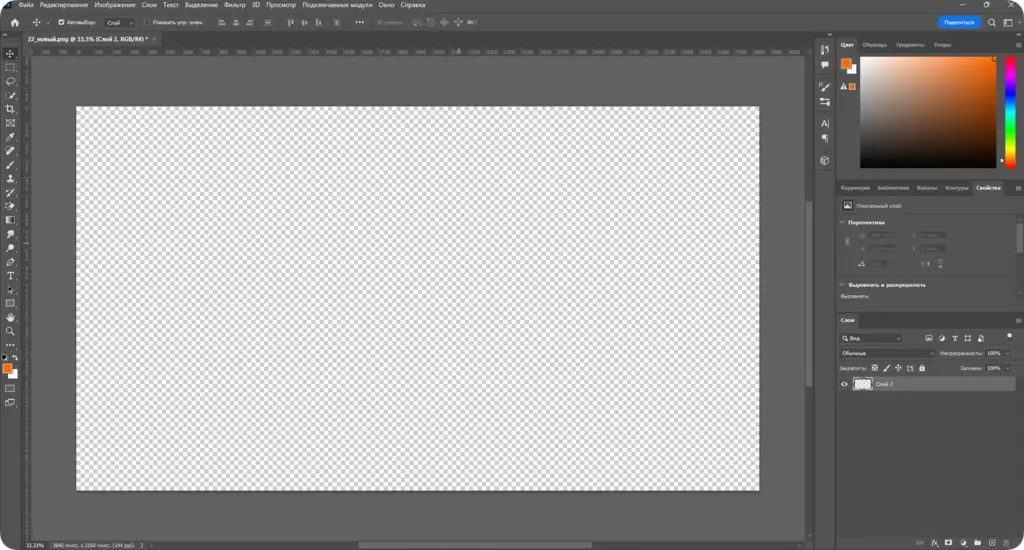
Представьте Photoshop как рабочий стол дизайнера. В центре лежит изображение, слева находятся инструменты, справа — слои и настройки, сверху — меню с дополнительными командами.
Основные части интерфейса
| Элемент интерфейса | Зачем нужен |
|---|---|
| Рабочая область | Здесь открывается изображение или макет |
| Панель инструментов | Содержит кисти, выделение, текст, обрезку и другие функции |
| Панель слоев | Показывает все элементы документа |
| Верхнее меню | Открывает настройки файла, изображения, фильтров |
| Панель свойств | Помогает менять параметры выбранного объекта |
| История | Позволяет вернуться к предыдущим действиям |
Новичку важно не пытаться запомнить все сразу. Лучше открыть любое изображение и просто попробовать базовые действия: приблизить фото, подвигать объект, создать текст, добавить новый слой, отменить действие.
Так интерфейс перестает быть абстрактным набором кнопок и превращается в понятную рабочую среду.
Основные инструменты Photoshop для начинающих
В Photoshop десятки инструментов, но на старте вам понадобится небольшая часть. Именно они используются в большинстве базовых задач: обрезать фото, выделить объект, добавить текст, убрать лишнюю деталь, нарисовать элемент.
Какие инструменты изучить первыми
| Инструмент | Для чего нужен |
|---|---|
| Move Tool | Перемещение объектов и слоев |
| Crop Tool | Обрезка изображения |
| Brush Tool | Рисование и ручная ретушь |
| Eraser Tool | Удаление частей изображения |
| Text Tool | Добавление текста |
| Object Selection Tool | Быстрое выделение объектов |
| Healing Brush | Удаление мелких дефектов |
| Clone Stamp | Копирование участков изображения |
| Pen Tool | Создание точных контуров |
| Gradient Tool | Плавные цветовые переходы |
Не стоит изучать инструменты в отрыве от задач. Например, если вы хотите обработать фото, начните с Crop Tool, Healing Brush и корректирующих слоев. Если хотите сделать баннер — изучите Text Tool, Move Tool, фигуры и работу со слоями.
Так обучение становится практичным: вы не просто запоминаете названия, а сразу понимаете, зачем нужен каждый инструмент.
Слои в Photoshop: основа всей работы
Слои — ключевая логика Photoshop. Если понять их один раз, программа станет намного понятнее.
Представьте, что вы собираете аппликацию из прозрачных пленок. На одной пленке лежит фотография, на другой — текст, на третьей — логотип, на четвертой — цветовой эффект. Каждую пленку можно двигать, скрывать, перекрашивать или удалять, не затрагивая остальные.
Именно так работают слои.
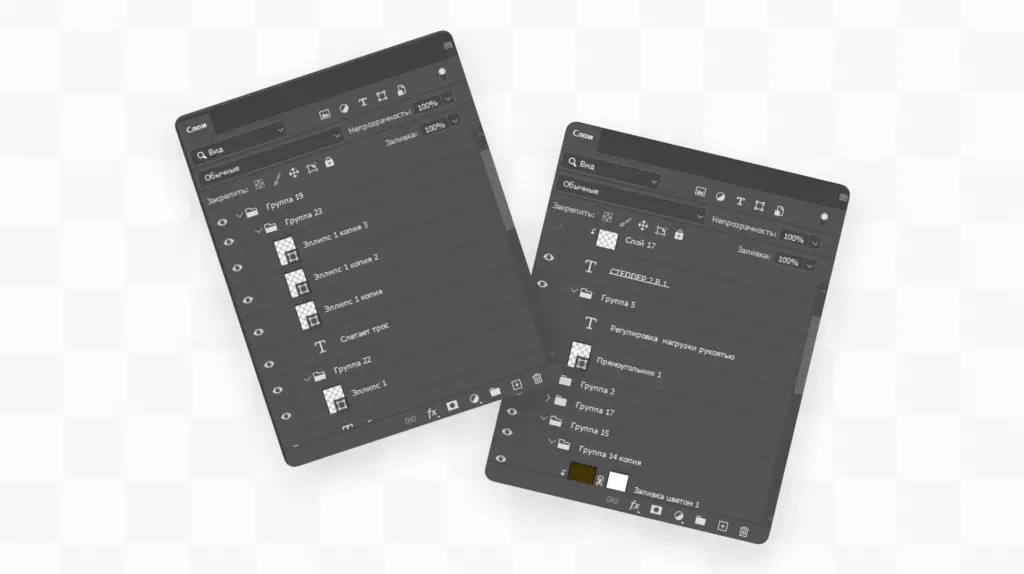
Например, если вы добавили текст поверх фотографии и он находится на отдельном слое, его можно в любой момент изменить: поменять шрифт, цвет, размер или положение. Если бы все было «склеено» в одно изображение, редактировать текст было бы гораздо сложнее.
Что можно делать со слоями
- создавать новые элементы;
- менять порядок объектов;
- скрывать ненужные части макета;
- группировать элементы;
- добавлять эффекты;
- настраивать прозрачность;
- применять маски;
- редактировать изображение без потери исходника.
Для новичка работа со слоями — обязательный навык. Без него Photoshop превращается в неудобный редактор, где любое действие может испортить исходное изображение.

⚠️ Важно: привыкайте сразу работать не с оригиналом, а с копией слоя. Это поможет избежать потери исходного изображения и научит профессиональному подходу.
Алексей Кузьмичев
Как открыть, обработать и сохранить первое фото
Лучший способ освоить Photoshop — не читать бесконечные инструкции, а сразу открыть изображение и сделать простую обработку. Возьмите обычную фотографию: портрет, пейзаж, снимок товара или картинку для соцсетей.
Шаг 1. Откройте изображение
В верхнем меню выберите «Файл» → «Открыть» и загрузите нужную фотографию. После этого изображение появится в рабочей области.
На этом этапе можно просто приблизить и отдалить фото, подвигать его по экрану и посмотреть, как программа реагирует на команды.
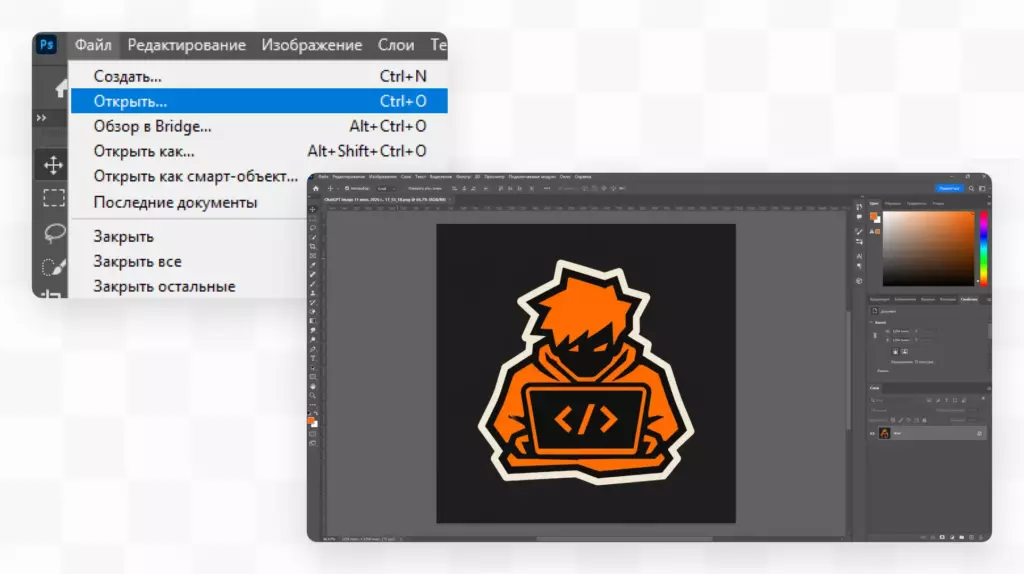
Шаг 2. Создайте копию слоя
Перед редактированием сделайте копию исходного слоя. Это простое действие формирует правильную привычку: не менять оригинал напрямую.
Если что-то пойдет не так, вы сможете удалить испорченный слой и вернуться к исходнику.
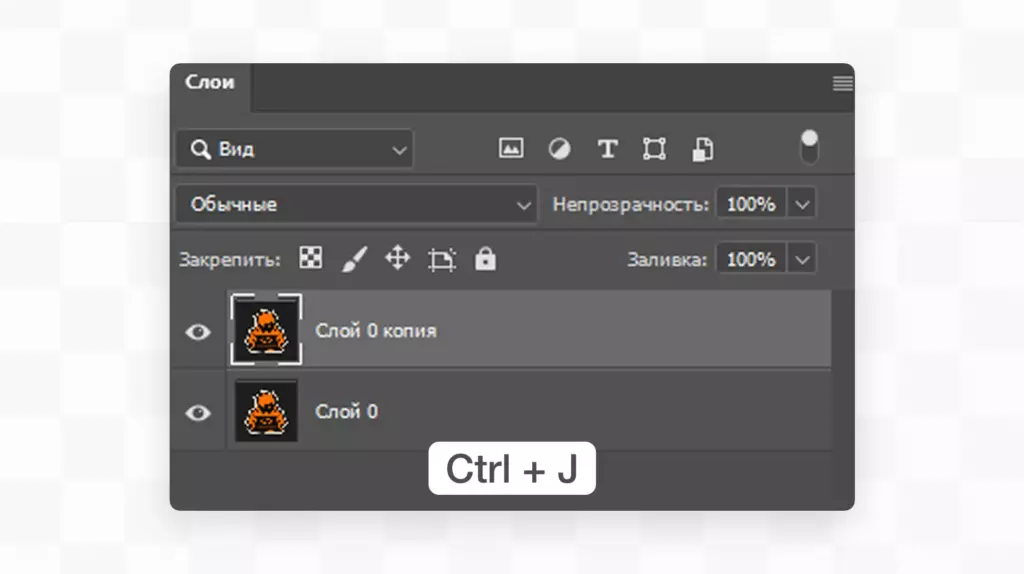
Шаг 3. Обрежьте лишнее
Инструмент Crop Tool помогает улучшить композицию. С его помощью можно убрать пустые края, выровнять кадр или подготовить изображение под нужный формат: квадрат, вертикальный баннер, обложку, карточку товара.

Шаг 4. Настройте яркость и контраст
На первых порах не нужно углубляться в сложную цветокоррекцию. Достаточно понять, как работают базовые настройки: яркость, контраст, уровни и кривые.
Позже лучше перейти к корректирующим слоям, потому что они позволяют менять цвет и свет без разрушения исходного изображения.

Шаг 5. Уберите мелкие дефекты
Для этого подойдут Healing Brush, Spot Healing Brush или Remove Tool. С их помощью можно убрать пылинки, прыщи, царапины, случайные объекты на фоне.
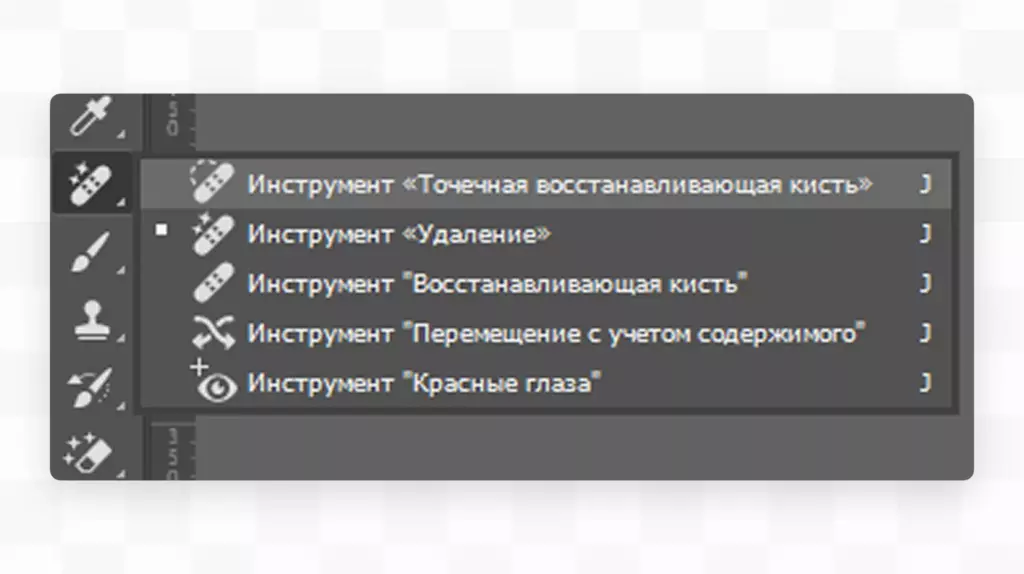
Современные версии Photoshop также используют AI-инструменты для удаления и замены объектов. Adobe описывает Generative Fill как инструмент на базе Firefly, который позволяет добавлять, удалять и изменять контент с помощью текстовых запросов без разрушения исходного изображения.
Шаг 6. Сохраните результат
Для дальнейшего редактирования сохраняйте файл в формате PSD. Для публикации в интернете чаще используют JPG, PNG или WebP.
PSD сохраняет слои, а обычная картинка — только финальный результат. Поэтому лучше хранить оба варианта: рабочий файл и готовое изображение.
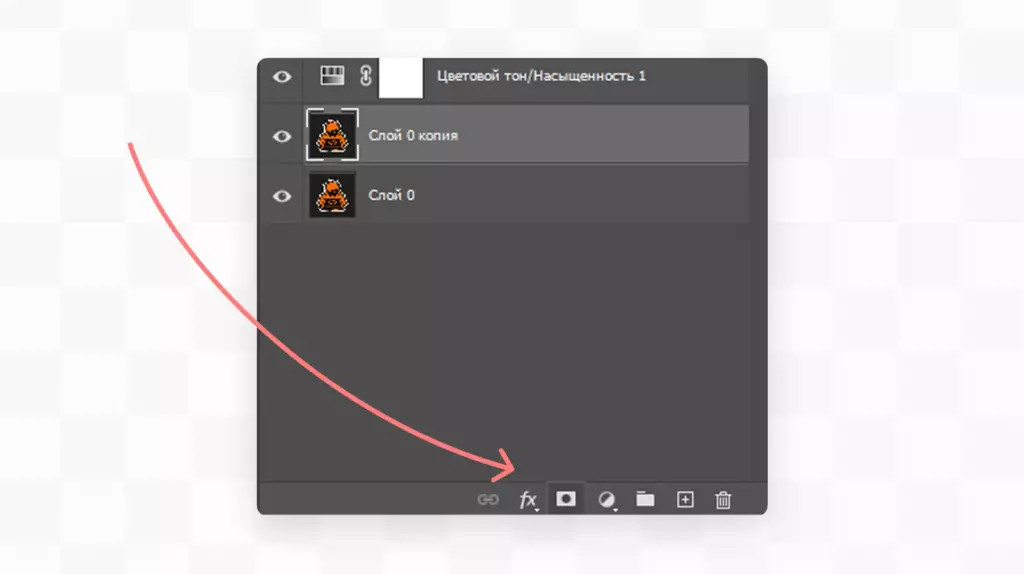
Маски: почему профессионалы не стирают лишнее ластиком
Новички часто используют ластик, когда хотят убрать часть изображения. Это кажется логичным: стер лишнее — и готово. Но в профессиональной работе такой способ считается рискованным, потому что удаленные пиксели сложно вернуть.
Маски решают эту проблему. Они позволяют скрывать части слоя, не удаляя их окончательно.
Проще говоря, маска работает как невидимый трафарет. Черный цвет скрывает участок, белый — показывает, серый — делает его полупрозрачным.

Зачем нужны маски
- аккуратно отделять объект от фона;
- делать плавные переходы;
- скрывать ненужные детали;
- возвращать скрытые участки;
- создавать сложные коллажи;
- работать неразрушающим способом.
Маски особенно полезны при замене фона, ретуши, монтаже и создании рекламных изображений. Освоив их, вы начнете работать намного аккуратнее.
Корректирующие слои: безопасная цветокоррекция
Еще один важный принцип Photoshop — неразрушающее редактирование. Это значит, что вы не портите исходное изображение, а добавляете настройки поверх него.
Корректирующие слои как раз работают по этому принципу. Они позволяют менять яркость, контраст, насыщенность, оттенки и цветовой баланс, не изменяя оригинальный слой.
Самые полезные корректирующие слои
| Корректирующий слой | Что делает |
|---|---|
| Levels | Настраивает светлые, темные и средние тона |
| Curves | Дает точный контроль над яркостью и контрастом |
| Hue/Saturation | Меняет оттенок и насыщенность |
| Color Balance | Корректирует цветовой баланс |
| Black & White | Переводит изображение в черно-белый формат |
| Gradient Map | Создает стилизованную цветовую обработку |
Новичку лучше начать с Levels, Curves и Hue/Saturation. Этих инструментов достаточно, чтобы заметно улучшить большинство фотографий.
AI-функции Photoshop: что изменилось для начинающих
Раньше многие действия в Photoshop требовали большого опыта. Например, чтобы аккуратно удалить человека с фона или расширить изображение, нужно было вручную работать с клонированием, масками и ретушью.
Сейчас часть таких задач помогают решать AI-инструменты.
Adobe развивает Generative Fill, Generative Expand, Remove Tool и другие функции на базе Firefly. В официальных материалах Adobe среди новых возможностей Photoshop на desktop указаны улучшенные Generative Fill, Harmonize и Generative Upscale.
Что умеют AI-инструменты
- удалять лишние объекты;
- дорисовывать фон;
- расширять границы изображения;
- добавлять новые элементы;
- подбирать реалистичные детали;
- ускорять ретушь;
- помогать с композициями.
Например, если фотография слишком тесно обрезана, Generative Expand может достроить недостающие края. Если на фоне есть случайный прохожий, AI-инструмент поможет убрать его быстрее, чем ручная ретушь.
☝️Важно понимать: нейросети не заменяют знание Photoshop. Они ускоряют работу, но результат все равно нужно проверять глазами дизайнера. Иногда AI создает странные детали, и именно базовые навыки помогают их исправить.
Алексей Кузьмичев
Что можно сделать в Photoshop уже в первый месяц
У новичков часто есть ощущение, что до «настоящих» работ еще очень далеко. Но первые полезные проекты можно сделать уже на старте.
Например:
- обработать фото для резюме или портфолио;
- сделать обложку для соцсетей;
- подготовить карточку товара;
- убрать лишний объект с фотографии;
- создать простой рекламный баннер;
- оформить превью для видео;
- собрать коллаж;
- заменить фон на изображении;
- сделать постер или афишу.
Такие задачи помогают быстрее понять программу. Вы начинаете видеть не просто кнопки, а результат: вот был исходник, а вот готовое изображение, которое можно использовать.
Частые ошибки новичков в Photoshop

Ошибки — нормальная часть обучения. Но некоторые из них лучше знать заранее, чтобы не терять время и не разочаровываться.
🚫 Пытаться изучить все сразу
Photoshop огромен. В нем есть инструменты для ретуши, дизайна, 3D, анимации, цветокоррекции, печати и AI-редактирования. Если пытаться освоить все одновременно, быстро появится ощущение хаоса.
Лучше идти от задач. Хотите обрабатывать фото — изучайте кадрирование, цвет, ретушь. Хотите делать баннеры — начните с текста, слоев, фигур и композиции.
🚫 Работать без слоев
Когда все элементы находятся на одном слое, редактировать изображение сложно. Любая ошибка может испортить работу. Поэтому с самого начала привыкайте создавать отдельные слои для текста, объектов, фона и эффектов.
🚫 Сохранять только JPG
JPG не хранит слои. Если сохранить макет только в этом формате, потом будет сложно изменить текст, цвет или отдельные элементы.
Рабочие файлы лучше сохранять в PSD, а JPG или PNG использовать для публикации.
🚫 Злоупотреблять эффектами
Новички часто добавляют слишком много фильтров, теней, свечения и контраста. В результате изображение выглядит перегруженным.
Хороший дизайн не всегда заметен количеством эффектов. Чаще он строится на чистой композиции, аккуратной типографике и понятной визуальной иерархии.
🚫 Учиться только по видеоурокам
Смотреть уроки полезно, но навык появляется только через практику. После каждого урока стоит повторить действие на своем изображении, а затем попробовать изменить задачу: другой фон, другой текст, другой формат.
Как учиться Photoshop с нуля: понятный маршрут
Самостоятельно изучить Photoshop возможно, особенно если вы умеете искать уроки и регулярно практиковаться. Но важно не прыгать от темы к теме.
Хороший маршрут для новичка:
- Основы интерфейса.
- Открытие и сохранение файлов.
- Работа со слоями.
- Инструменты выделения.
- Обрезка и изменение размера.
- Базовая ретушь.
- Цветокоррекция.
- Маски.
- Текст и простая графика.
- Коллажи и рекламные макеты.
- AI-инструменты.
- Сбор первых работ в портфолио.
На каждом этапе лучше делать мини-проекты. Например, после изучения текста — баннер. После масок — замена фона. После цветокоррекции — обработка серии фотографий. Так знания закрепляются быстрее.
Алексей Кузьмичев
Можно ли освоить Photoshop самостоятельно
Да, базовый уровень можно освоить самостоятельно. В открытом доступе много бесплатных уроков, официальных инструкций Adobe и практических разборов.
⚠️ Но у самостоятельного пути есть минусы:
- сложно понять, что изучать первым;
- нет обратной связи;
- легко застрять на ошибках;
- много устаревших уроков;
- трудно собрать портфолио;
- не всегда понятно, как применять знания в реальных задачах.
Поэтому самостоятельное обучение хорошо подходит для знакомства с программой. Если же цель — зарабатывать дизайном, работать с клиентами или быстрее выйти на коммерческие проекты, полезнее учиться по структуре.
Где изучать Adobe Photoshop в 2026 году
В 2026 году Photoshop уже нельзя рассматривать отдельно от профессии дизайнера. Просто знать инструменты недостаточно. Важно понимать композицию, цвет, типографику, визуальную иерархию, рекламные задачи и современные AI-возможности.
Именно поэтому для многих новичков эффективнее не просто смотреть разрозненные уроки, а проходить обучение, где Photoshop встроен в практику дизайна.
Например, в онлайн-школе дизайна Yudaev School Photoshop можно изучать не как набор отдельных кнопок, а как рабочий инструмент для создания визуальных проектов. Такой подход помогает быстрее перейти от «я знаю, где находится инструмент» к «я понимаю, как сделать макет, который можно показать клиенту или добавить в портфолио».
🔗 Официальный сайт школы: https://yudaevschool.ru/
Это особенно полезно тем, кто хочет не просто обработать пару фотографий, а освоить digital-дизайн системно: с практикой, обратной связью и понятным движением к портфолио.
Что изучать после Photoshop
Когда базовые навыки уже освоены, можно двигаться дальше. Выбор зависит от того, чем вы хотите заниматься.
Если интересна графика и брендинг, логично изучать Adobe Illustrator. Если хотите создавать сайты и интерфейсы — Figma. Если привлекает анимация и видео — Adobe After Effects. Если нравится ретушь, стоит глубже изучать цветокоррекцию, работу с кожей, светом и композицией.
Возможные направления развития
| Цель | Что изучать дальше |
|---|---|
| Графический дизайн | Illustrator, композиция, типографика |
| Веб-дизайн | Figma, UX/UI, адаптивные макеты |
| Ретушь | Цвет, свет, портретная обработка |
| Реклама | Креативы, баннеры, маркетинговый дизайн |
| Motion-дизайн | After Effects |
| Иллюстрация | Digital painting, графический планшет |
| AI-дизайн | Firefly, Midjourney, генеративные инструменты |
Photoshop часто становится первой программой, через которую человек входит в дизайн. А дальше уже проще выбрать специализацию.
Итоги: с чего начать новичку
Adobe Photoshop — мощный редактор, но новичку не нужно осваивать его целиком с первого дня. Гораздо важнее понять базовую логику программы и регулярно практиковаться.
Для старта достаточно:
- научиться открывать и сохранять файлы;
- разобраться с интерфейсом;
- освоить основные инструменты;
- понять принцип слоев;
- попробовать маски;
- сделать простую цветокоррекцию;
- обработать несколько фотографий;
- создать первый баннер или коллаж;
- познакомиться с AI-функциями.
Photoshop становится понятным не после прочтения инструкции, а после первых выполненных работ. Чем больше вы практикуетесь, тем быстрее программа превращается из сложного редактора в привычный профессиональный инструмент.
FAQ
Сложно ли изучить Photoshop с нуля?
Нет, если двигаться постепенно. Для начала достаточно освоить интерфейс, слои, базовые инструменты, обрезку, выделение и простую обработку фотографий.
Сколько времени нужно, чтобы научиться работать в Photoshop?
Первые базовые навыки можно получить за несколько недель регулярной практики. Для уверенной профессиональной работы обычно требуется несколько месяцев.
Можно ли пользоваться Photoshop бесплатно?
Adobe обычно предлагает пробный период, но для постоянной работы нужна подписка Creative Cloud. Актуальные условия лучше проверять на официальном сайте Adobe.
Что самое важное в Photoshop для новичка?
Главное — понять работу со слоями. После этого легче осваивать маски, корректирующие слои, ретушь, текст, коллажи и рекламные макеты.
Подходит ли Photoshop для дизайна?
Да. Photoshop используют для графического дизайна, обработки фото, рекламных креативов, баннеров, карточек товаров, визуалов для соцсетей и подготовки изображений для сайтов.
Нужно ли дизайнеру знать Photoshop в 2026 году?
Да, особенно если специалист работает с изображениями, рекламной графикой, ретушью, визуальным контентом или AI-редактированием.
Автор:
 Алексей Кузьмичев