Zero Block в Tilda: что это и как с ним работать в 2026 году
 1635 просмотров
 Vkontakte
 Telegram
 OK.ru
OK.ru
Zero Block в Tilda — это свободный визуальный редактор для блоков с собственным дизайном. В отличие от стандартной библиотеки, здесь можно вручную задавать положение элементов, сетку, адаптив, слои и анимацию. В 2026 году редактор стал заметно удобнее для системной работы: появились Auto Layout для групп, встроенный векторный редактор, гибкие брейкпоинты и развитая панель слоёв. При этом Zero Block по-прежнему лучше использовать там, где свобода композиции действительно нужна, а не заменять им всю страницу автоматически.
Короткий ответ. Zero Block нужен для первого экрана, промоблока, кейса, портфолио, нестандартной карточки или другой секции, которую сложно собрать из готовых блоков. Стандартные блоки быстрее и проще поддерживать, Zero Block даёт больше контроля, а Vibe Block решает другую задачу — генерирует собственный интерактивный блок по описанию с помощью AI.

Содержание
- Что такое Zero Block и чем он отличается от других блоков
- Возможности Zero Block в 2026 году
- Для чего используют Zero Block
- Как создать первый Zero Block
- Grid Container и Window Container
- Auto Layout, группы и слои
- Основные элементы и кнопка
- Адаптив и брейкпоинты
- Анимация
- Горячие клавиши
- Как перевести стандартный блок в Zero Block
- Когда Zero Block не нужен
- Zero Block и SEO
- FAQ
- Авторитетные источники
Что такое Zero Block в Tilda и чем он отличается от других блоков
В официальной справке Tilda Zero Block называется профессиональным редактором для создания блоков с собственным дизайном. По логике он ближе к графическому редактору: вы сами размещаете текст, изображения, фигуры, кнопки и другие элементы, задаёте им размеры и координаты, управляете слоями и отдельно проверяете разные ширины экрана.
Внутри Tilda теперь удобно различать три подхода: стандартный блок, Zero Block и Vibe Block. Они не заменяют друг друга, а решают разные задачи.
| Инструмент | Как работает | Когда использовать | Что учесть |
|---|---|---|---|
| Стандартный блок | Готовая структура с настройками | Формы, отзывы, тарифы, типовые секции | Меньше свободы, зато быстрее и проще поддерживать |
| Zero Block | Свободный артборд и ручная композиция | Первый экран, портфолио, промо, нестандартная подача | Нужно внимательнее настраивать адаптив и структуру |
| Vibe Block | AI генерирует блок и код по запросу | Калькуляторы, интерактивы, необычная логика и эффекты | Сгенерированный код нужно проверять; поддержка Tilda не консультирует по кастомному коду |
Комментарий автора
Если готовый блок уже решает задачу, его не нужно переделывать ради самого факта работы в Zero Block. Свободный редактор особенно ценен в тех местах, где композиция является частью идеи: на обложке, в кейсе, промо или сложной визуальной секции.
Павел Алтунин, UX/UI дизайнер, веб-дизайнер
Возможности Zero Block в 2026 году
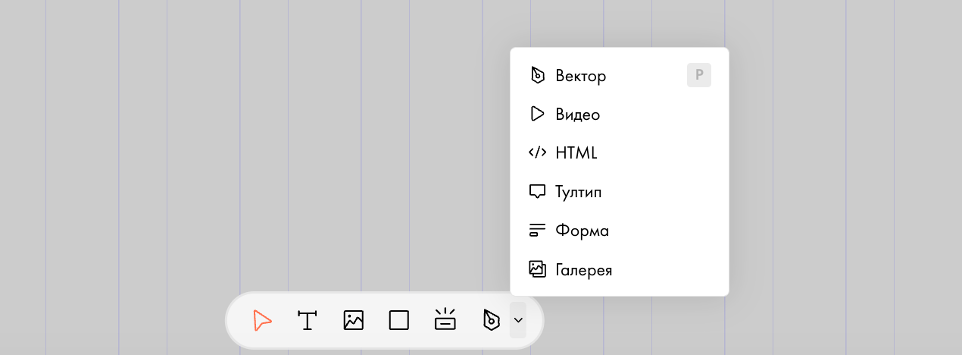
Современный Zero Block заметно шире старого сценария «поставить текст и картинку по координатам». В редакторе есть десять основных типов элементов, слои, группы, Auto Layout, векторный редактор и несколько уровней анимации.
- текст, изображения, фигуры, кнопки и видео;
- галереи, тултипы, формы и HTML-код;
- векторные элементы со встроенным редактором;
- панель слоёв с блокировкой, скрытием и изменением порядка;
- группы и вложенные группы;
- Auto Layout для автоматического выравнивания объектов внутри группы;
- 12-колоночная модульная сетка и собственные настройки сетки;
- пять стандартных диапазонов экранов плюс пользовательские брейкпоинты;
- Basic Animation, пошаговая и триггерная анимация;
- позиционирование относительно Grid Container и Window Container.
Что изменилось за последние годы. Ручная верстка по координатам остаётся доступной, но теперь не обязательно строить каждую карточку таким способом. Auto Layout и объектные группы позволяют собирать более устойчивые компоненты, где размер и расстояния реагируют на длину текста и содержимое.
Для чего используют Zero Block
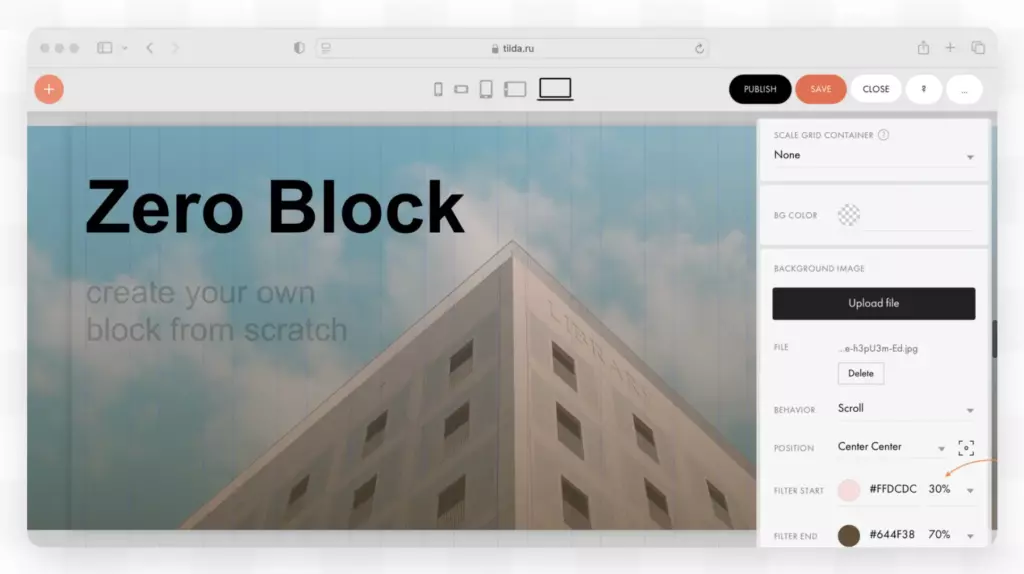
1. Первый экран лендинга
На первом экране особенно важны иерархия, масштаб, изображение и CTA. В Zero Block удобно собрать композицию, которую сложно уложить в готовую структуру.
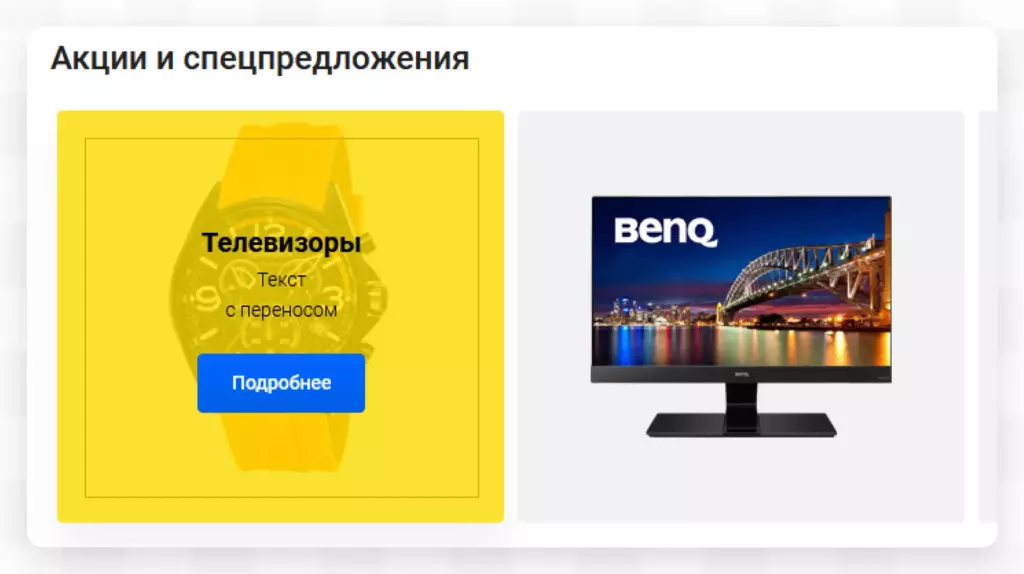
2. Промоблоки и спецпроекты
Запуск курса, мероприятие, акция или продуктовая презентация часто требуют собственного ритма и визуальных акцентов. Здесь свободная композиция оправдана сильнее, чем в обычной служебной секции.
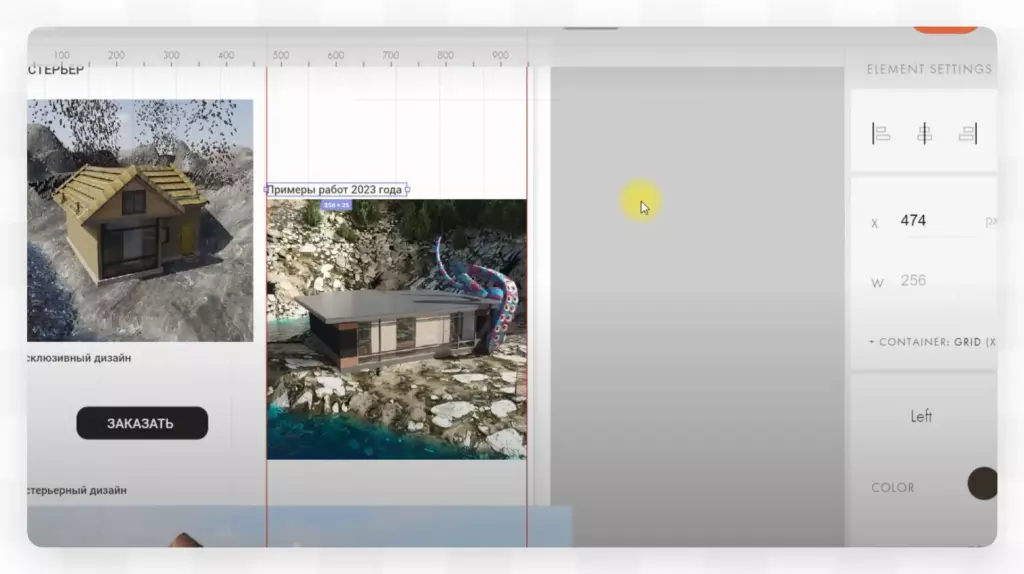
3. Портфолио дизайнера
В портфолио важна не только информация, но и то, как показан сам проект. Крупные изображения, пересечения слоёв, необычная сетка и аккуратная анимация помогают собрать кейс как самостоятельную визуальную историю.
4. Сайты школ, студий и креативных брендов
Для образовательных и дизайн-проектов Zero Block полезен там, где нужно показать атмосферу, преподавателей, кейсы и программу не стандартной сеткой, а собственной визуальной системой.

Для коммерческого лендинга свободу композиции лучше связывать со структурой. Перед сборкой полезно определить, что должен сделать пользователь и в какой последовательности он получит аргументы. Подробнее об этом — в материале про структуру продающего лендинга.
Как создать первый Zero Block в Tilda
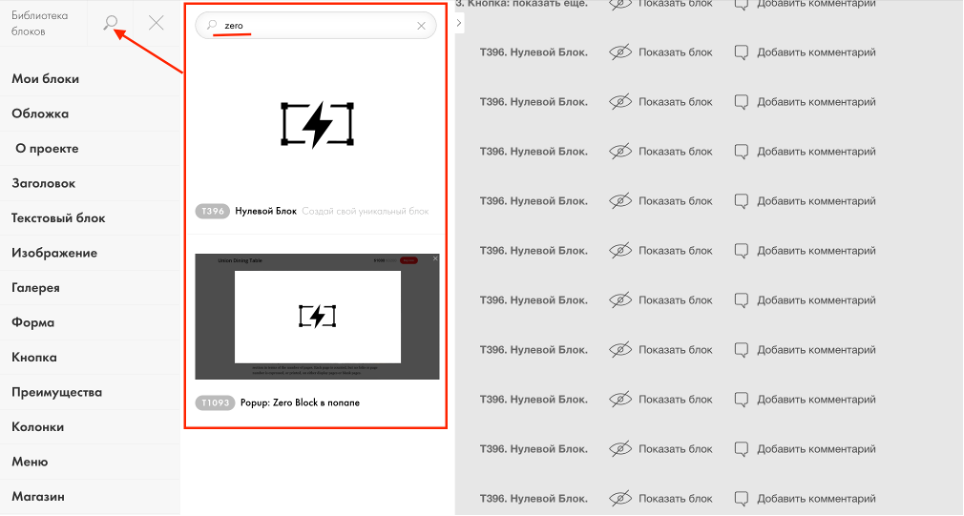
Zero Block можно добавить из библиотеки либо кнопкой Zero внизу страницы. После этого открывается отдельный редактор с артбордом.
- Откройте страницу в Tilda.
- Нажмите Zero внизу страницы или добавьте Zero Block через библиотеку блоков.
- Нажмите «Редактировать блок».
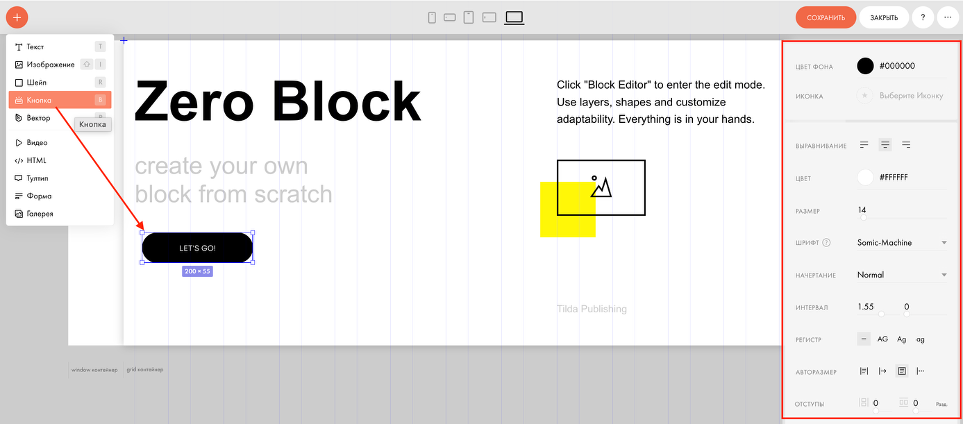
- Через кнопку «+» добавьте текст, изображение, фигуру, кнопку или другой элемент.
- Соберите десктопную версию и задайте базовую сетку.
- Переключитесь на остальные диапазоны экрана и поправьте параметры, которые не должны наследоваться.
- Сохраните блок и проверьте опубликованную страницу на реальных устройствах.
Если дизайн сначала собирается в Figma, не пытайтесь переносить каждый декоративный пиксель буквально. Лучше сохранить сетку, типографическую систему, основные размеры и поведение элементов. Отдельный вводный материал — что такое Figma и зачем она нужна дизайнеру.
Grid Container и Window Container: как не запутаться
У Zero Block есть две системы привязки. Grid Container — основная сеточная область. На десктопе её базовая ширина составляет 1200 px и она делится на 12 колонок. Window Container ориентируется на окно браузера.
| Контейнер | К чему привязан | Для чего удобен |
|---|---|---|
| Grid Container | К центральной сетке страницы | Текст, кнопки, карточки, основной контент |
| Window Container | К границам окна браузера | Фоны, большие изображения, декоративные элементы, секции во всю ширину |
Для полноэкранной обложки можно, например, задать Window Container Height = 100% и отдельно определить положение Grid Container по вертикали. Для элементов также можно менять контейнер и точку отсчёта.
Частая ошибка. Текст или CTA привязывают к окну, хотя он должен держаться внутри контентной сетки. На одном ноутбуке всё выглядит нормально, а на широком экране или планшете композиция начинает расползаться. Основной контент безопаснее держать в Grid Container, если нет конкретной причины сделать иначе.
Auto Layout, группы и слои
Auto Layout — одна из самых полезных возможностей для современной работы в Zero Block. Он включается для объектной группы и помогает автоматически выравнивать элементы внутри неё.
В Auto Layout можно задавать:
- направление: горизонтально, вертикально или с переносом Wrap;
- расстояние между элементами через Gap;
- выравнивание через Align Elements и Justify Content;
- гибкий размер контейнера через Hug или фиксированный через Fixed;
- автоматическое распределение элементов внутри группы.
Практический пример — кнопка из текста и иконки. При ручной верстке после изменения текста приходится двигать иконку и менять ширину подложки. С Auto Layout группа может пересчитать ширину автоматически.
Панель Layers помогает работать со сложными секциями: слой можно скрыть, заблокировать, переместить выше или ниже. Группы позволяют двигать и анимировать несколько элементов как единый объект.
Практический совет
Если в карточке несколько связанных элементов, сначала попробуйте собрать их в объектную группу и настроить Auto Layout. Чем меньше композиция зависит от ручных X/Y-координат, тем спокойнее она переживает замену текста и адаптацию.
Павел Алтунин, UX/UI дизайнер, веб-дизайнер
Основные элементы Zero Block
Text. Заголовки, подписи и основной текст. Не делайте ручные переносы через Enter только ради формы строки — задайте разумную ширину текстового элемента и проверьте поведение на следующем брейкпоинте.
Image. Для изображения можно задать alt, ссылку, тень, скругление и поведение lazy load. Если картинка смысловая, заполните alt; если это чистый декор, не пытайтесь превращать alt в набор ключевых слов.
Shape. Фигуры удобны для подложек, карточек, линий и декоративных акцентов.
Button. У кнопки настраиваются текст, ссылка, цвет, обводка, радиус, тень и состояние при наведении.
Form. Форму можно встроить прямо в композицию Zero Block, настроить поля и подключить сервисы приёма данных.
Video. В Zero Block можно добавить YouTube, Vimeo, MP4, Rutube, Kinescope и VK Видео; для нестандартного плеера остаётся HTML-элемент.
HTML. Используйте для сторонних виджетов и кода только тогда, когда без него действительно нельзя. Кастомный код увеличивает стоимость поддержки и может влиять на скорость.
Vector. Встроенный векторный редактор позволяет рисовать и править кривые, импортировать SVG и конвертировать векторный объект обратно в изображение.
Как сделать кнопку в Zero Block
- Нажмите «+» → Button.
- Введите текст и URL.
- Настройте ширину, высоту, цвет, скругление и типографику.
- Добавьте hover-состояние, если оно нужно на десктопе.
- Проверьте кнопку на мобильных экранах: размер, отступы и зону нажатия.
Полезные форматы ссылок
tel:+79990000000
mailto:hello@example.com
#form
Адаптация Zero Block под разные экраны
В Zero Block адаптив настраивается по диапазонам ширины. По умолчанию Tilda предлагает пять брейкпоинтов, но диапазоны можно менять и добавлять собственные значения от 320 до 2560 px.
| Диапазон | Тип экрана | Что чаще всего приходится менять |
|---|---|---|
| 1200 px и шире | Компьютер | Основная композиция, сетка, большие изображения |
| 980–1200 px | Планшет горизонтально / небольшой ноутбук | Ширина текста, крупные декоративные элементы |
| 640–980 px | Планшет вертикально | Колонки, карточки, размеры заголовков |
| 480–640 px | Смартфон горизонтально | Перестроение групп, отступы, высота артборда |
| 320–480 px | Смартфон вертикально | Одноколоночная структура, кнопки, текст, скрытие декора |
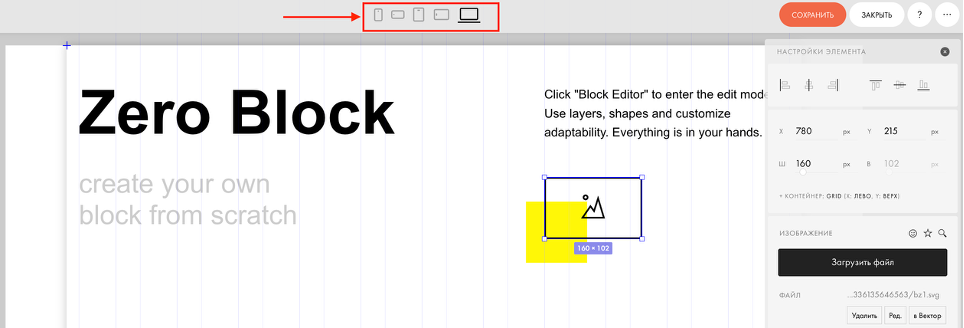
Параметры, которые не менялись на текущем экране, наследуются от предыдущего диапазона. Это удобно: не нужно заново настраивать каждый элемент. Меняйте только то, что действительно должно отличаться.
Для широких экранов есть Autoscale to Window Width: Grid Container и его элементы могут пропорционально масштабироваться по ширине окна. Настройку стоит использовать осознанно — она удобна для визуальных композиций, но не заменяет проверку реального текста и интерактивных элементов.
Что чаще всего ломается
| Проблема | Причина | Что проверить |
|---|---|---|
| Текст выходит за экран | Фиксированная ширина или ручные переносы | Ширину блока, размер шрифта, Auto Layout |
| Кнопка «уезжает» | Неподходящий контейнер или координаты | Grid/Window, origin, настройки группы |
| Элементы накладываются | Не настроен следующий брейкпоинт | Наследуемые значения и высоту блока |
| Слишком большой пустой участок | Высота артборда осталась от десктопа | Grid Container Height на мобильном |
| Декор перекрывает контент | Слой или z-index настроен для одного экрана | Layers, z-index, скрытие декора на мобильном |
Анимация в Zero Block: Basic, Step-by-step и Trigger
В Zero Block есть два основных режима анимации. Basic Animation закрывает типовые эффекты появления, параллакс и фиксацию. Step-by-step Animation позволяет задавать последовательность шагов и менять свойства объекта на каждом этапе.
Отдельно доступна Trigger Animation: анимация одного элемента запускается по клику или наведению на другой. Это удобно для интерактивных карточек, переключателей и визуальных подсказок.
Когда анимация помогает
- подсказывает последовательность просмотра;
- показывает связь между элементами;
- аккуратно раскрывает дополнительный контент;
- поддерживает визуальную идею проекта.
Когда она начинает мешать
- каждый объект двигается независимо от смысла;
- появление контента задерживает чтение;
- эффект дублируется на каждом экране страницы;
- тяжёлое видео и большое количество эффектов ухудшают загрузку.
Горячие клавиши Zero Block
Горячие клавиши особенно полезны при выравнивании элементов и работе со слоями. Ниже — базовый набор, который имеет смысл запомнить первым.
| Команда | Действие |
|---|---|
| ⌘/Ctrl + 1…5 | Переключить тип экрана |
| G | Показать / скрыть сетку |
| ⌘/Ctrl + L | Показать / скрыть панель Layers |
| ⌘/Ctrl + G | Сгруппировать выбранные элементы |
| ⌘/Ctrl + Z | Отменить действие |
| ⌘/Ctrl + C / V | Копировать / вставить |
| Стрелки | Сдвинуть элемент на 1 px |
| Shift + стрелки | Сдвинуть элемент на 10 px |
| L | Заблокировать элемент |
Как перевести стандартный блок в Zero Block
Многие стандартные блоки Tilda можно конвертировать в Zero Block. Это удобно, если базовая структура подходит, но нужно свободнее работать с расположением и оформлением.
- Добавьте подходящий стандартный блок.
- Откройте его настройки.
- Найдите кнопку «Конвертировать в Zero Block», если она доступна.
- Выполните конвертацию до глубокой ручной настройки исходного блока.
- После преобразования ещё раз проверьте текст, изображения и адаптив.
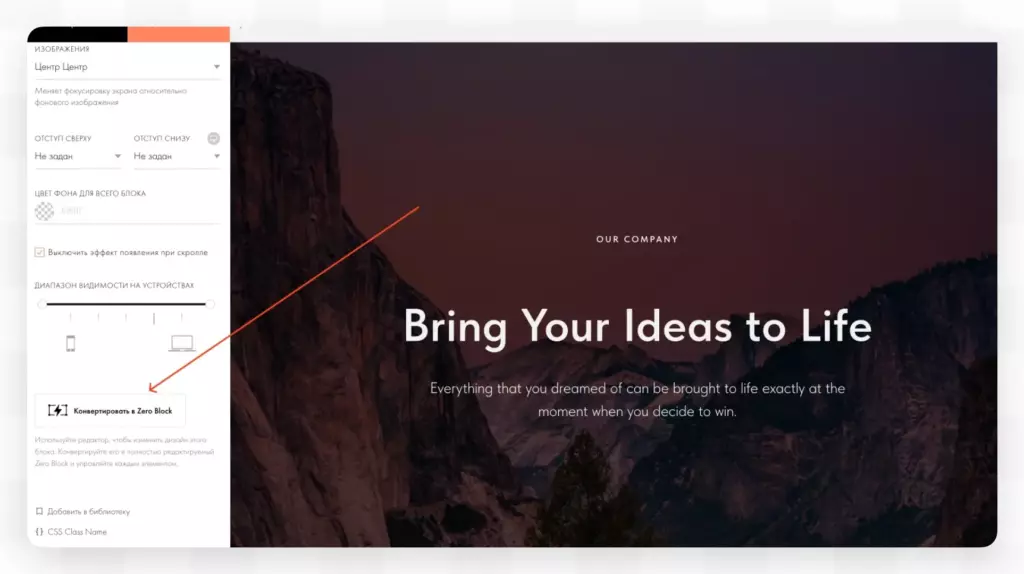
Важно. Tilda предупреждает, что изменения, которые вы уже внесли в исходный стандартный блок, могут не сохраниться при конвертации. Поэтому лучше сначала преобразовать блок, а уже потом заниматься детальной доработкой.
Когда Zero Block не нужен
Свободный редактор не обязан быть основой всей страницы. Чем больше ручных секций, тем дороже последующее редактирование и проверка мобильных версий.
Zero Block уместен, если
- нужна нестандартная композиция;
- важно точно перенести визуальную идею;
- секция работает как ключевой экран или кейс;
- требуются сложные слои, анимация или адаптивная логика.
Лучше выбрать стандартный блок, если
- готовая секция уже решает задачу;
- контент будут часто менять без дизайнера;
- нужна простая форма, список преимуществ или типовая галерея;
- скорость выпуска важнее уникальности композиции.
На практике сильный сайт на Tilda часто сочетает оба подхода. Общее устройство платформы, тарифы, AI и ограничения мы разобрали отдельно в статье про Tilda в 2026 году.
Zero Block и SEO: что действительно важно

Zero Block не является SEO-проблемой сам по себе. Риски появляются, когда визуальная свобода начинает ломать структуру или производительность страницы.
- На странице должен оставаться один логичный H1; последующие заголовки оформляйте как H2/H3.
- Не превращайте важный текст в картинку только ради точного внешнего вида.
- Добавляйте alt смысловым изображениям.
- Оптимизируйте изображения и видео до загрузки.
- Не перегружайте страницу анимацией и сторонним HTML.
- Проверяйте мобильную версию, формы и кликабельные элементы.
- Следите за тем, чтобы дизайн не мешал чтению и основному пользовательскому действию.
Если страница создаётся под органический спрос, начните не с артборда, а с структуры и интента. Красивый экран не компенсирует материал, который не отвечает на вопрос пользователя.
Главный принцип
Zero Block стоит осваивать не как набор кнопок, а как среду для реализации дизайн-решения. Сетка, типографика, иерархия и сценарий пользователя важнее того, сколько эффектов вы умеете включить в редакторе.
Павел Алтунин, UX/UI дизайнер, веб-дизайнер
Часто задаваемые вопросы
Что такое Zero Block в Tilda простыми словами?
Zero Block — это свободный визуальный редактор внутри Tilda. В нём можно самостоятельно размещать текст, изображения, кнопки, формы, видео и другие элементы, управлять слоями, сеткой, адаптивом и анимацией.
Чем Zero Block отличается от стандартных блоков Tilda?
Стандартный блок уже имеет готовую структуру и быстрее адаптируется под типовой сценарий. Zero Block даёт больше контроля: дизайнер сам задаёт композицию, размеры, координаты, привязки и поведение элементов на разных экранах.
Чем Zero Block отличается от Vibe Block?
Zero Block — ручной визуальный редактор. Vibe Block — AI-инструмент, который генерирует собственный блок и код по текстовому запросу. Их можно использовать на одной странице для разных задач.
Можно ли работать с Zero Block без знания кода?
Да. Для основной работы код не нужен. HTML-элемент используют только для сторонних виджетов или нестандартного кода, когда возможностей редактора недостаточно.
Сколько брейкпоинтов есть в Zero Block?
По умолчанию Tilda использует пять диапазонов: 1200 px и шире, 980–1200, 640–980, 480–640 и 320–480 px. При необходимости можно добавить собственные брейкпоинты в диапазоне от 320 до 2560 px.
Что такое Auto Layout в Zero Block?
Auto Layout автоматически выравнивает элементы внутри объектной группы. Можно задать направление, Gap, выравнивание, перенос и гибкий размер контейнера. Это удобно для кнопок, карточек, меню и повторяющихся компонентов.
Можно ли конвертировать обычный блок в Zero Block?
Для многих стандартных блоков такая возможность есть. Лучше выполнять конвертацию до глубокой ручной настройки исходного блока, потому что часть внесённых изменений может не сохраниться.
Нужно ли делать весь сайт в Zero Block?
Нет. Обычно эффективнее комбинировать стандартные блоки и Zero Block: типовые секции оставлять стандартными, а свободный редактор использовать там, где он действительно усиливает дизайн.
Влияет ли Zero Block на SEO?
Сам по себе Zero Block не мешает SEO. Важно сохранить правильную структуру заголовков, текстовый контент, alt для изображений, мобильную удобность и хорошую скорость загрузки.
Авторитетные источники
- Tilda: начало работы с Zero Block
- Официальная страница Zero Block
- Tilda: отзывчивый дизайн и контейнеры
- Tilda: Auto Layout
- Tilda: модульная сетка
- Tilda: пошаговая анимация
- Tilda: триггерная анимация
- Tilda: горячие клавиши Zero Block
- Tilda: векторный редактор
- Tilda: Vibe Block
Хотите использовать Zero Block как дизайнерский инструмент, а не просто свободно двигать элементы?
Сильная работа в Zero Block начинается с композиции, типографики, сетки и понимания пользовательского сценария. Эти навыки разбираются на практике в программе по UX/UI-дизайну Yudaev School. А для визуального контекста можно посмотреть тренды веб-дизайна 2026.
Автор:
 Павел Алтунин