Как сделать афишу или постер: размеры, композиция и дизайн
 51 просмотр
 Vkontakte
 Telegram
 OK.ru
Афишу можно собрать за вечер в браузере, а можно неделями доводить в графическом редакторе. Разница не столько в программе, сколько в том, удаётся ли с первого взгляда передать главное: какое событие состоится, когда, где и зачем на него идти. Разберём создание афиши от идеи до готового файла: с размерами для печати и соцсетей, правилами композиции, примерами и проверкой перед отправкой в типографию.
Чтобы сделать афишу, определите цель и аудиторию, выберите формат, сформулируйте одно главное сообщение, расставьте информацию по важности и соберите композицию из заголовка, изображения, даты, места и действия. Для печати обычно готовят PDF по требованиям типографии, для соцсетей — PNG или JPG нужных пропорций. Сильная афиша читается за несколько секунд, даже когда уменьшена до размера экрана телефона.
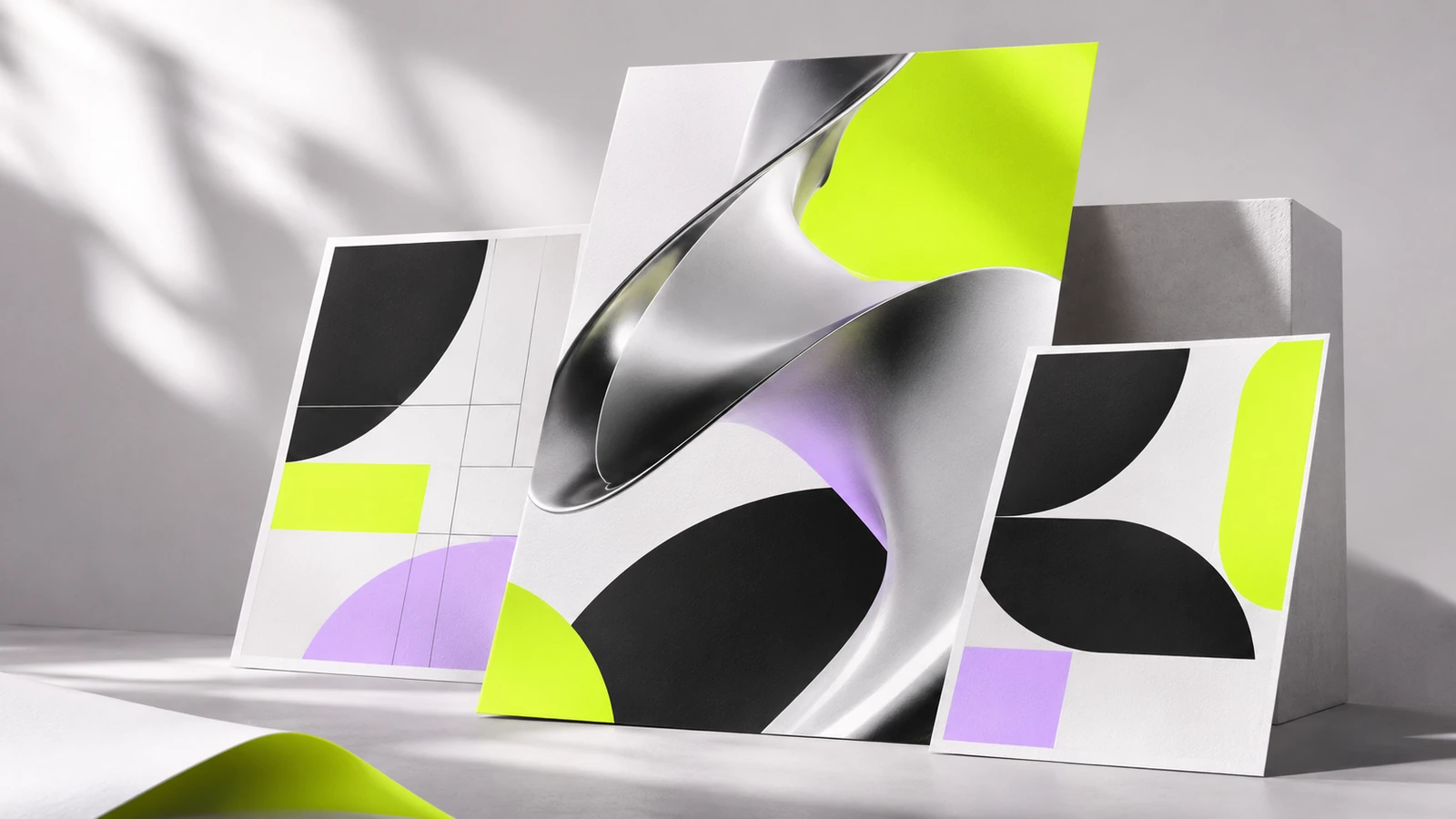
Афиша и постер: в чём разница и что указать
Афиша сообщает о конкретном событии: концерте, выставке, спектакле, лекции, распродаже или фестивале. У неё есть практическая задача: помочь человеку понять, что произойдёт и как туда попасть. Постер — более широкое понятие: так называют и художественный плакат для интерьера, и рекламную графику, и коллекционный принт. В повседневной речи слова пересекаются, но для дизайна различие полезно.
У событийной афиши есть обязательный минимум: название или тема, дата и время, место, организатор при необходимости, стоимость или пометка о свободном входе, способ регистрации. В цифровой версии это может быть ссылка, в печатной — короткий адрес или QR-код. Если посетителю нужно заранее подготовиться, добавьте возрастное ограничение, условия входа или доступность площадки. Не пытайтесь вместить подробную программу на главный постер: для этого есть страница события.
Зрителю нужны время, адрес, программа и путь к регистрации.
На первом месте художественная идея; подробности мероприятия могут отсутствовать.
Какие размеры афиши выбрать для печати и цифровых площадок
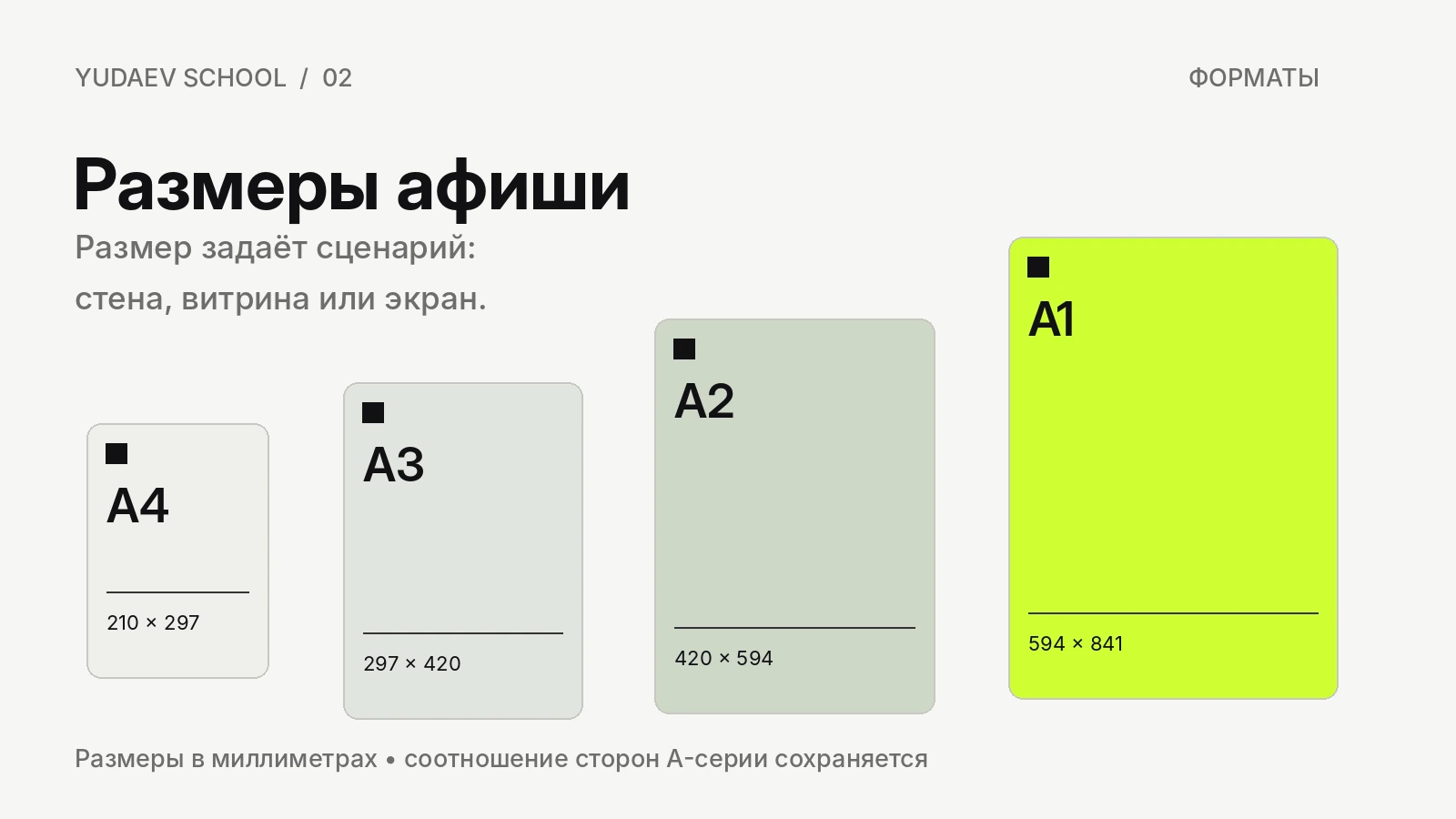
Размер афиши выбирают по месту размещения и расстоянию просмотра. Для объявления на двери подойдёт A4 или A3; для витрины и стенда — A2 или A1. Это практические ориентиры, а не обязательные требования для каждого проекта: сначала уточните у площадки максимальный формат, рамку, способ крепления и требования типографии.
Пиксели приведены для растра с эффективным разрешением 300 ppi в готовом размере. Векторный текст и графика не требуют такого подсчёта. На больших плакатах, которые смотрят издалека, допустимы и более низкие значения: рекомендации Adobe учитывают дистанцию просмотра. Источник: Adobe, разрешение изображений для печати.
Размер афиши для соцсетей и экрана
Для цифровой афиши нет одного универсального размера. В качестве исходных макетов удобно держать вертикальный 1080 × 1350 px (4:5) для ленты, 1080 × 1920 px (9:16) для историй и вертикальных экранов, а также квадрат 1080 × 1080 px для площадок, где он нужен. Это рабочие размеры, а не гарантированные стандарты всех сервисов: требования и зоны интерфейса меняются. Для горизонтального экрана запросите параметры самого экрана, а не берите произвольные 16:9.
Как сделать афишу своими руками: пошаговая инструкция
В этой последовательности можно работать и в Figma, и в онлайн-конструкторе, и в Illustrator. Главное — начинать с информации и задачи, а не с шаблона, который просто понравился по цветам.
Шаг 1. Составьте короткий бриф
Запишите, для кого событие, где аудитория увидит афишу и что человек должен сделать после просмотра. Например: «Городская лекция для начинающих дизайнеров, афиша в Telegram и у входа в лекторий; действие — зарегистрироваться». Такая формулировка сразу подсказывает и тон, и количество текста, и будущий формат.
Шаг 2. Определите информационную иерархию
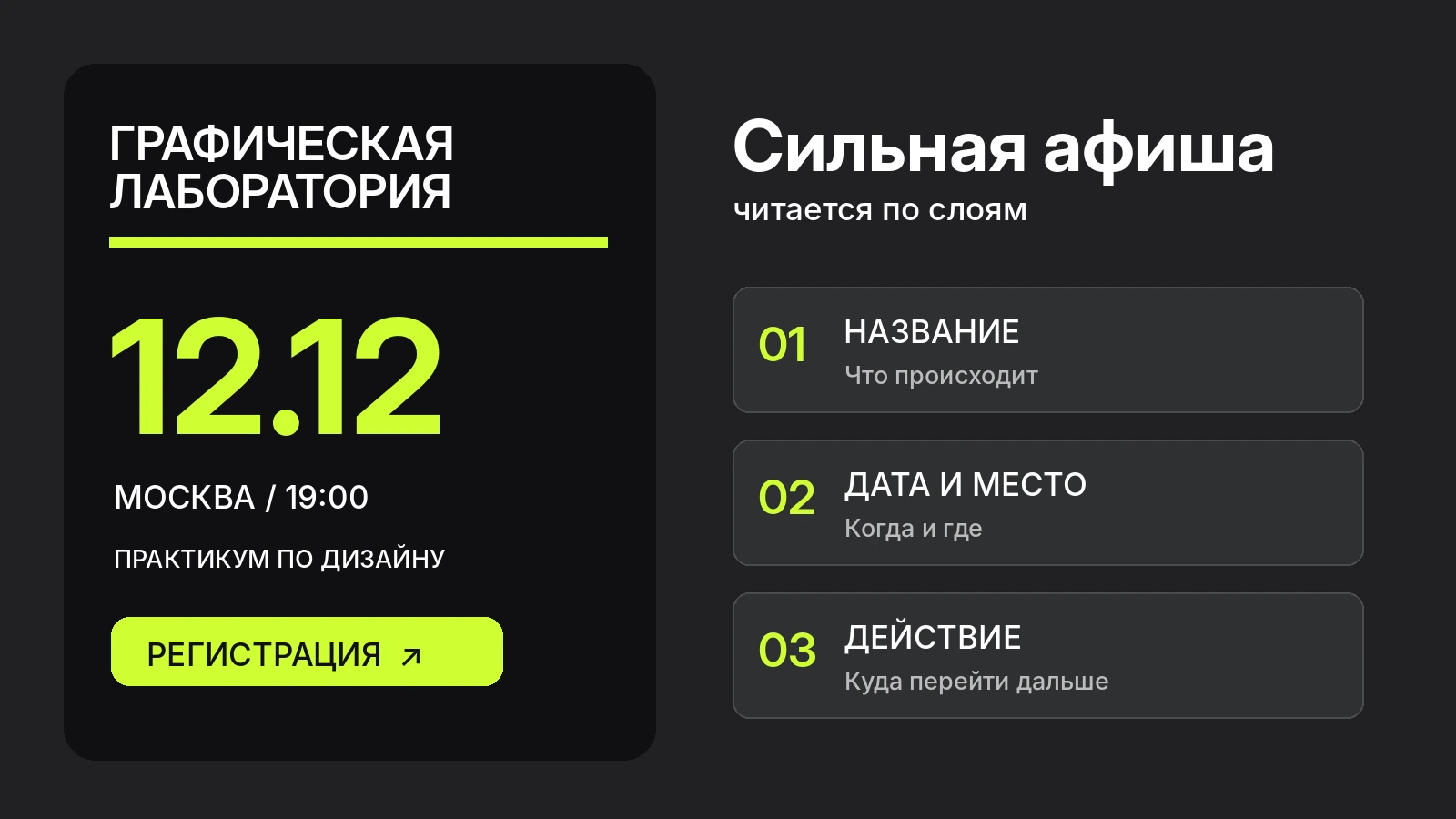
Разделите данные на 3 уровня: главное (название события или сильный смысловой повод), условия (дата, время, место) и действие (билеты, регистрация, ссылка). Организатора, партнёров и подробности оставьте второстепенными. Попробуйте сначала написать всё обычным текстом, без оформления: если смысл неясен на этом этапе, графика его не исправит.
Шаг 3. Соберите черновую композицию
Нарисуйте 2–3 простых варианта из прямоугольников: крупный заголовок сверху, изображение по центру, детали снизу; или выразительная графика в одной части и вертикальный текстовый блок в другой. Не нужно сразу подбирать красивые фотографии — на этом этапе проверяется баланс пятен, масштаба и свободного места.
Шаг 4. Выберите шрифт и цветовую систему
Ограничьтесь одной шрифтовой семьёй с 2–3 начертаниями либо двумя контрастными гарнитурами. Обычно достаточно нейтрального фона, одного активного акцента и цвета текста. Если мероприятие проводится от имени бренда, сначала откройте его гайдлайн. Проработке визуальной системы посвящён отдельный материал Yudaev School о фирменном стиле и айдентике.
Шаг 5. Подберите изображение или создайте графику
Хорошая фотография должна поддерживать тему, а не быть случайным украшением. Для концерта это может быть портрет исполнителя; для ярмарки — характерный объект; для фестиваля дизайна — выразительная типографическая форма. Проверяйте разрешение и условия использования. Если работаете с генератором изображений, отдельно проверяйте фактуру, пальцы, логотипы и любые текстовые элементы: надписи и фактические детали события надёжнее добавлять вручную.
Шаг 6. Добавьте путь к действию
Человек должен понимать, что делать дальше. Для печати сделайте QR-код достаточно крупным и проверьте сканирование с реальной дистанции; рядом оставьте короткий адрес для тех, кому неудобно сканировать. В цифровой версии дайте прямую ссылку или очевидную инструкцию «Регистрация — по ссылке в описании». Не ставьте QR-код поверх сложной фотографии.
Шаг 7. Проверьте в реальном масштабе
Уменьшите макет до ширины типичной карточки в ленте, откройте на телефоне и покажите человеку, который не знаком с событием. Спросите, что это за мероприятие, когда оно пройдёт и куда нажимать. Если хотя бы один ответ приходится искать, возвращайтесь к иерархии. Для печати сделайте пробную распечатку хотя бы на A4: так видны слишком мелкий текст и слабый контраст.

Правила композиции: как управлять вниманием зрителя
Первым зритель обычно замечает самый крупный или контрастный объект, затем ищет значимые цифры и только потом вчитывается в подробности. Помогите взгляду двигаться без усилий: используйте модульную сетку, выравнивайте элементы по общим осям, оставляйте поля и не заставляйте одинаково ярко выглядеть каждую надпись.
- Один доминантный элемент. Это может быть название, дата или сильная фотография. Остальные элементы поддерживают его.
- Контраст масштаба. Заголовок и служебная подпись не должны отличаться только на 2 пункта.
- Негативное пространство. Свободный фон — часть композиции, а не признак незаконченного макета.
- Согласованное выравнивание. Выберите несколько осей и не располагайте текст случайно.
- Предсказуемая последовательность. «Что → когда и где → как попасть» обычно работает лучше, чем хаотичный набор деталей.
Если хочется глубже разобраться в балансе, ритме, симметрии и контрасте, используйте отдельное руководство Yudaev School о 12 принципах композиции в дизайне: здесь мы применяем их только к афише.
Шрифты, цвет и изображения: что работает на афише
Для крупного заголовка можно взять характерный гротеск или выразительный шрифт с засечками, но технические детали должны оставаться читаемыми. Смешивать 4–5 гарнитур обычно незачем: разнообразие проще получить за счёт кегля, плотности и насыщенности. Обязательно проверьте кириллицу, цифры и знаки препинания.
Например, для современной лекции подойдёт Unbounded или Montserrat в заголовке и Inter в деталях; для камерного культурного события — Lora или PT Serif в крупном тексте и нейтральный гротеск для адреса. Это варианты для пробы, а не готовые правила. Ещё сочетания с примерами собраны в материале «Шрифтовые пары с кириллицей».
Акцентным цветом можно выделять дату или действие. Помните, что контраст важнее вкусовой «красивости»: для цифрового мелкого текста полезно ориентироваться на 4,5:1, для крупного — от 3:1 в соответствии с WCAG 2.2. Это стандарт доступности веб-контента, а не обязательная норма для всех печатных плакатов, но проверка помогает избежать плохо читаемого текста.
Для поиска цветового решения можно пользоваться схемами цветового круга Иттена. Но финальный выбор стоит тестировать на изображении и фоне, а не на отдельных цветных квадратах.
Не размещайте светлый мелкий текст на пёстрой фотографии без подложки. Сначала попробуйте более спокойный участок снимка, кадрирование или непрозрачную текстовую зону; тень вокруг букв обычно не решает проблему.
Где сделать афишу онлайн и в каких программах работать
Для первой афиши не обязательно устанавливать профессиональный редактор. Подходящий инструмент зависит от того, будете ли вы пользоваться готовым шаблоном, рисовать композицию с нуля и нужен ли результат для типографии.
Простую цифровую афишу можно собрать в конструкторе, а сложную печатную работу лучше вести в инструменте, где удобно контролировать типографику, цвета и вылеты. Не стоит выбирать программу по моде: в статье Yudaev School про онлайн-редакторы дизайна инструменты сравниваются подробнее, без привязки к одной афише.
Можно ли создать афишу с помощью нейросети?
Да, генератор подходит для поиска визуальной метафоры, фоновой иллюстрации или черновых концепций. Но не полагайтесь на него при расстановке дат, адресов, логотипов, QR-кодов и мелкой типографики. Лучше сгенерировать основу, затем собрать информационные блоки вручную в редакторе и проверить права на материалы. Для типографии отдельно понадобится допечатная проверка независимо от способа создания картинки.
Как адаптировать одну афишу под печать, ленту и истории
Копирование A3-афиши на вертикальный холст для историй часто заканчивается крошечным текстом. Вместо механического масштабирования сохраните общую палитру, шрифты и главный образ, а положение элементов перестройте. Для ленты дата может стоять сразу под заголовком; в истории — крупнее, с дополнительными полями сверху и снизу под интерфейс площадки.
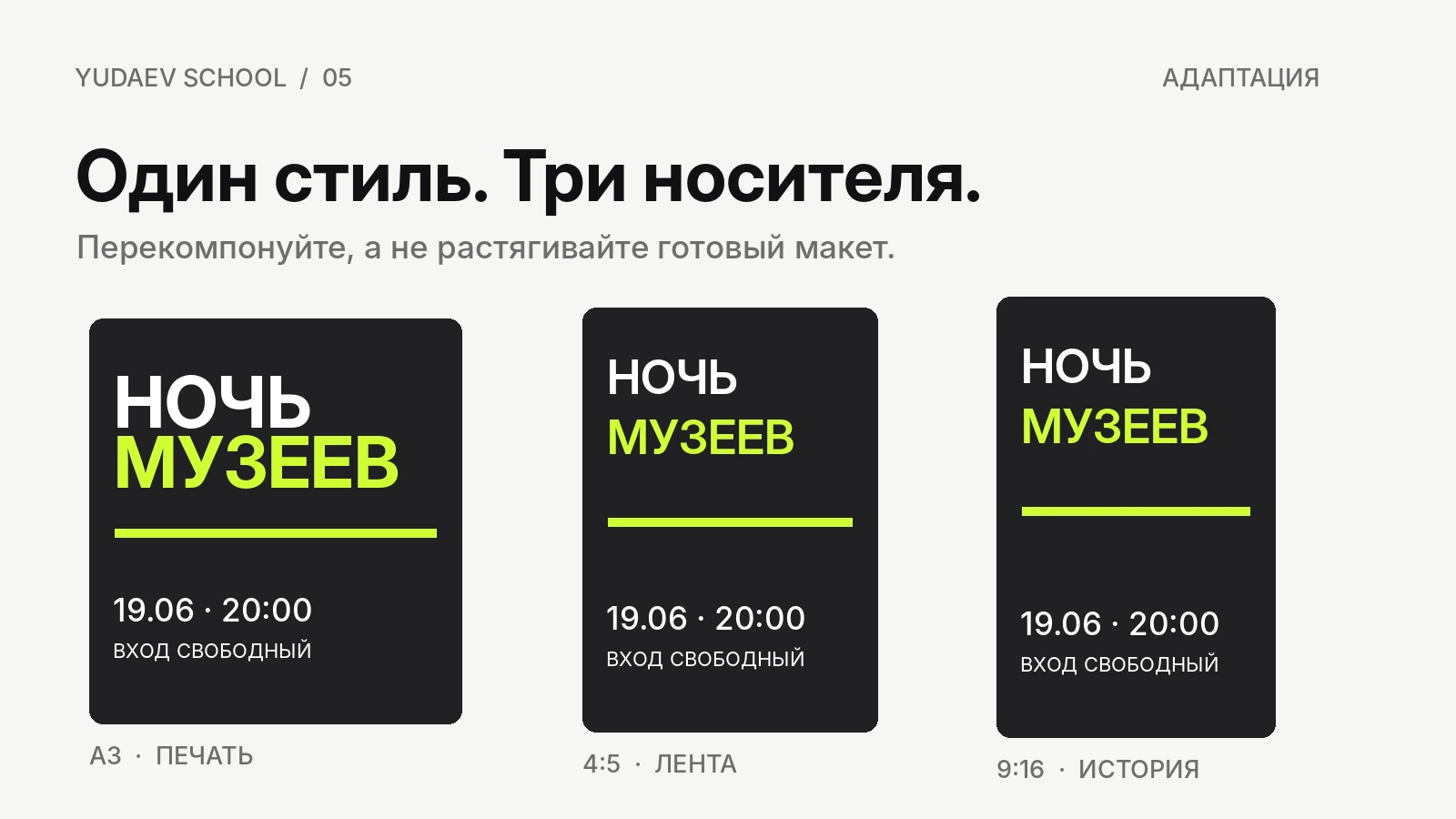
Перед экспортом поставьте рядом все три версии и проверьте, одинаково ли написаны название, дата и адрес. Особое внимание уделите обрезке превью и подписям: разные площадки показывают центральную область изображения по-разному.
Хорошая и плохая афиша: разбор на одном примере
Представим вымышленный арт-маркет. В обоих вариантах нужно сообщить название, дату и место. Слабый макет пытается одновременно рекламировать «новый формат», лекции, музыкантов и специальные возможности — всё одинаково яркими строками. Сильный оставляет крупное название, выделяет дату и сохраняет спокойные детали в нижней части.

Всё одинаково важное
Много плашек, похожие размеры надписей и несколько конкурирующих призывов. Человек тратит время на поиск даты и не понимает, где главный акцент.
Один главный маршрут взгляда
Крупная тема привлекает внимание, дата считывается второй, адрес и действие завершают сообщение. Остаётся место для воздуха и брендовых элементов.
Как подготовить афишу к печати: вылеты, цвет и PDF
Файл, который отлично выглядит на мониторе, может оказаться проблемным в типографии. Проверяйте не только картинку, но и техническое задание: окончательный размер, вылеты, безопасные поля, профиль цвета, минимальную толщину линий, формат PDF, встраивание шрифтов и требования к изображениям.
- Вылеты (bleed). Продлите фон за линию обреза. Часто требуется 3 мм с каждой стороны, но точное значение задаёт типография. Это не отступ для текста.
- Безопасная зона. Оставьте названия, даты, QR-коды и логотипы внутри линии среза с запасом. Практический начальный ориентир — 5–10 мм, но для нестандартной резки нужен отдельный допуск.
- Цвет. Экран работает в RGB, печать чаще организована через CMYK и конкретный профиль. Яркие неоновые цвета могут измениться после цветопреобразования.
- Разрешение. Для близкого просмотра 300 ppi — распространённый ориентир для растра, особенно на малых форматах. Для крупной афиши допустимое значение зависит от технологии и дистанции.
- PDF. Согласуйте стандарт и настройки с печатником. На стадии экспорта не забудьте про вылеты, цветовой профиль и шрифты.
Официальная документация Illustrator по PDF, меткам реза и цвету объясняет, где находятся эти параметры. В инструкции Canva по полям и вылетам показано, как избежать белых краёв после резки; настройки там не заменяют требования вашей типографии.

Не конвертируйте макет «на глаз» в CMYK в последний момент. Сначала запросите профиль и параметры экспорта у типографии; затем проверьте цвет и сделайте цветопробу для важных фирменных оттенков.
Чек-лист: что проверить перед публикацией афиши
- Человек за 3–5 секунд понимает, какое событие рекламируется.
- Дата, время, адрес и условия входа точны и не конфликтуют с сайтом события.
- На маленьком экране хорошо видны заголовок и главные цифры.
- У шрифтов есть нужная кириллица и разрешение на использование.
- Фотографии, логотипы и иллюстрации используются на законных основаниях.
- QR-код сканируется после уменьшения или пробной печати; ссылка работает.
- Для каждого цифрового формата проверены обрезка, поля и перекрытие интерфейсом.
- Для печати выполнены требования типографии по вылетам, разрешению, цвету и PDF.
Частые вопросы об афишах и постерах
Какого размера делать афишу для концерта?
Для небольшой афиши в помещении часто достаточно A3 (297 × 420 мм), для стенда или витрины выбирают A2 (420 × 594 мм) или A1 (594 × 841 мм). Финальный формат зависит от площадки и дистанции просмотра.
Можно ли сделать афишу бесплатно на телефоне?
Да. Подойдёт мобильный редактор с шаблонами и экспортом изображения, например Canva или Adobe Express, если сервис доступен в вашем регионе. Перед публикацией проверьте читаемость и ограничения бесплатного тарифа.
В каком формате сохранить афишу для печати?
Обычно в PDF с нужными вылетами, цветовым профилем и встроенными шрифтами, но параметры необходимо взять из технических требований конкретной типографии.
Можно ли распечатать афишу, сделанную в Figma?
Можно, но экспорт из Figma не гарантирует корректный допечатный PDF. Для профессиональной печати макет следует проверить на цвет, вылеты, шрифты и требования типографии; иногда его дорабатывают в специализированном редакторе.
Сколько шрифтов использовать в одной афише?
Практичный старт — одна гарнитура с разными начертаниями или две согласованные гарнитуры. Читаемость и визуальная иерархия важнее числа используемых шрифтов.
Можно ли использовать картинки из Pinterest на афише?
Pinterest удобен для поиска визуальных идей, но размещение изображения на платформе не означает разрешение на его коммерческое использование. Найдите правообладателя и проверьте лицензию либо используйте собственную графику.
Возьмите подходящий шаблон, сократите текст до названия, даты, места и действия, замените изображение на тематическое и проверьте контраст. Затем протестируйте уменьшенную версию на телефоне.
Авторитетные источники и полезные материалы
Технические параметры печати и доступности сверены с первоисточниками. Программы и способы экспорта меняются, поэтому перед реальным тиражом обязательно уточняйте требования конкретного сервиса и типографии.
- Adobe Illustrator: marks, bleeds and color output in PDF.
- Adobe Photoshop: image resolution for printing.
- Canva Help Center: margins, bleed and crop marks.
- Canva Help Center: design with print colors.
- W3C: Web Content Accessibility Guidelines 2.2.
Главное
Начинайте афишу с ответа на вопрос зрителя: что происходит и как попасть на событие. Затем выбирайте размер, выстраивайте 3 уровня информации и тестируйте макет в реальной среде — на телефоне, в витрине или на бумаге. Если композиция сохраняет смысл после уменьшения, а файл соответствует требованиям публикации, оформление выполняет свою задачу.
Автор:
 Павел Алтунин