Обзор Adobe Illustrator: функции, возможности и альтернативы в 2026 году
 459 просмотров
 Vkontakte
 Telegram
 OK.ru
OK.ru
Adobe Illustrator — профессиональный редактор векторной графики. В нём создают логотипы, иконки, фирменный стиль, упаковку, иллюстрации, инфографику, стикеры, паттерны, макеты для печати и графику для сайтов. В отличие от растровых редакторов, Illustrator работает с точками, линиями и кривыми, поэтому изображение можно увеличивать без потери качества.

В 2026 году Illustrator остаётся одним из главных инструментов графического дизайнера, но у него появились сильные конкуренты: Figma, Affinity, CorelDRAW, Inkscape и Linearity Curve. Плюс сам Illustrator активно развивается: Adobe добавляет генеративные AI-функции на базе Firefly, включая Text to Pattern, Generative Expand и другие инструменты для ускорения работы с векторной графикой.
Разберём, для чего нужен Adobe Illustrator, что в нём можно делать, кому он подходит, какие у него плюсы и минусы и чем его заменить.
Что такое Adobe Illustrator
Adobe Illustrator — это программа для создания и редактирования векторной графики. Её используют дизайнеры, иллюстраторы, брендинговые агентства, маркетологи, SMM-специалисты, художники и специалисты по полиграфии.
Проще говоря, Illustrator нужен там, где изображение должно оставаться чётким при любом размере: от маленькой иконки в приложении до баннера на фасаде здания.
Чем векторная графика отличается от растровой
В дизайне чаще всего работают с двумя типами графики: растровой и векторной.
| Тип графики | Из чего состоит | Где используется | Что будет при увеличении |
|---|---|---|---|
| Растровая | Пиксели | Фото, коллажи, ретушь, сложные изображения | Может потерять чёткость |
| Векторная | Точки, линии, кривые и формулы | Логотипы, иконки, иллюстрации, схемы, печать | Остаётся чёткой |
Растровое изображение похоже на мозаику: если сильно увеличить картинку, становятся видны отдельные пиксели. Векторное изображение строится математически, поэтому его можно растянуть до любого размера.

☝️Важно: если вы рисуете логотип, иконку, фирменный знак или графику для печати, лучше использовать вектор. Если работаете с фотографиями, ретушью и коллажами — подойдёт Photoshop или другой растровый редактор.
Павел Алтунин
Для чего нужен Adobe Illustrator
Illustrator используют для задач, где важны точность, масштабируемость и чистая графика.
В программе можно создавать:
- логотипы и фирменные знаки;
- иконки для сайтов и приложений;
- векторные иллюстрации;
- паттерны и орнаменты;
- стикеры и эмодзи;
- инфографику;
- упаковку;
- плакаты, листовки и визитки;
- макеты для печати;
- простые элементы интерфейсов;
- графику для анимации;
- леттеринг и кастомные шрифтовые композиции.
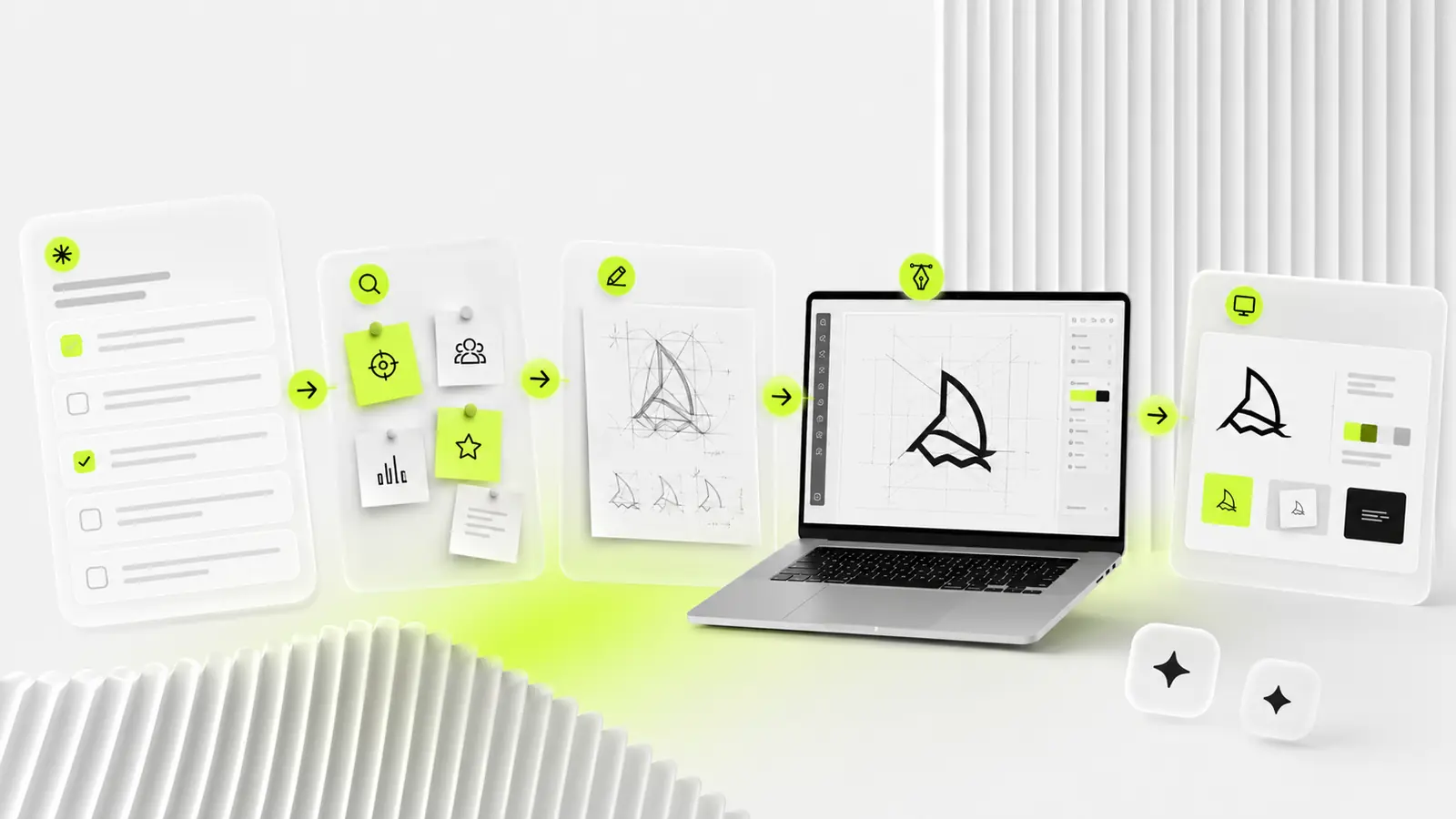
Illustrator особенно полезен в брендинге. Например, логотип компании должен одинаково хорошо выглядеть на сайте, визитке, вывеске, презентации и упаковке. Векторный формат позволяет адаптировать один и тот же знак под разные носители без перерисовки.
Основные функции Adobe Illustrator
1. Работа с векторными объектами
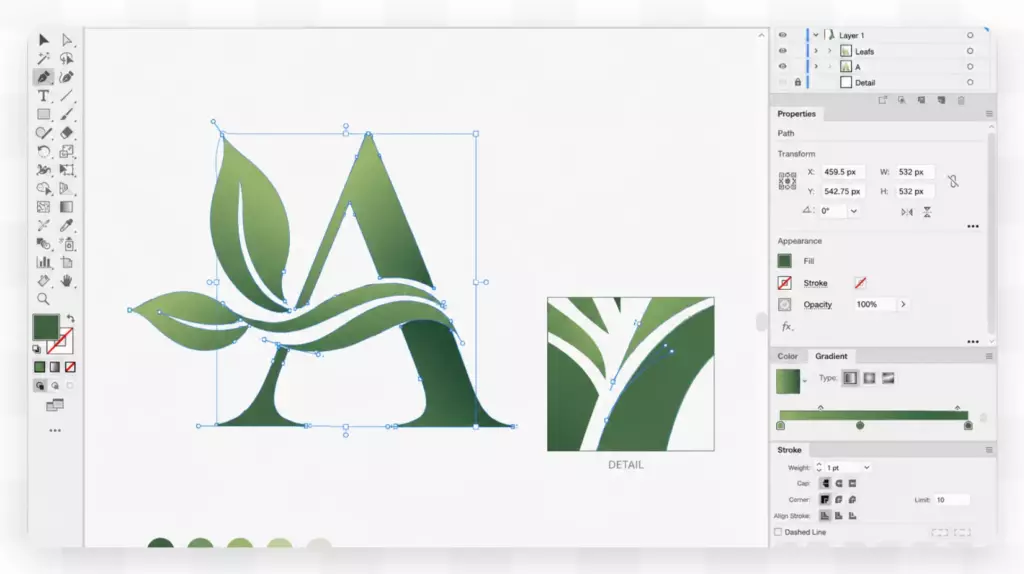
Главная функция Illustrator — создание объектов из линий, фигур, контуров и кривых Безье. Дизайнер может менять форму, цвет, толщину обводки, прозрачность и расположение каждого элемента.
Это удобно, когда нужно точно настроить логотип, иконку или сложную иллюстрацию.
2. Инструмент Pen Tool
Pen Tool, или «Перо», — один из ключевых инструментов Illustrator. С его помощью создают контуры, рисуют сложные формы, обводят эскизы и строят аккуратные кривые.
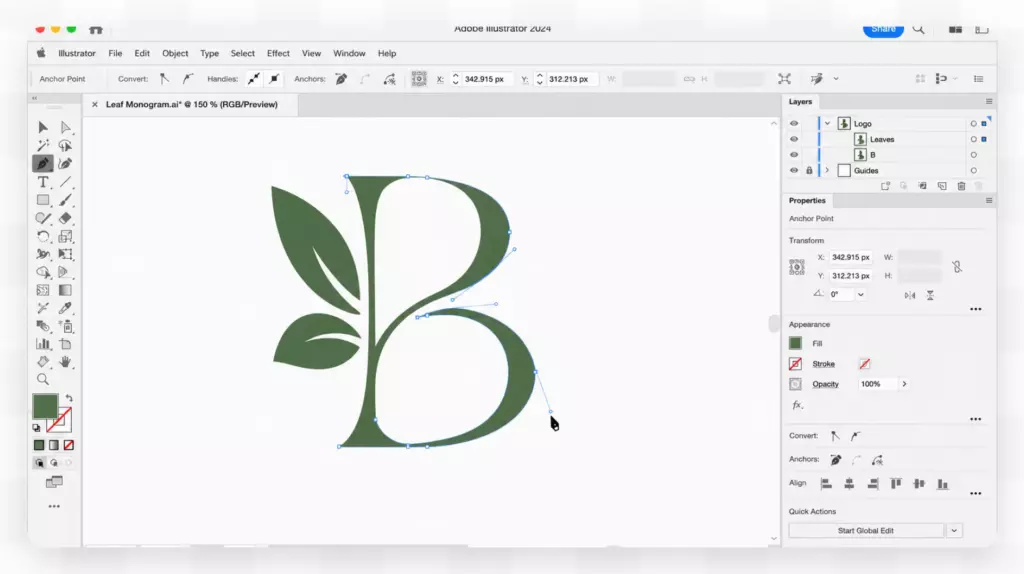
Новичкам «Перо» часто кажется сложным, но именно оно даёт максимальный контроль над вектором.
3. Shape Builder и Pathfinder
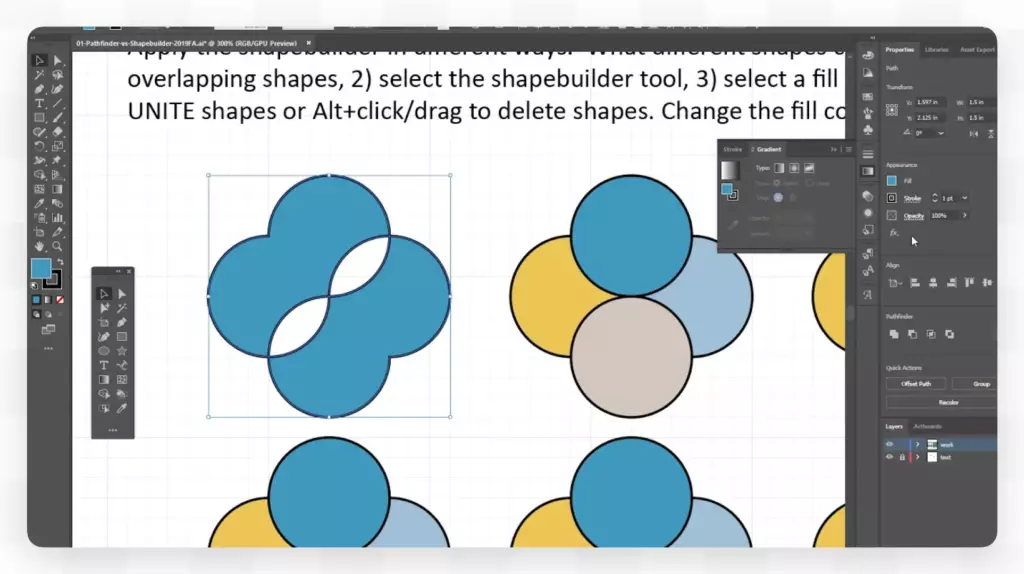
Эти инструменты помогают быстро собирать сложные формы из простых фигур: кругов, прямоугольников, многоугольников и линий.
Например, можно нарисовать несколько кругов, пересечь их и за пару кликов получить знак, иконку или декоративный элемент.
4. Работа с цветом и градиентами
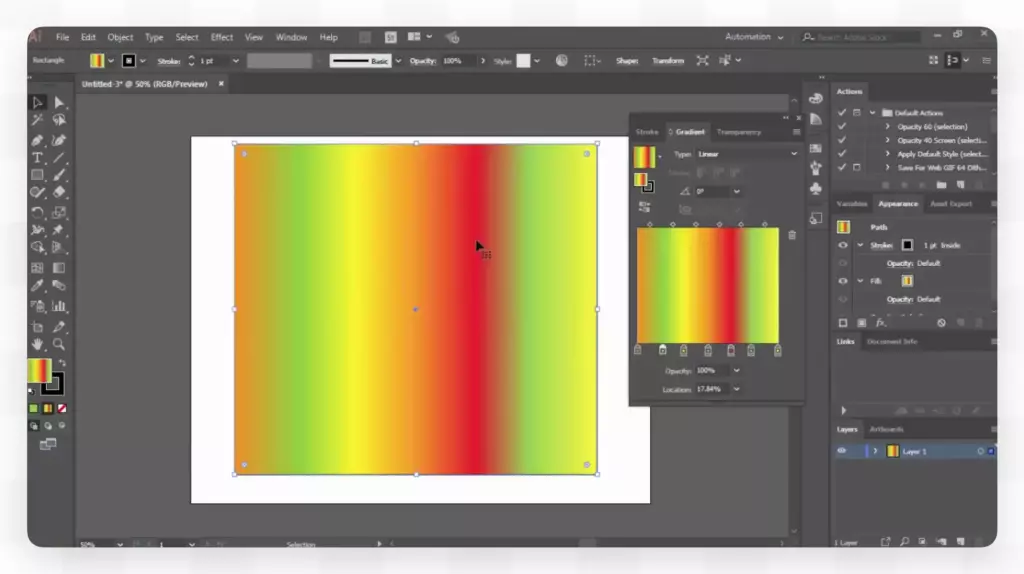
В Illustrator можно настраивать заливки, обводки, градиенты, прозрачность, цветовые палитры и глобальные цвета. Это важно для фирменного стиля: если бренд использует конкретный оттенок, его можно сохранить и применять во всём проекте.
5. Слои и монтажные области
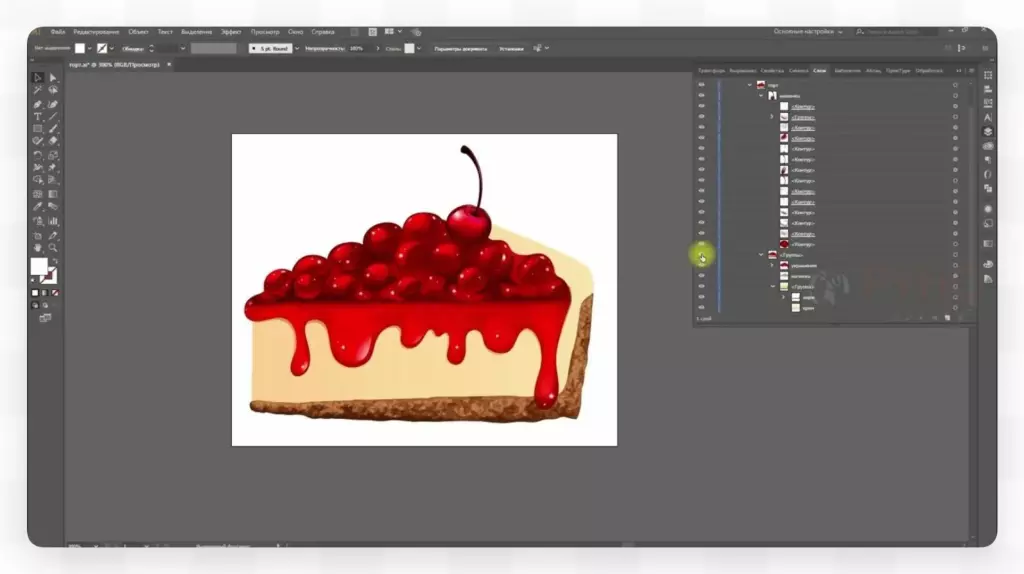
Слои помогают разделять элементы макета: фон, текст, иллюстрации, декоративные детали. Монтажные области позволяют работать сразу с несколькими версиями дизайна в одном файле.
Например, в одном документе можно сделать логотип, иконку, визитку и обложку для соцсетей.
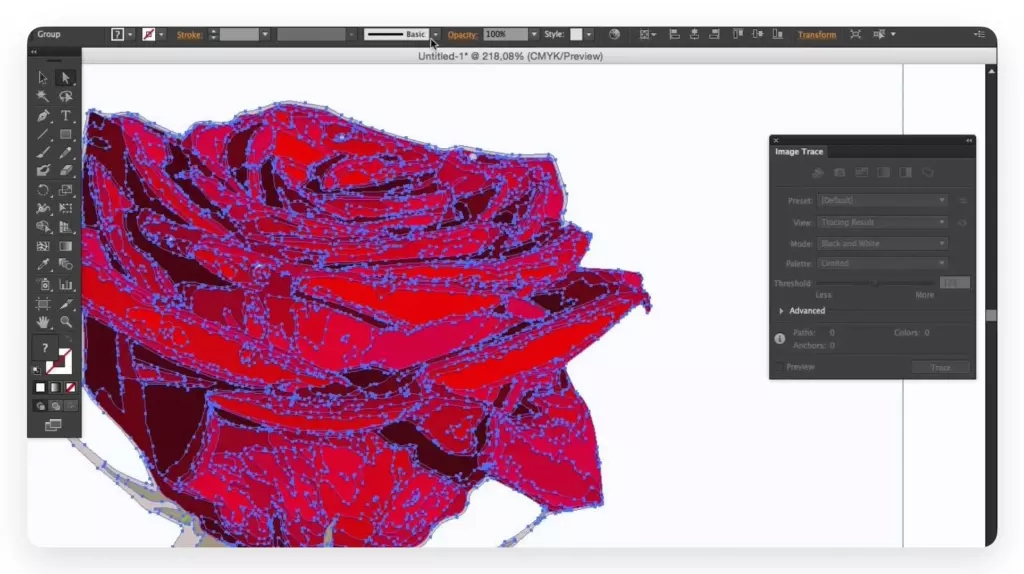
6. Трассировка изображений
Image Trace переводит растровые изображения в вектор. Это полезно, если нужно оцифровать рисунок от руки, старый логотип или простую иллюстрацию.
Но трассировка не всегда даёт идеальный результат: сложные изображения часто приходится дорабатывать вручную.
7. Типографика и леттеринг
Illustrator позволяет работать с текстом: менять шрифты, интервалы, форму букв, переводить текст в кривые и создавать авторские надписи.
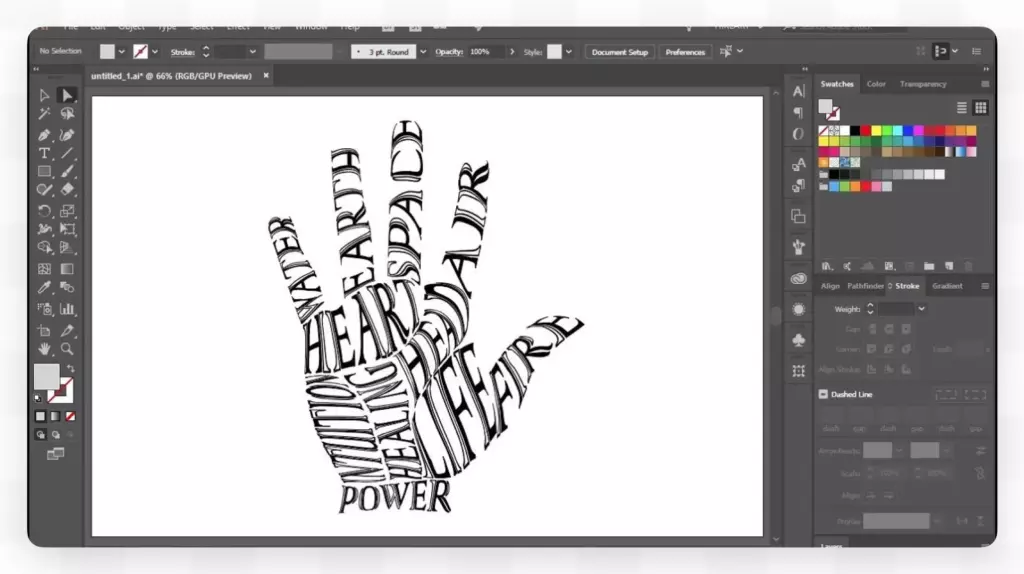
Для вёрстки книг и многостраничных документов лучше использовать Adobe InDesign, но для плакатов, логотипов, упаковки и леттеринга Illustrator подходит хорошо.
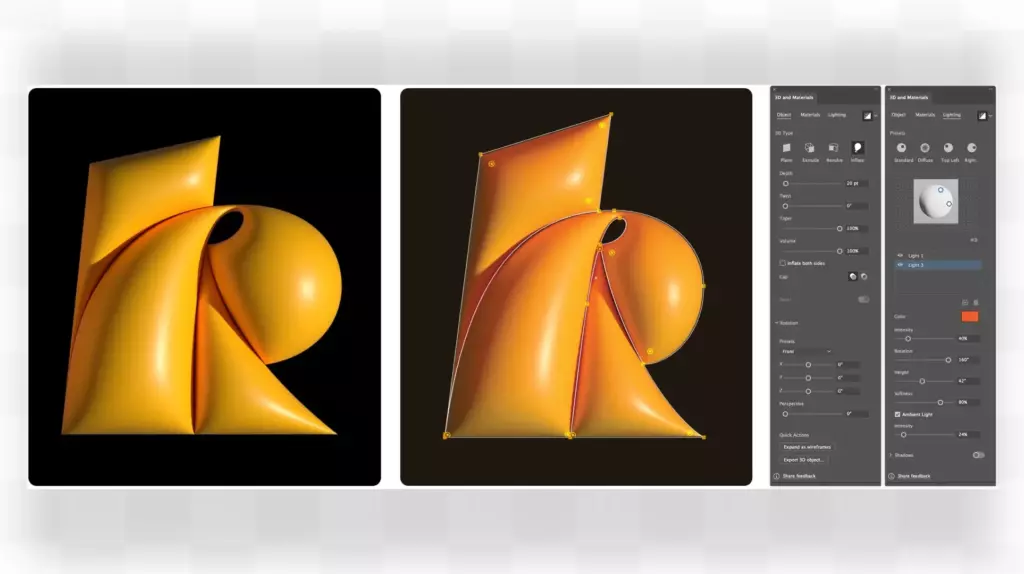
8. 3D-эффекты и визуальные стили
В Illustrator есть эффекты объёма, теней, свечения, деформации и стилизации. Их используют для постеров, рекламной графики, упаковки и декоративных элементов.
9. AI-функции Adobe Illustrator
В 2026 году Illustrator уже нельзя рассматривать отдельно от AI-инструментов Adobe. В программе доступны генеративные функции на базе Adobe Firefly: они помогают быстрее создавать паттерны, расширять композиции, генерировать варианты графики и ускорять рутинные этапы работы.
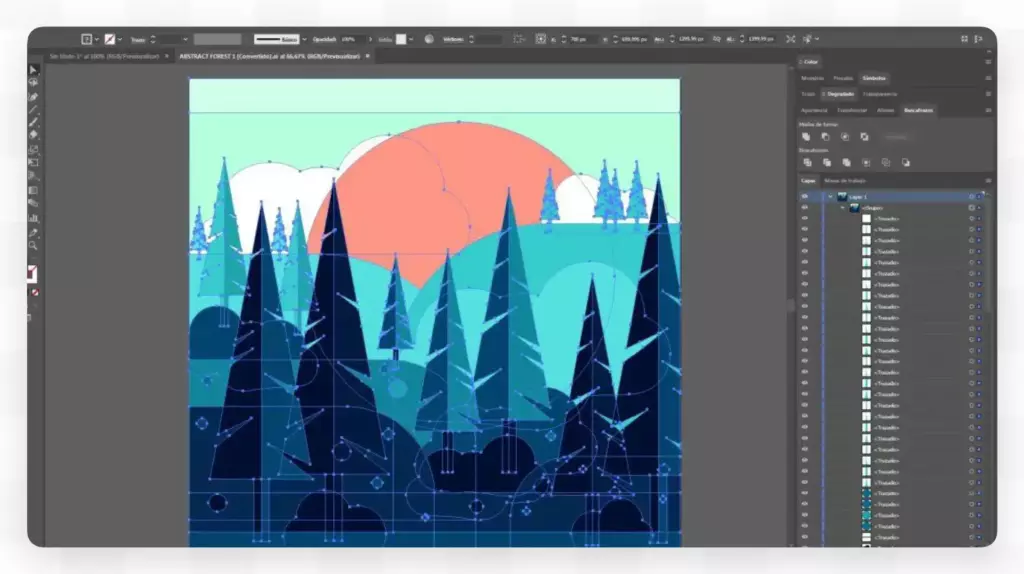
AI не заменяет дизайнера, но помогает быстрее искать идеи, делать черновики и тестировать визуальные направления.
Что можно сделать в Adobe Illustrator: примеры задач
- Логотип
Illustrator — один из лучших инструментов для разработки логотипов. Векторный знак легко масштабировать, экспортировать в разные форматы и адаптировать под печать, сайт, упаковку или наружную рекламу.
- Иконки
Иконки должны быть простыми, читаемыми и аккуратными даже в маленьком размере. В Illustrator удобно контролировать сетку, линии, углы и толщину обводки.
- Упаковка
Для упаковки важны точные размеры, контуры, вылеты под печать и работа с цветом. Illustrator часто используют для этикеток, коробок, пакетов и наклеек.
- Иллюстрации
В программе можно рисовать персонажей, flat-иллюстрации, изометрические сцены, рекламную графику и декоративные элементы.
- Инфографика
Illustrator подходит для схем, диаграмм, карт, инструкций и визуальных объяснений. Такие материалы хорошо работают в статьях, презентациях и лендингах.
- Графика для соцсетей
Посты, обложки, стикеры, рекламные креативы и шаблоны тоже можно делать в Illustrator. Но если нужна быстрая командная работа, иногда удобнее Figma или Canva.
✅ Плюсы Adobe Illustrator
- Профессиональный стандарт. Illustrator давно используют в брендинге, полиграфии и коммерческом дизайне.
- Масштабирование без потери качества. Вектор можно увеличить до любого размера.
- Точная работа с формами. Программа даёт большой контроль над линиями, узлами, сетками и объектами.
- Удобен для логотипов и фирменного стиля. Можно создавать цельные бренд-системы: знак, паттерн, иконки, графические элементы.
- Интеграция с Adobe Creative Cloud. Illustrator связан с Photoshop, InDesign, After Effects и другими приложениями Adobe.
- AI-инструменты. Генеративные функции ускоряют поиск идей и создание вариаций.
- Много шаблонов, плагинов и обучающих материалов. По Illustrator легко найти уроки, курсы и готовые решения.
❌ Минусы Adobe Illustrator
- Сложный интерфейс для новичков. В программе много панелей, настроек и инструментов.
- Подписочная модель. Актуальные версии Illustrator доступны по подписке Creative Cloud; бессрочной покупки новой версии нет.
- Не лучший выбор для многостраничной вёрстки. Для книг, журналов и больших PDF лучше использовать InDesign.
- Не предназначен для ретуши фото. Для фотографий и сложной растровой обработки больше подходит Photoshop.
- Требователен к устройству. Перед установкой стоит проверить официальные системные требования Adobe.
Интерфейс Adobe Illustrator
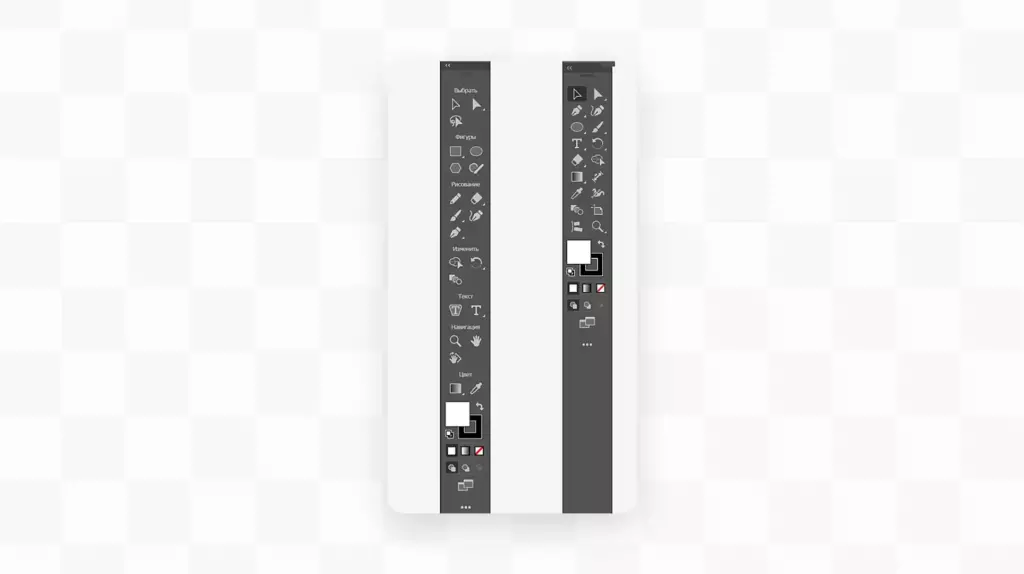
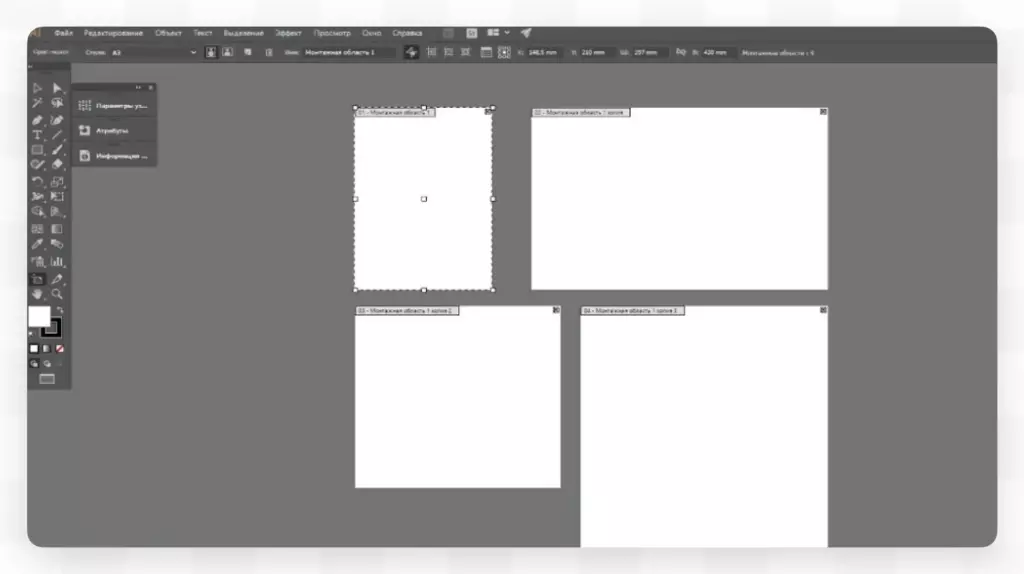
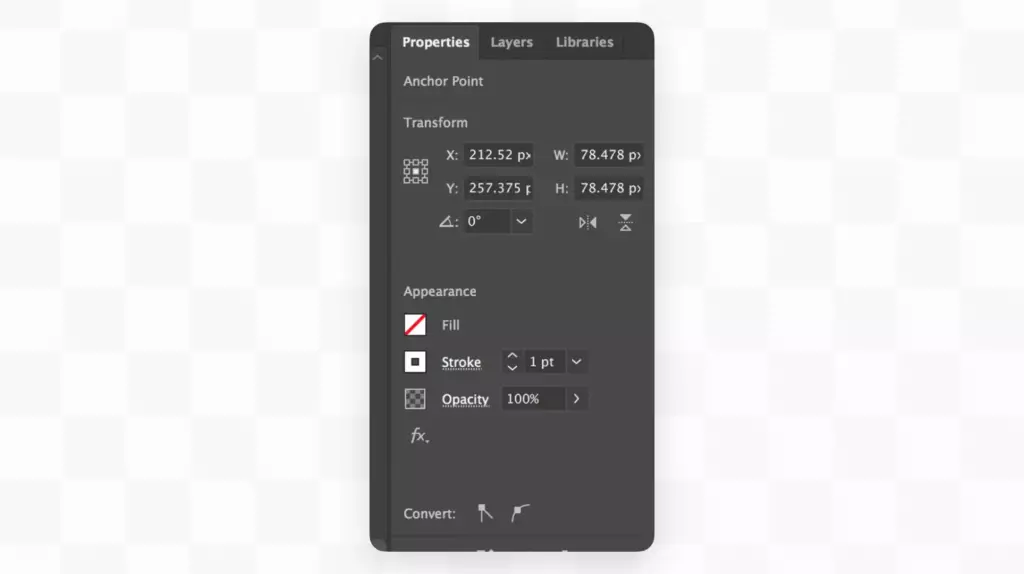
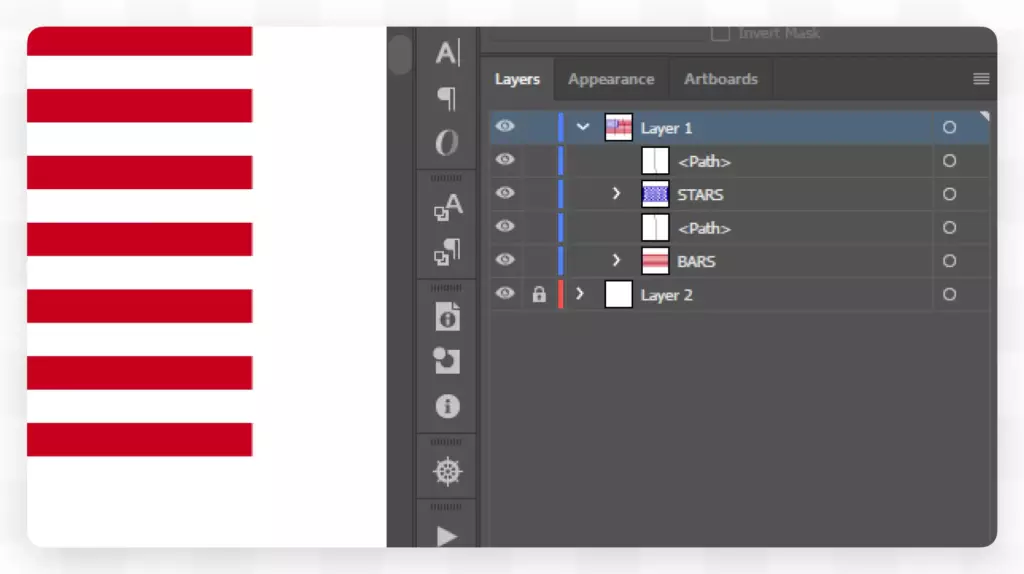
Интерфейс Illustrator состоит из нескольких основных зон:
- Панель инструментов. Здесь находятся «Перо», фигуры, кисти, текст, заливка, обводка и другие базовые инструменты.
2. Монтажная область. Это рабочее пространство, где создаётся макет.
3. Панели свойств. Здесь меняют цвет, размер, выравнивание, прозрачность и параметры объекта.
4. Слои. Помогают организовать сложные проекты.
5. Библиотеки и стили. Позволяют хранить цвета, графику и элементы бренда.
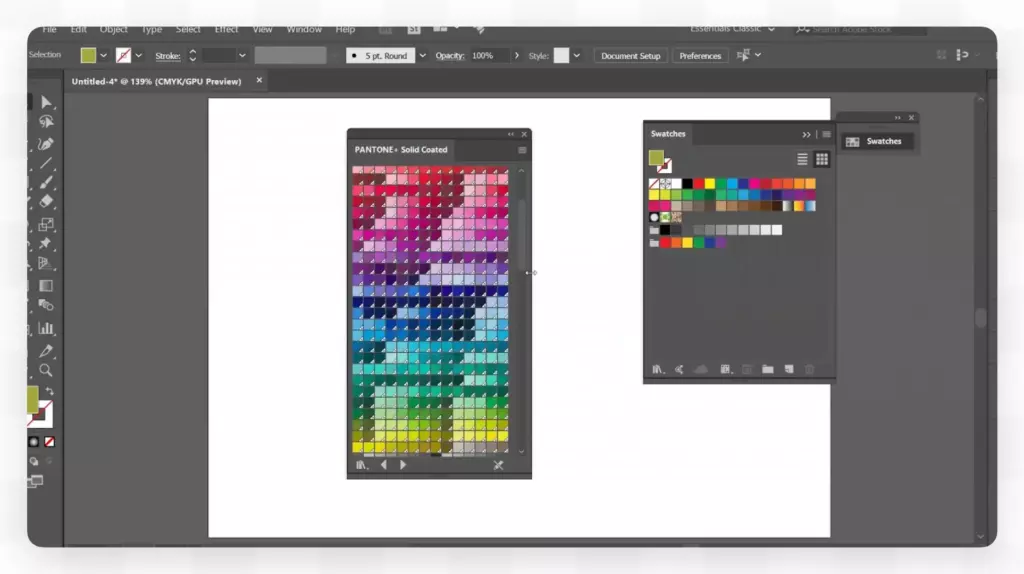
☝️Совет новичкам: не пытайтесь сразу выучить все инструменты. Для старта достаточно освоить фигуры, Pen Tool, Shape Builder, Pathfinder, слои, цвета и экспорт.
Павел Алтунин
Как установить Adobe Illustrator
Официально Illustrator скачивают через сайт Adobe и приложение Creative Cloud. Перед установкой нужно проверить системные требования для Windows или macOS на странице Adobe.
Общий порядок такой:
- Создать или войти в Adobe ID.
- Выбрать план Illustrator или Creative Cloud.
- Установить приложение Creative Cloud.
- Скачать Illustrator.
- Запустить программу и войти в аккаунт.
⚠️Важно: не стоит скачивать взломанные версии Illustrator. Это риск вирусов, потери файлов, проблем с обновлениями и нарушений лицензии.
Adobe Illustrator бесплатный или нет
Adobe Illustrator — платная программа. Adobe указывает, что Illustrator и актуальные приложения Creative Cloud доступны по подписке, а не как бессрочная покупка.
Иногда Adobe предлагает бесплатный пробный период, но условия зависят от страны, аккаунта и актуальных правил сервиса. Проверять стоимость лучше на официальной странице тарифов Adobe.
Illustrator, Photoshop и Figma: в чём разница
| Программа | Для чего лучше подходит | Тип графики | Кому нужна |
|---|---|---|---|
| Adobe Illustrator | Логотипы, иконки, вектор, фирменный стиль, печать | Вектор | Графическим дизайнерам, иллюстраторам, брендинг-специалистам |
| Adobe Photoshop | Фото, ретушь, коллажи, растровая графика | Растр | Ретушёрам, фотографам, digital-дизайнерам |
| Figma | Интерфейсы, сайты, дизайн-системы, прототипы | Вектор + UI-инструменты | UX/UI-дизайнерам, продуктовым командам |
Figma не заменяет Illustrator полностью: она сильнее в интерфейсах, прототипах и совместной работе. Но для логотипов, сложной векторной иллюстрации и печатной графики Illustrator часто удобнее.
Павел Алтунин
Лучшие альтернативы Adobe Illustrator в 2026 году
Figma
🔗 Официальный сайт: https://www.figma.com/
Figma — популярный инструмент для интерфейсного дизайна, прототипирования и командной работы. В ней есть векторные инструменты, компоненты, дизайн-системы и AI-возможности для создания и разработки цифровых продуктов.
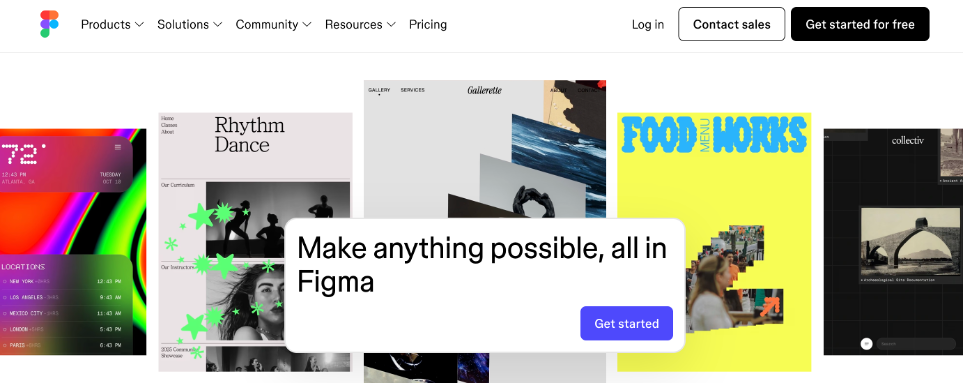
Подходит, если вы делаете сайты, приложения, лендинги, презентации интерфейсов и дизайн-системы.
Когда выбрать Figma: UX/UI, веб-дизайн, командные проекты, прототипы.
Affinity
🔗 Официальный сайт: https://www.affinity.studio/graphic-design-software
Affinity в 2026 году стал особенно заметной альтернативой Adobe: Canva перезапустила Affinity как единое приложение с инструментами для вектора, фото и layout-дизайна. На официальной странице Affinity подчёркивается работа с вектором, растровыми задачами и макетами в одном пространстве.
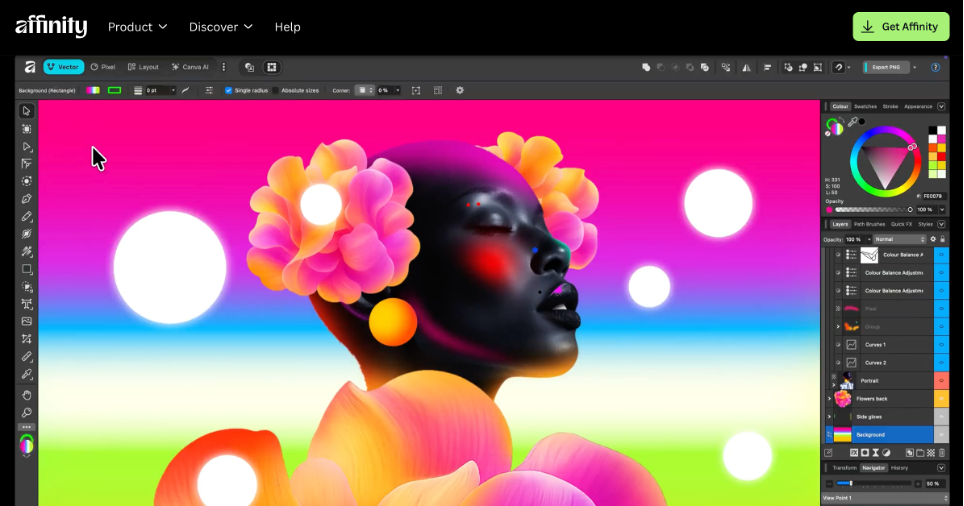
Когда выбрать Affinity: если нужен мощный дизайн-инструмент без привычной экосистемы Adobe.
CorelDRAW
🔗 Официальный сайт: https://www.coreldraw.com/en/
CorelDRAW — профессиональный редактор для векторной графики, иллюстраций, макетов, технического дизайна и печатной продукции. Его часто используют в наружной рекламе, полиграфии, производстве вывесок и сувенирной продукции.
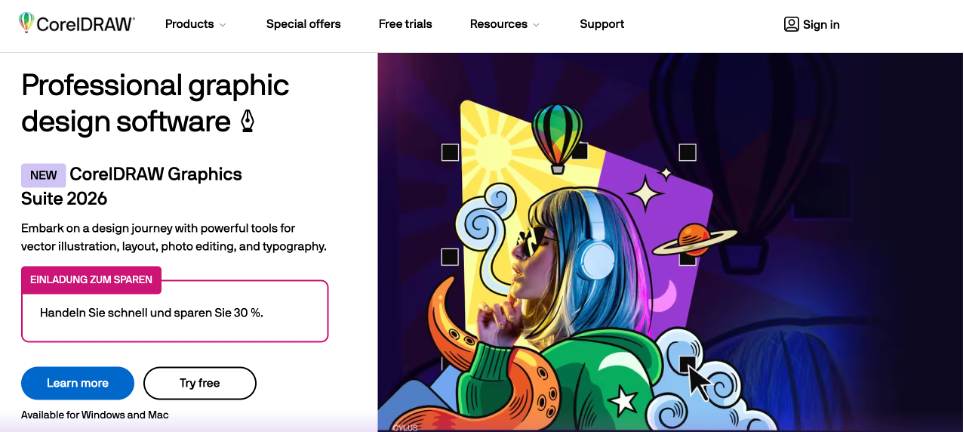
Когда выбрать CorelDRAW: печать, наружная реклама, вывески, производственные макеты.
Inkscape
🔗 Официальный сайт: https://inkscape.org/
Inkscape — бесплатный open-source редактор векторной графики. Он поддерживает SVG и подходит для логотипов, схем, иллюстраций и базовой работы с вектором.
Когда выбрать Inkscape: если нужен бесплатный инструмент для старта или учебных проектов.
Linearity Curve
🔗 Официальный сайт: https://www.linearity.io/curve/
Linearity Curve — векторный редактор для Mac, iPad и iPhone. Его используют для иллюстраций, маркетинговой графики, иконок и дизайна на устройствах Apple.
Когда выбрать Linearity Curve: если вы работаете на iPad или Mac и хотите лёгкий векторный редактор.
Сравнение Illustrator и альтернатив
| Инструмент | Лучше всего подходит для | Плюсы | Ограничения |
|---|---|---|---|
| Adobe Illustrator | Профессиональная векторная графика | Стандарт индустрии, точность, AI, интеграция Adobe | Подписка, сложный старт |
| Figma | UX/UI и веб-дизайн | Командная работа, прототипы, дизайн-системы | Не идеальна для сложной печатной графики |
| Affinity | Вектор, фото и layout в одном приложении | Современная альтернатива Adobe | Меньше привычных Adobe-процессов |
| CorelDRAW | Полиграфия и наружная реклама | Силен в производственных задачах | Не так универсален для digital-команд |
| Inkscape | Бесплатная векторная графика | Open-source, SVG, доступность | Интерфейс и стабильность могут уступать платным решениям |
| Linearity Curve | Вектор на Mac/iPad/iPhone | Удобен для Apple-экосистемы | Не подойдёт всем Windows-пользователям |
Стоит ли изучать Adobe Illustrator в 2026 году
Да, Adobe Illustrator стоит изучать, если вы хотите работать в графическом дизайне, брендинге, иллюстрации, упаковке, полиграфии или визуальной коммуникации.
☝️Но важно понимать: сам по себе инструмент не делает человека дизайнером. Чтобы создавать сильные работы, нужно разбираться в композиции, типографике, цвете, сетках, визуальной иерархии и задачах бизнеса.
Павел Алтунин
Именно поэтому в обучении дизайну полезно идти не от кнопок, а от системы: сначала база, потом инструменты, затем реальные проекты. В Yudaev School, например, делают акцент на фундаментальных знаниях в композиции, колористике, типографике и освоении основных дизайн-программ.
Кому подойдёт Adobe Illustrator
Illustrator стоит изучать:
- начинающим графическим дизайнерам;
- иллюстраторам;
- брендинг-дизайнерам;
- SMM-дизайнерам;
- веб-дизайнерам, которые хотят лучше работать с графикой;
- маркетологам, которые делают визуальные материалы;
- предпринимателям, которым нужно создавать простую графику для бизнеса.
Если вы хотите заниматься UX/UI, начните с Figma, но Illustrator всё равно будет полезен для иконок, логотипов, иллюстраций и фирменной графики.
Как начать работать в Illustrator
Оптимальный путь для новичка:
- Разобраться, чем вектор отличается от растра.
- Освоить интерфейс и монтажные области.
- Научиться работать с фигурами.
- Освоить Pen Tool.
- Изучить цвет, обводки и градиенты.
- Потренироваться делать простые иконки.
- Создать первый логотип.
- Разобраться с экспортом в SVG, PDF, PNG и AI.
- Собрать несколько работ в портфолио.
- Перейти к реальным задачам: упаковке, постерам, брендингу.
💡 Практический совет: не учите Illustrator «по кнопкам». Лучше выберите проект: иконки для приложения, логотип для вымышленного бренда или серию стикеров. Так инструменты быстрее связываются с реальными задачами.
Павел Алтунин
Частые ошибки новичков
🚫Ошибка 1. Рисовать всё вручную без сетки
Сетка и направляющие помогают делать аккуратные формы. Без них логотипы и иконки часто выглядят случайно.
🚫Ошибка 2. Использовать слишком много эффектов
Тени, объём и градиенты не спасают слабую композицию. Сначала форма, потом декоративные эффекты.
🚫Ошибка 3. Не переводить текст в кривые перед печатью
Если отправить макет в типографию без шрифтов или кривых, текст может отображаться неправильно.
🚫Ошибка 4. Работать только в одном формате
Для разных задач нужны разные форматы: AI для редактирования, SVG для веба, PDF для печати, PNG для превью.
🚫Ошибка 5. Изучать программу без дизайн-базы
Можно знать все инструменты Illustrator, но делать слабые макеты. Дизайнеру нужны композиция, типографика, цвет и понимание задачи.
FAQ
Что такое Adobe Illustrator?
Adobe Illustrator — это редактор векторной графики для создания логотипов, иконок, иллюстраций, инфографики, упаковки и макетов для печати.
Для чего нужен Illustrator?
Illustrator нужен для задач, где изображение должно оставаться чётким при любом размере: логотипы, фирменный стиль, иконки, паттерны, схемы, упаковка и рекламная графика.
Adobe Illustrator — это Photoshop?
Нет. Illustrator работает с векторной графикой, а Photoshop — с растровыми изображениями и фотографиями.
Можно ли пользоваться Illustrator бесплатно?
Illustrator — платная программа по подписке. Условия пробного периода и тарифы нужно проверять на официальном сайте Adobe.
Какая программа предназначена для работы с векторной графикой?
Для векторной графики используют Adobe Illustrator, CorelDRAW, Affinity, Inkscape, Linearity Curve и частично Figma.
Что лучше: Illustrator или Figma?
Illustrator лучше для логотипов, иллюстраций, упаковки и печати. Figma лучше для сайтов, приложений, интерфейсов, прототипов и командной работы.
Чем заменить Adobe Illustrator?
Популярные альтернативы: Figma, Affinity, CorelDRAW, Inkscape и Linearity Curve.
Стоит ли изучать Illustrator в 2026 году?
Да, если вы хотите развиваться в графическом дизайне, брендинге, иллюстрации, упаковке или полиграфии. Но вместе с программой важно изучать композицию, цвет, типографику и работу с визуальной системой.
Вывод
Adobe Illustrator в 2026 году остаётся сильным инструментом для векторной графики. Он подходит для логотипов, фирменного стиля, иконок, иллюстраций, упаковки и печатных макетов. У программы есть минусы: сложный интерфейс, подписка и высокая требовательность к навыкам. Но если вы хотите работать в графическом дизайне профессионально, Illustrator всё ещё стоит освоить.
Альтернативы тоже стали сильнее: Figma удобна для интерфейсов, Affinity развивается как универсальная замена Adobe, CorelDRAW хорош для печати, Inkscape подходит для бесплатного старта, а Linearity Curve удобен на устройствах Apple.
Главное — учить не только программу, но и дизайн-мышление. Тогда Illustrator станет не сложным набором кнопок, а инструментом для решения визуальных задач.
Автор:
 Павел Алтунин