Как сделать красивую презентацию в PowerPoint: дизайн слайдов пошагово
 73 просмотора
 Vkontakte
 Telegram
 OK.ru
Даже презентация с хорошей идеей может выглядеть как черновик: заголовки скачут, текст теснится у края, а диаграмма заставляет зрителя разбираться в цифрах вместо того, чтобы слушать докладчика. Разберём, как сделать красивую презентацию в PowerPoint с нуля и привести уже готовые слайды к единому стилю. В качестве примера возьмём презентацию проекта небольшой дизайн-студии. Все цифры в примере условные.
Начните с цели и структуры выступления, выберите формат 16:9, задайте 2–3 основных цвета и единую типографику. Создайте повторяемые макеты в образце слайдов, разместите по одному главному сообщению на каждом слайде, выровняйте элементы, замените длинные абзацы на наглядные примеры и диаграммы. В конце проверьте презентацию в режиме показа и сохраните PPTX и PDF.

1. Сначала составьте план презентации
Прежде чем открывать PowerPoint, ответьте на два вопроса: кто увидит презентацию и что этот человек должен сделать после просмотра? Для защиты проекта нужно убедительно показать задачу, решение и результаты. Для выступления на конференции — объяснить идею. Для коммерческого предложения — помочь клиенту принять решение. От задачи зависит и количество текста: файл, который отправят по почте, должен быть понятен без докладчика.
Составьте черновик в виде списка заголовков. Лучше, если каждый выражает мысль, а не просто называет раздел. Вместо «Результаты» напишите «60% заявок пришли из рекомендаций». Когда заголовки складываются в историю, можно переходить к оформлению.
| Слайд | Задача | Что разместить |
|---|---|---|
| Титульный | Представить тему | Название, автор, контекст |
| Проблема | Объяснить необходимость проекта | 1 факт, пример или наблюдение |
| Решение | Показать подход | Макет, схема или продукт |
| Результаты | Доказать пользу | Диаграмма, цифра, вывод |
| Финальный | Дать следующий шаг | Решение, срок, контакт |
2. Настройте размер слайдов и выберите тему в PowerPoint
В настольном PowerPoint откройте «Файл → Создать → Пустая презентация». На вкладке «Конструктор» выберите «Размер слайда» и широкоформатный вариант 16:9. Это удобная отправная точка для современных экранов и видеозвонков. Если организатор требует 4:3 или другой формат, задайте его до вёрстки: поздняя смена пропорций может изменить расположение объектов.
Готовая тема задаёт согласованные цвета, шрифты и эффекты. Макет определяет расположение заполнителей заголовков, текста и изображений. Применить другой макет к отдельному слайду можно через «Главная → Макет». Разницу между ними Microsoft объясняет в справке о макетах слайдов.
Если нужна презентация в фирменном стиле компании, сначала откройте её брендбук: там могут быть правила для палитры, логотипа и фотографий. Как составить такой документ, разбираем в гайде по брендбуку. Не обязательно повторять все элементы брендбука на каждом слайде: достаточно сохранить систему.
3. Подберите цвета, шрифты и единый стиль
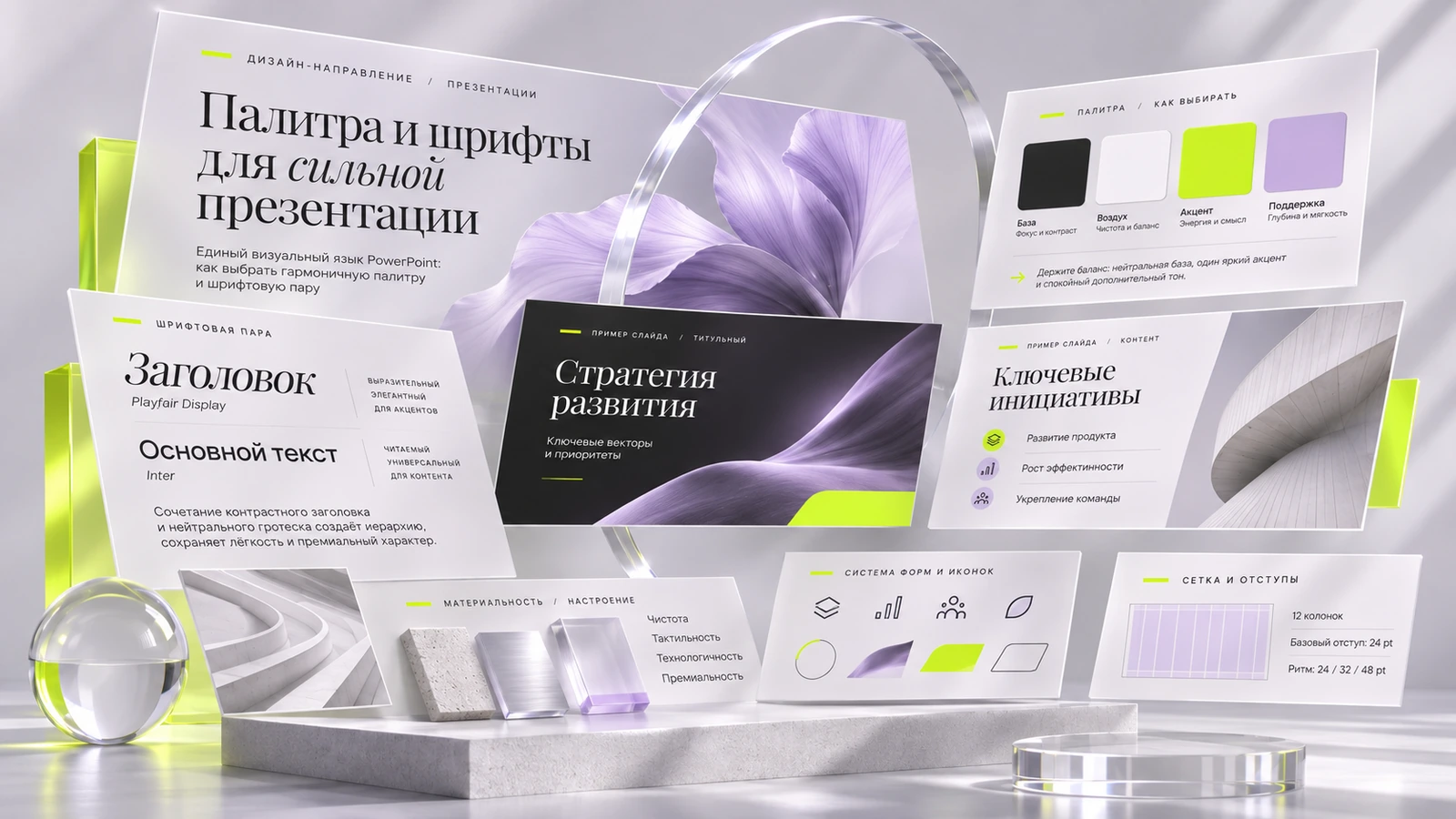
Красивое оформление начинается с ограничений. Выберите фон, цвет текста и акцент. Второй акцент добавляйте только тогда, когда он нужен для смыслового различия, например для сравнения двух групп на диаграмме. Для учебного кейса возьмём светлый фон, почти чёрный текст и лаймовый акцент; лиловый оставим для отдельных иллюстраций.
| Стиль | Цвета (пример) | Где уместен |
|---|---|---|
| Деловой | Белый #FFFFFF, графит #222222, синий #2457D6 | Отчёты, коммерческие предложения |
| Минималистичный | Молочный #FBFAF6, чёрный #171817, лайм #CFFF33 | Портфолио, защита проекта |
| Редакционный | Бежевый #F1EDE5, тёмный #292421, терракотовый #B84D32 | Культура, интерьер, брендинг |
| Технологичный | Тёмный #141722, белый #F7F8FA, мятный #8CF0C7 | IT, продуктовые презентации |
Акцент не должен мешать чтению: светлый лайм подходит для фона с чёрным текстом, но плохо работает как мелкий текст на белом. Проверяйте сочетания в режиме показа, особенно если презентация будет демонстрироваться на проекторе.
Для начала хватит одной гарнитуры с двумя начертаниями: например, Inter Regular и Bold. Для заголовка можно взять 32–44 пт, для основного текста 22–28 пт, для коротких подписей 16–18 пт. Это ориентиры, а не стандарт: крупный зал потребует большего кегля. Если хочется использовать два шрифта, посмотрите подборку кириллических шрифтовых пар для презентаций.
Как создать свой дизайн презентации в PowerPoint
Чтобы не настраивать каждый слайд отдельно, в настольном приложении перейдите «Вид → Образец слайдов». Выберите верхний образец и задайте фон, шрифты и цвета. Затем настройте несколько связанных макетов: титульный, текст с изображением, диаграмма и финальный. Закройте режим образца и применяйте их через «Главная → Макет». Порядок действий описан в официальной инструкции Microsoft.
Если будете использовать систему повторно, сохраните её как шаблон PowerPoint (.potx): «Файл → Сохранить как», затем выберите соответствующий тип файла. В классической версии доступны возможности создания и сохранения шаблона, которых может не быть в веб-редакторе. Названия вкладок зависят от платформы и версии.
4. Оформите композицию: поля, сетка и визуальная иерархия
Оставляйте одинаковые поля слева и справа. Для первого макета можно условно отложить около 5–7% ширины слайда от каждого края и придерживаться выбранных границ. Разместите заголовок в одной точке на всех однотипных слайдах, а связанные элементы группируйте ближе друг к другу. Свободное пространство помогает зрителю отличать главное от второстепенного.
В PowerPoint включите направляющие в меню «Вид». Чтобы выровнять несколько объектов, выделите их, откройте вкладку формата фигуры или рисунка и выберите «Выровнять». Для одинаковых интервалов между тремя и более объектами воспользуйтесь распределением по горизонтали или вертикали. Подробные команды для Windows, Mac и веб-версии есть в справке по выравниванию.
Разместить на одном слайде длинный абзац, диаграмму с разноцветными столбцами и заголовок «Результаты», который ничего не объясняет. Зрителю приходится самостоятельно искать главный вывод.
Вынести «60% заявок — из рекомендаций» в заголовок, оставить три столбца и выделить цветом только самый важный. Содержание остаётся тем же, но считывается быстрее.

Тот же принцип работает в других форматах графического дизайна. Например, в гайде по оформлению афиш и постеров мы разбираем, как расположение и масштаб элементов помогают выделить основное сообщение.
5. Добавьте изображения, иконки и диаграммы
Для иллюстрации используйте изображение, которое объясняет мысль слайда. Если демонстрируете интерфейс, покажите его крупно и подпишите значимую область. Если продаёте продукт, используйте качественную фотографию, а не набор декоративных пиктограмм. Вставляйте изображения через «Вставка → Рисунки» и обрезайте инструментом «Обрезка», не растягивая по горизонтали или вертикали.
Выбирая изображения, проверяйте права на использование, особенно если презентация коммерческая. Для ряда иконок придерживайтесь одной толщины линий и визуального масштаба. Не смешивайте реалистичные объёмные объекты и случайные плоские картинки на соседних слайдах без осознанной причины.
| Что нужно показать | Выберите | Что проверить |
|---|---|---|
| Сравнение величин | Столбчатую диаграмму | Единицы, нулевая база, сортировка |
| Изменение во времени | Линейный график | Период, шаг и масштаб осей |
| Доли одного целого | Столбец с накоплением или круговую диаграмму | Сумма 100%, немного категорий |
| Последовательность этапов | Схему или временную шкалу | Порядок, короткие подписи |
| Точные значения | Таблицу | Читаемость, единицы измерения |
Откройте «Вставка → Диаграмма», выберите тип и заполните таблицу данных. Уберите лишние линии, подпишите значения и выделите акцентом серию, которая подтверждает вывод. Подход соответствует рекомендациям Microsoft по дизайну и визуализации данных: цвет помогает управлять вниманием, а подписи должны быть понятны без угадывания.
6. Примеры красивых слайдов: от титульного до финального
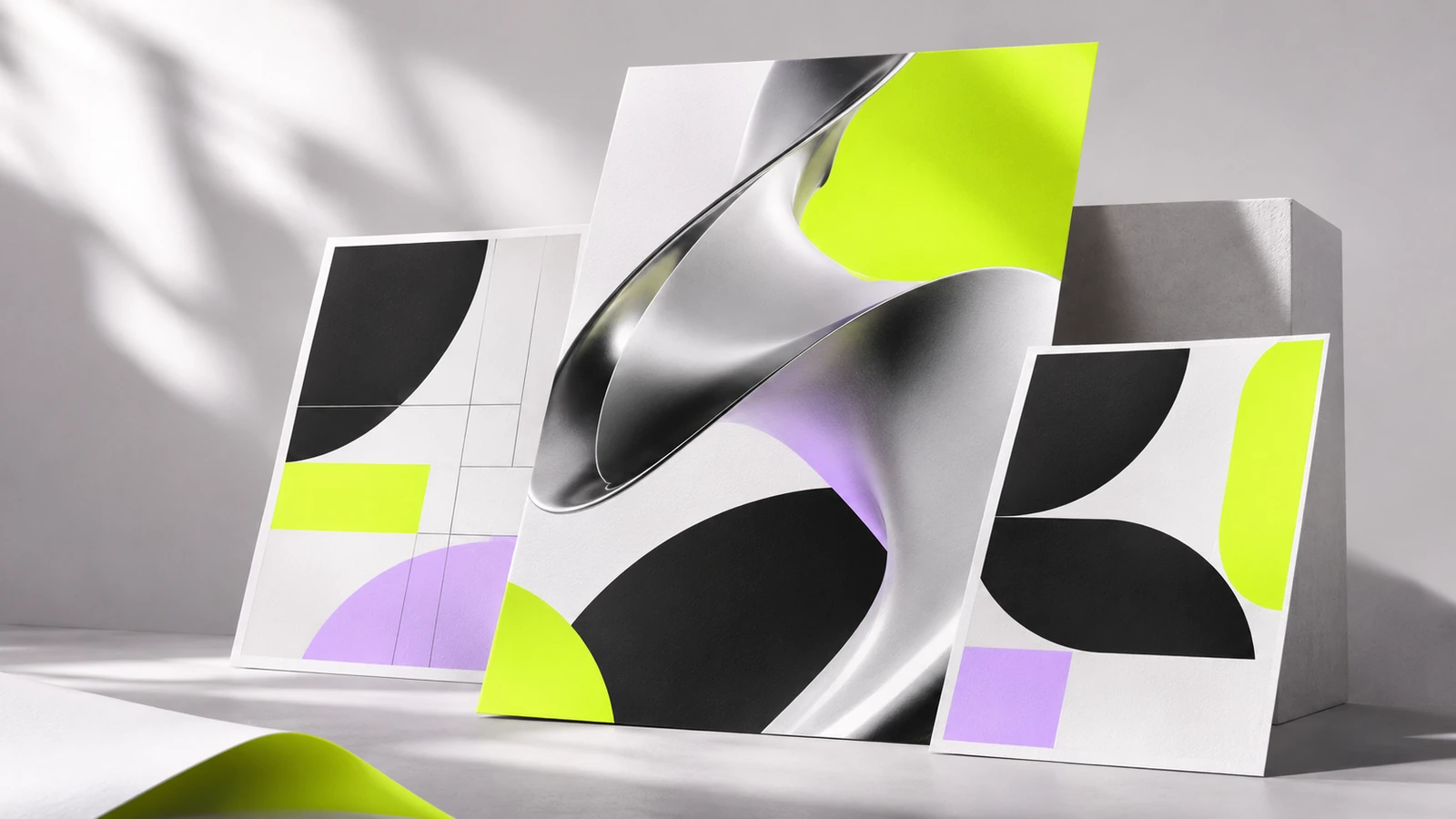
Посмотрим, как единая система работает на четырёх типах слайдов. В примере используются согласованная типографика, светлый и тёмный фоны, фиксированные поля и лаймовый акцент. На иллюстрации другой условный проект: цифровая трансформация. Тёмные слайды выделяют ключевые идеи и цифры, а светлые помогают воспринимать детали.

Как красиво оформить первый слайд презентации
На титульном слайде напишите понятное название проекта, при необходимости добавьте автора, дату и организацию. Разместите один крупный визуальный элемент или оставьте только типографику. Не нужно заполнять каждый угол логотипами и фотографиями. При защите учебной работы учитывайте формальные требования вуза или школы.
Как оформить слайд с текстом и картинкой
Выберите композицию из двух колонок: в одной мысль, в другой её иллюстрация. Текст можно сократить до 2–4 коротких смысловых пунктов, а подробности перенести в заметки докладчика. Если фото выступает главным доказательством, отдайте ему больше места; если важнее число, сделайте акцент на числе.
Как закончить презентацию
Последний слайд должен отвечать на вопрос «что дальше?». Для проекта это конкретное решение: например, утвердить бюджет и назначить ответственного. Для доклада — вывод или предложение обсудить вопрос. Если нужны контакты, добавьте их читаемым кеглем. Слайд «Спасибо за внимание» допустим, но не заменяет итог.
7. Как использовать идеи оформления PowerPoint и анимацию
Если в вашей версии доступен Designer («Конструктор», «Идеи для оформления» или «Варианты оформления»), добавьте на слайд фото или текст, откройте панель предложений и выберите подходящий макет. В настольных версиях доступность зависит от подписки Microsoft 365 и настроек подключённых служб; в веб-версии условия могут отличаться. Актуальные требования и способы включения перечислены в справке Microsoft Designer.
Не применяйте предложенные варианты независимо на всех слайдах: так легко получить разрозненные поля, размеры и стили. Используйте Designer как источник идей, а затем приведите макеты к общей системе. Если кнопки нет, можно сделать ту же композицию вручную через макеты, фигуры и направляющие.
Анимацию добавляйте после оформления. Например, простое появление по щелчку позволяет раскрыть этапы процесса последовательно. Переход «Трансформация» (Morph), если он доступен в вашей версии, полезен для визуального перехода между близкими композициями. Не используйте вращение и скачки ради эффекта: при демонстрации они отвлекают, а в PDF анимация не воспроизводится.
8. Проверьте презентацию перед показом и отправкой
- Запустите полноэкранный показ и проверьте читаемость с расстояния.
- Просмотрите все слайды в сортировщике: поля, заголовки и акценты должны быть согласованными.
- Проверьте цифры, даты, ссылки, орфографию и права на изображения.
- Убедитесь, что вывод диаграммы очевиден, а цвет не является единственным способом различать данные.
- Проверьте доступность: альтернативный текст для значимых изображений и логичный порядок чтения. Инструкция Microsoft по порядку чтения поможет в поддерживаемых версиях.
- Сохраните исходный PPTX и экспортируйте PDF для просмотра без редактирования. Откройте файлы на другом устройстве: шрифты, переносы и графики могут отличаться.
Если нужна презентация без докладчика, прочитайте PDF от начала до конца. Не оставляйте на слайдах отсылки вроде «как я уже говорил» и не прячьте ключевую информацию только в анимации или заметках.
Частые вопросы
Как сделать красивую презентацию на ноутбуке с нуля?
Откройте пустую презентацию в PowerPoint, задайте формат 16:9, составьте план, настройте тему и макеты, затем добавьте текст и изображения. В конце выровняйте элементы и проверьте файл в режиме показа.
Сколько цветов использовать в презентации?
Начните с двух базовых цветов для фона и текста и одного акцентного. Дополнительные цвета допустимы, если помогают различать категории данных и не ухудшают читаемость.
Как поменять дизайн всех слайдов сразу?
Выберите другую тему на вкладке «Конструктор» или измените образец слайдов в настольном PowerPoint. Объекты с ручным форматированием могут потребовать отдельной настройки.
Как включить идеи для оформления в PowerPoint?
Откройте вкладку «Конструктор» или «Главная» и найдите Designer, «Идеи» или «Варианты оформления». Если команды нет, проверьте версию, подписку и настройки подключённых служб.
Как красиво оформить презентацию, если много текста?
Разбейте материал на несколько слайдов с самостоятельными выводами, сократите повторения, используйте таблицы для сравнения. Если файл предназначен для чтения без докладчика, оставьте необходимые пояснения.
Можно ли использовать бесплатный шаблон?
Да, если условия его лицензии допускают ваш способ использования. Проверьте права на фотографии, шрифты и другие элементы, а затем адаптируйте шаблон под содержание и фирменный стиль.
Главное
Удачная презентация начинается со сценария, а не с выбора эффектов. Держите единый стиль, оформляйте один вывод на слайд, используйте сетку, а цвет и типографику подчиняйте смыслу. PowerPoint позволяет закрепить правила в образце слайдов и применять их к новым макетам. Перед отправкой проверьте презентацию в режиме показа и сохраните резервную версию в PDF.
Хотите освоить графический дизайн на практике?
Работа над презентациями помогает развивать композицию, типографику и умение переводить информацию в визуальную форму. Если хотите системно освоить эти навыки и применять их в разных дизайнерских задачах, познакомьтесь с программой Yudaev School.
Автор:
 Алексей Кузьмичев