Как улучшить качество изображений с помощью AI
 21361 просмотр
 Vkontakte
 Telegram
 OK.ru
OK.ru
Искусственный интеллект умеет не только генерировать изображения, но и улучшать уже готовые: увеличивать разрешение, уменьшать шум и размытие, повышать локальную резкость, восстанавливать лица и подготавливать картинки к публикации. Но в 2026 году часть сервисов из исходной подборки заметно изменилась: Imagewith.AI закрылся, а VModel сменил фокус на API-платформу. Поэтому ниже мы сохранили исходные разделы и скриншоты, но добавили актуальные замены, чтобы статья оставалась полезной.
Важно понимать, что AI-upscale не «возвращает» потерянные пиксели в буквальном смысле. Модель реконструирует наиболее вероятные детали, поэтому на лицах, мелком тексте, логотипах и товарных этикетках могут появляться артефакты. Финальный файл лучше проверять при масштабе 100% и сравнивать с оригиналом.

- Что делает AI-улучшение и где оно ошибается
- SnapEdit
- VmakeAI
- Imagewith.AI: сервис закрыт и чем его заменить
- Picsart
- Cutout.pro
- ArtGuru.AI
- PhotoEditor.ai
- VModel: сервис сменил формат и чем его заменить
- Сравнительная таблица
- Какой сервис выбрать
- Как улучшать изображения без лишних артефактов
- Приватность и коммерческое использование
- Прокачайте визуал до уровня PRO
- FAQ
- Авторитетные источники
Что делает AI-улучшение и где оно ошибается
Под общим названием «улучшение качества» сервисы объединяют несколько разных операций. Апскейл увеличивает размер изображения, deblur пытается уменьшить размытие, denoise — шум, а face enhancement отдельно реконструирует черты лица. Некоторые редакторы дополнительно умеют удалять фон, объекты или дорисовывать область изображения — это уже генеративное редактирование, а не обычное повышение резкости.
- Для небольшого веб-изображения чаще достаточно мягкого улучшения и апскейла ×2.
- Для печати и крупных баннеров важнее итоговые размеры в пикселях и отсутствие артефактов, а не надпись «4K» или «8K» сама по себе.
- Для портретов нужно отдельно проверять глаза, зубы, волосы, украшения и мелкие черты — именно там генеративные модели чаще всего додумывают детали.
- Для логотипов и текста AI-upscale не заменяет исходный вектор: буквы и геометрия могут деформироваться.
- Для товарных фото сравнивайте маркировку, края упаковки и фактуру товара, чтобы обработка не изменила важные детали.
SnapEdit
Официальный сайт: https://snapedit.app/
SnapEdit — AI-фоторедактор с улучшением качества, удалением объектов и фона, восстановлением старых фото и несколькими режимами апскейла. На актуальной странице тарифов бесплатный план включает 10 кредитов в месяц и экспорт стандартного качества до 1600 px. В платном Standard доступны апскейл до ×8, пакетная обработка и экспорт до 5600 px.

- есть бесплатный план и мобильные приложения;
- после улучшения можно продолжить редактирование в том же сервисе;
- в платных тарифах доступны ×4/×8 и batch processing;
- есть отдельные инструменты для удаления объектов, текста и фона.
- бесплатный экспорт ограничен 1600 px;
- часть AI-функций расходует кредиты;
- апскейл ×4/×8 и максимальное качество относятся к платным тарифам;
- результат на сложном мелком тексте всё равно нужно проверять вручную.
VmakeAI
Официальный сайт: https://vmake.ai/
Vmake Labs объединяет инструменты для улучшения фото и видео, апскейла, удаления водяных знаков и подготовки контента для e-commerce. В 2026 году тарифная модель уже не совпадает с исходной версией статьи: бесплатный доступ ограничен, а Plus и Pro дают соответственно 1000 и 4500 кредитов в месяц. Для основных enhancer-инструментов на платных планах действуют дневные лимиты, а режимы 8K/16K относятся к Pro.

- фото и видео обрабатываются внутри одной экосистемы;
- подходит для повторяющихся задач и e-commerce-контента;
- в платных планах есть коммерческое использование;
- Pro рассчитан на более высокие лимиты и разрешение.
- бесплатный план заметно ограничен по сравнению с платными;
- система кредитов и отдельных лимитов по инструментам требует проверки перед большим проектом;
- 8K/16K относится к старшему плану;
- для пары разовых фотографий сервис может быть избыточным.
Imagewith.AI: сервис закрыт — чем заменить
Бывший официальный сайт: https://imagewith.ai/
Ниже оставлены исходные скриншоты, чтобы не терять контекст опубликованной статьи. Если вы пришли сюда именно за быстрым апскейлом ×2/×4, сейчас логичнее использовать активную альтернативу.


Актуальная замена: Upscale.media
Официальный сайт: https://www.upscale.media/
Upscale.media увеличивает изображения до ×2, ×4 и ×8, поддерживает PNG, JPG/JPEG, WebP и HEIC. Без регистрации можно обработать одно изображение в день; после регистрации бесплатный план даёт 3 кредита и 3 загрузки ежемесячно. Для коммерческой и профессиональной работы сама страница сервиса рекомендует тарифы PixelBin.
- есть бесплатный сценарий для разовых изображений;
- поддерживает апскейл до ×8;
- работает с популярными форматами, включая HEIC;
- есть отдельные инструменты для sharpen, retouch и face enhancement.
- бесплатный объём небольшой;
- массовая и коммерческая обработка завязана на платную экосистему PixelBin;
- при сильном увеличении всё равно возможны вымышленные детали;
- точные лимиты зависят от масштаба и размера исходного файла.
Picsart
Официальный сайт: https://picsart.com/
Picsart — полноценный редактор, в котором AI Enhance повышает резкость, уменьшает размытие и корректирует цвет. Главное изменение относительно исходного текста: актуальная справка Picsart прямо указывает, что AI Enhance является premium-функцией. Для применения улучшения и сохранения high-resolution результата нужна активная подписка.

- удобная связка AI-enhance с обычным редактором;
- доступен на вебе и в мобильных приложениях;
- после апскейла можно сразу доработать цвет, текст, фон и композицию;
- Pro включает bulk edit до 50 изображений.
- AI Enhance не относится к полноценному бесплатному сценарию;
- подписка включает много функций, которые могут быть не нужны для простого апскейла;
- цены зависят от периода оплаты и промо;
- на лицах и мелких деталях результат всё равно нужно сравнивать с оригиналом.
Cutout.pro
Официальный сайт: https://cutout.pro/
Cutout.pro — набор AI-инструментов для ретуши, удаления фона, улучшения и восстановления изображений. В текущей модели бесплатный аккаунт даёт бесплатные preview и 5 стартовых кредитов. Photo Enhancer расходует 2 кредита на изображение; платные подписки начинаются с небольших кредитных пакетов.

- понятная кредитная модель;
- есть отдельные enhancer, colorizer и retouch-инструменты;
- подходит для разовых задач и API-автоматизации;
- есть бесплатные preview и стартовые кредиты.
- полноразмерный результат расходует кредиты;
- Photo Enhancer стоит 2 кредита за обработку;
- бесплатный режим в первую очередь рассчитан на оценку сервиса;
- если нужны сложная цветокоррекция и ручная ретушь, понадобится отдельный редактор.
ArtGuru.AI
Официальный сайт: https://www.artguru.ai/
ArtGuru развил исходный enhancer в целую линейку: обычное улучшение до 4K, отдельный 8K Upscaler, восстановление старых фотографий, denoise, unblur и режимы для текста, портретов и графики. Сервис заявляет batch-обработку больших наборов изображений и предоставляет бесплатные ежедневные кредиты.

- несколько режимов под разные типы изображений;
- есть восстановление старых фото и отдельный 8K upscale;
- подходит для портретов, графики и изображений с текстом;
- есть бесплатные ежедневные кредиты.
- разные режимы расходуют разное количество кредитов;
- 8K значительно дороже обычного enhance;
- портретный и текстовый режимы тоже стоят больше базового;
- генеративное восстановление может додумывать потерянные детали.
PhotoEditor.ai
Официальный сайт: https://photoeditor.ai/
PhotoEditor.ai по-прежнему удобен как быстрый бесплатный enhancer: на текущей странице можно улучшать изображения до 720 px без регистрации и без водяного знака. Есть отдельные Upscale, Inpaint, Expand, Cleanup и Background Remover. Сервис также заявляет удаление загруженных изображений в течение 24 часов для enhancer-инструмента.

- free Enhance работает без регистрации;
- бесплатный результат — без водяного знака;
- есть регулировка интенсивности и восстановление лиц;
- сервис прямо описывает политику удаления файлов через 24 часа.
- free download ограничен 720 px;
- HD/4K и расширенный Upscale относятся к платным возможностям;
- условия коммерческого использования отличаются между тарифами;
- для больших исходников и печати бесплатного лимита обычно недостаточно.
VModel: сервис сменил формат — чем заменить
Официальный сайт: https://vmodel.ai/

Актуальная замена: Let’s Enhance
Официальный сайт: https://letsenhance.io/
Let’s Enhance — специализированный сервис для увеличения, denoise, sharpness, восстановления и подготовки файлов к печати. Новый аккаунт получает 10 бесплатных кредитов. На free-плане принимаются изображения до 24 Мп или 50 МБ, а upscale ограничен примерно 8 Мп и результат содержит watermark. Платные тарифы заметно поднимают потолок разрешения.
- 10 бесплатных кредитов после регистрации;
- специализация именно на enhance, upscale, sharpness и restoration;
- на платных планах высокий предел итогового разрешения;
- неиспользованные кредиты на персональных подписках могут переноситься.
- бесплатные результаты содержат watermark;
- free output ограничен примерно 8 Мп;
- для регулярной работы нужна подписка или pay-as-you-go;
- сильный upscale не отменяет ручную проверку лица, текста и фактуры.
Сравнительная таблица нейросетей для улучшения качества изображений
Для практического выбора ниже сравниваем восемь актуальных инструментов. Закрытый Imagewith.AI заменён на Upscale.media, а VModel — на Let’s Enhance, потому что его текущий продукт ориентирован на API, а не на обычное улучшение фото в браузере.
Кратко: какую нейросеть для чего использовать
- Быстро и без сложной настройки: SnapEdit или PhotoEditor.ai.
- Нужен бесплатный апскейл ×2/×4/×8: Upscale.media — особенно для редких разовых задач.
- Фото + видео и e-commerce: Vmake.
- Старые фотографии и лица: ArtGuru или PhotoEditor.ai, но обязательно сравнивайте лицо с оригиналом.
- Хочется после AI сразу редактировать макет: Picsart.
- Нужна понятная оплата за отдельные обработки: Cutout.pro.
- Нужно высокое разрешение для печати или большого макета: Let’s Enhance.
- Нужна API-интеграция: VModel теперь логичнее рассматривать именно как developer-платформу, а не как обычный enhancer.
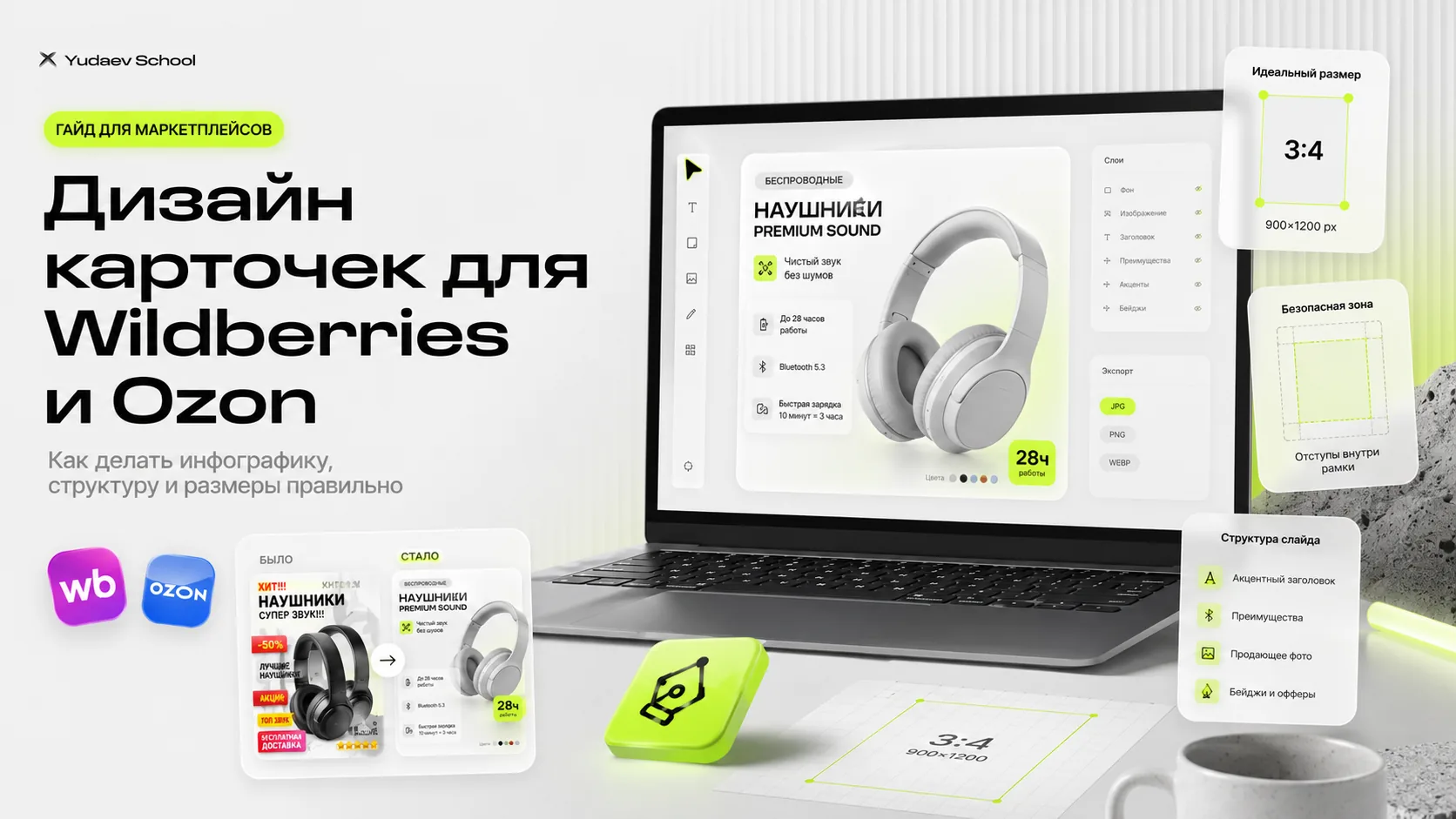
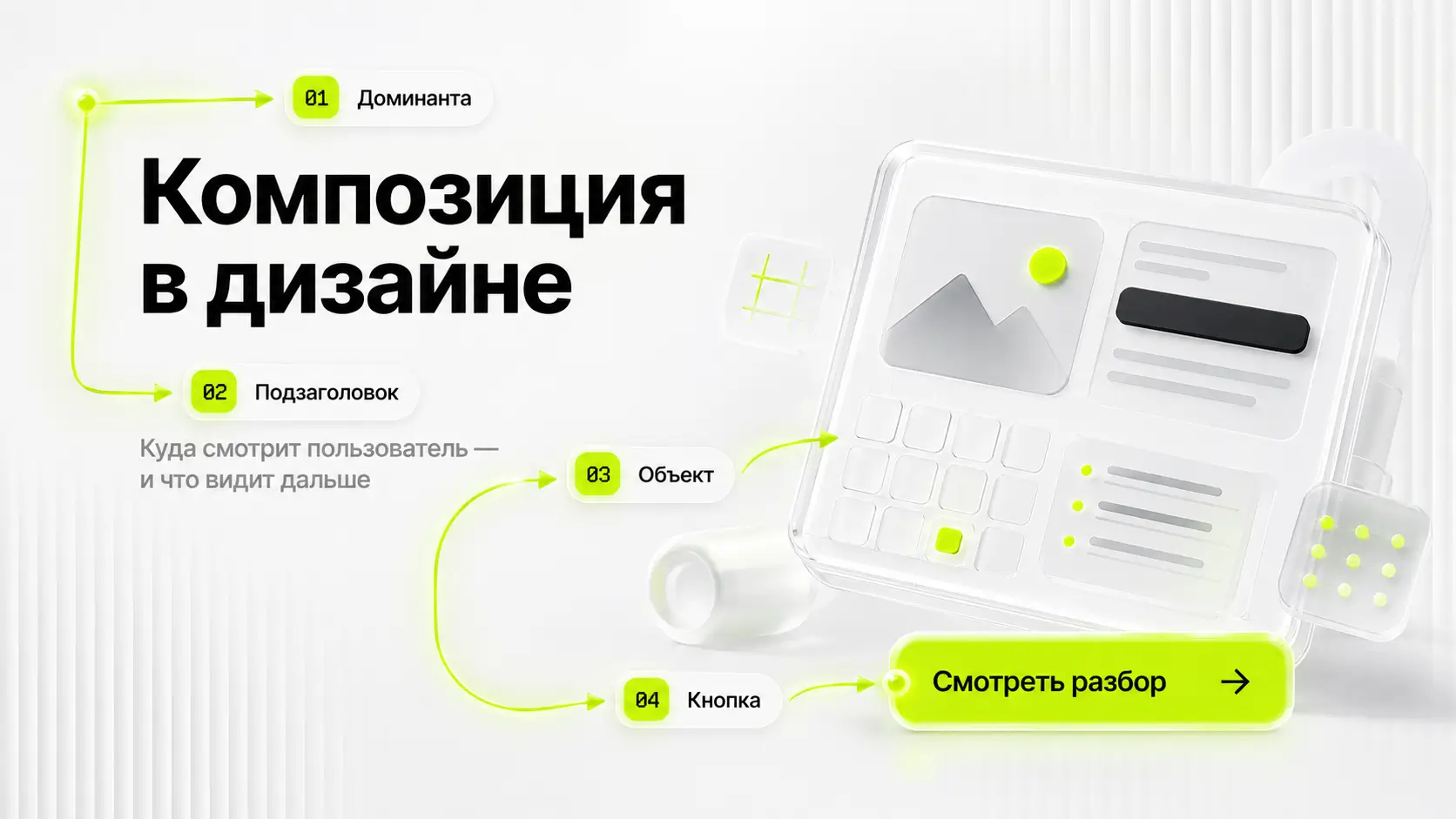
Если изображения идут в рекламный макет, карточку товара или фирменный стиль, после апскейла важно проверить композицию и цвет. Полезно свериться с материалами про композицию в дизайне, психологию цвета и дизайн карточек для Wildberries и Ozon.
Как улучшать изображения без лишних артефактов
Даже хороший enhancer может испортить исходник, если сразу включить максимальное увеличение. Для рабочих дизайн-задач безопаснее идти постепенно.
- Сохраните оригинал. Не перезаписывайте исходный файл — он понадобится для сравнения.
- Определите проблему. Если фото шумное — нужен denoise; если маленькое — upscale; если смазано — deblur. Не включайте всё сразу без необходимости.
- Начните с ×2. Для слабого исходника умеренный upscale обычно создаёт меньше вымышленных деталей, чем агрессивный ×8.
- Проверьте лицо, текст и контуры. Увеличьте до 100–200% и сравните глаза, зубы, пальцы, логотипы, цифры, мелкие надписи и края продукта.
- Только потом делайте второй проход. Если ×2 недостаточно, лучше сравнить отдельный ×4-режим с повторным апскейлом, а не автоматически увеличивать один результат снова и снова.
- Финальную резкость и цвет доведите вручную. AI полезен как часть пайплайна, но не всегда как последний шаг.
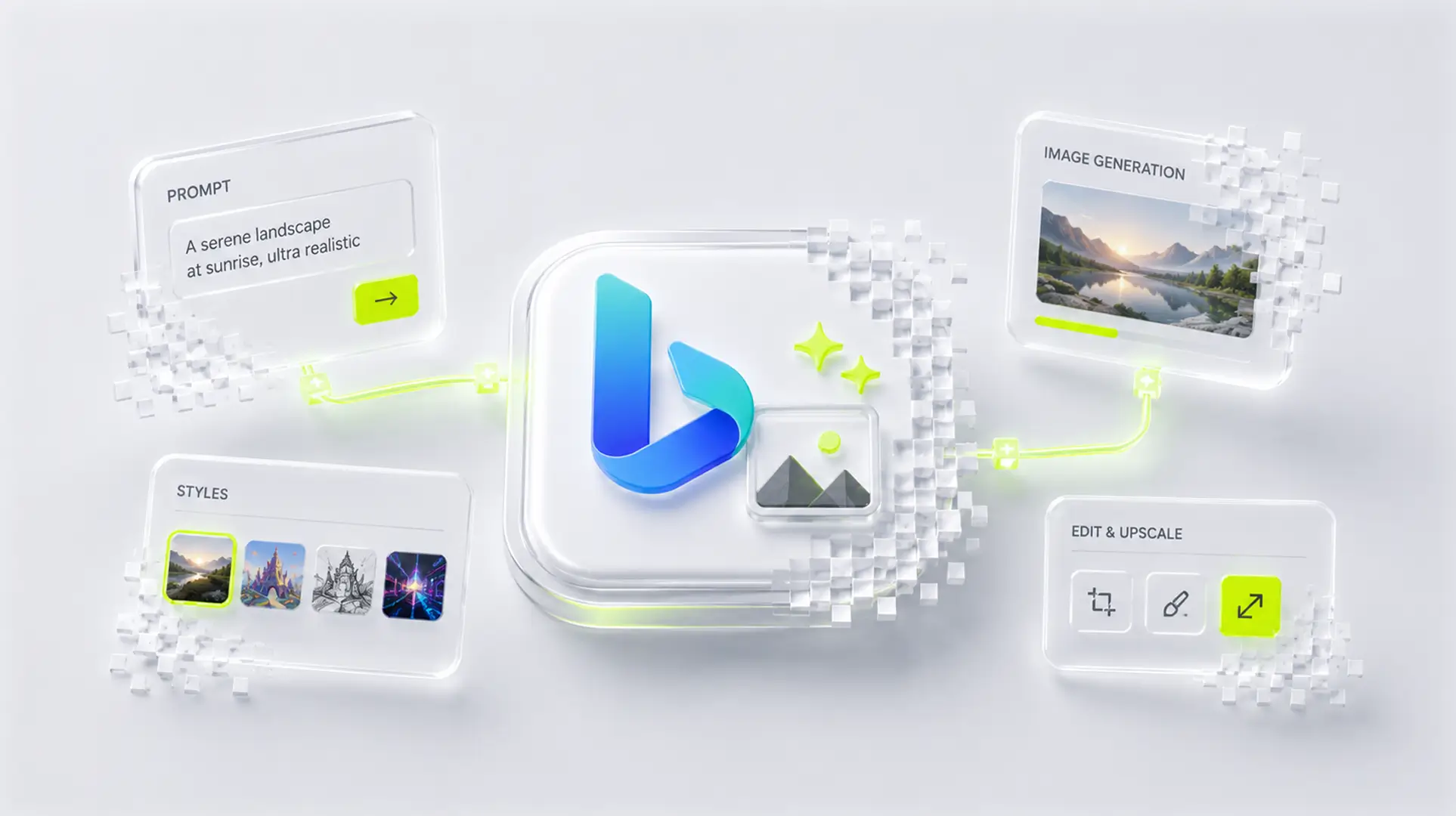
Если задача начинается не с готового фото, а с генерации нового визуала, используйте отдельную подборку нейросетей для генерации изображений или обзор Bing Image Creator.
Приватность и коммерческое использование AI-изображений
Улучшение в браузере обычно означает загрузку файла на сервер стороннего сервиса. Для клиентских, закрытых, медицинских, паспортных и других чувствительных изображений сначала проверьте privacy policy, срок хранения файлов и условия обработки данных. Если на фото есть люди, отдельно учитывайте согласие на использование изображения.
- не загружайте конфиденциальные материалы, если договор с клиентом запрещает стороннюю обработку;
- сохраняйте ссылку или скриншот актуальных условий тарифа для коммерческого проекта;
- не считайте апскейл автоматическим подтверждением авторских прав на исходное изображение;
- при работе с логотипами и товарными знаками проверяйте, не изменил ли AI форму знака или текст;
- если нужен документально точный результат, не используйте генеративное «восстановление» без ручной проверки.
Прокачайте визуал до уровня PRO
AI-инструменты помогают ускорять рутину, но сильный результат всё равно строится на понимании композиции, цвета, типографики и логики визуального решения. Для системной работы с нейросетями можно дополнительно посмотреть бесплатные нейросети для дизайнеров и нейросети для творчества.
Хотите уверенно использовать AI в дизайн-проектах?
На программе Yudaev School «AI-специалист» можно системно разобраться с нейросетями, генерацией и AI-инструментами для рабочих задач — не как с набором случайных сервисов, а как с частью профессионального пайплайна.
FAQ: частые вопросы про улучшение качества изображений с помощью AI
Можно ли улучшить качество фото нейросетью бесплатно?
Да. В 2026 году бесплатный старт есть у SnapEdit, Upscale.media, Cutout.pro, ArtGuru, PhotoEditor.ai и Let’s Enhance, но ограничения разные: кредиты, watermark, максимальное разрешение или число обработок.
Можно ли увеличить изображение без потери качества?
Физически вернуть отсутствующие исходные пиксели нельзя. AI-upscaler создаёт новые детали на основе модели и может сделать картинку визуально лучше, но иногда добавляет артефакты. Поэтому корректнее говорить об улучшении воспринимаемого качества, а не о гарантированном восстановлении оригинала.
Какая нейросеть лучше для старых фотографий?
Для старых фото удобны ArtGuru, PhotoEditor.ai и SnapEdit, потому что у них есть отдельные режимы restoration или face enhancement. Если снимок имеет историческую или семейную ценность, сравнивайте лицо и мелкие детали с исходником.
Что выбрать для 4K или 8K?
Для высокого разрешения стоит сравнить ArtGuru, Let’s Enhance, Upscale.media и платные режимы SnapEdit/Vmake. Смотрите не только на ярлык 4K/8K, но и на реальное разрешение, размер исходника и качество мелких деталей.
Можно ли использовать улучшенное AI-изображение в коммерческом проекте?
Зависит от прав на исходник и условий самого сервиса. Бесплатный тариф не всегда разрешает коммерческое использование, поэтому перед публикацией или передачей клиенту нужно проверить актуальные Terms и лицензию выбранного плана.
Авторитетные источники
- SnapEdit — Pricing: бесплатный план, кредиты, лимиты экспорта и апскейла
- Vmake Labs — Pricing: Free / Plus / Pro, кредиты и лимиты enhancer-инструментов
- Imagewith.AI — официальное уведомление о прекращении работы 20 июня 2026 года
- Upscale.media — Pricing: бесплатные кредиты и тарифы
- Upscale.media — актуальные возможности и ограничения апскейла
- Picsart Help Center — как работает AI Enhance и требование подписки
- Picsart — Pricing
- Cutout.pro — Image Pricing: free credits и стоимость Photo Enhancer
- ArtGuru — Pricing: расход кредитов для Enhance, 4K/8K и Restoration
- PhotoEditor.ai — Enhance: бесплатный лимит и политика хранения файлов
- PhotoEditor.ai — Pricing и условия personal/commercial use
- VModel — актуальная API-платформа и pay-as-you-go модель
- Let’s Enhance — Pricing: free credits, watermark и лимиты разрешения
Автор:
 Алексей Кузьмичев